 Saskia Teichmann
Fecha: junio de 2026. Yoast SEO no te exime de hacer el SEO. Sin embargo, el plugin se encarga de que WordPress genere correctamente las señales importantes: título SEO, meta descripción, URL canónica, mapa del sitio XML, datos de Schema.org y metadatos sociales. Además, te ayuda a redactar, ya que en el editor puedes ver si un texto tiene una estructura clara y se ajusta a la intención de búsqueda seleccionada.
Escribo esta guía para aquellas personas que gestionan WordPress por su cuenta y quieren saber qué ajustes de Yoast son realmente importantes. Sin mitos sobre los plugins. Sin un recorrido con capturas de pantalla por cada uno de los botones. Sino de tal forma que entiendas qué hace cada función, cuándo la necesitas y cuándo puedes dejarla en paz sin preocuparte.
Resumen: Lo que realmente deberías configurar en Yoast
- Activa el análisis SEO, el análisis de legibilidad, los mapas de sitio XML, Schema, Open Graph y los metadatos sociales que realmente necesitas.
- Actualiza los datos básicos de la página web: nombre de la página web, separador, organización o persona, logotipo y perfiles en redes sociales relevantes.
- Utiliza las plantillas para entradas y páginas como red de seguridad, pero redacta de forma individual los títulos SEO y las metadescripciones importantes.
- Decide en función de la utilidad a la hora de elegir categorías, palabras clave y archivos: las páginas de archivo vacías no deben incluirse automáticamente en el índice.
- Considera el semáforo de Yoast como una indicación, no como un juicio sobre la calidad de tu texto.
- Configura Google Search Console por separado y envía allí tu mapa del sitio de Yoast.
- La versión Premium solo merece la pena si realmente utilizas funciones concretas como los redireccionamientos, las sugerencias de enlaces internos o los complementos especiales.

Lo que Yoast SEO puede hacer y lo que no
Yoast te ayuda a gestionar correctamente los aspectos técnicos y editoriales en WordPress. Entre ellos se incluyen los títulos SEO, las metadescripciones, los mapas de sitio XML, los datos de Schema.org, los metadatos sociales, las URL canónicas y las recomendaciones sobre legibilidad. Esto es útil, pero no constituye una estrategia de SEO.
El plugin puede comprobar si tu frase clave aparece en los puntos clave. Sin embargo, no puede determinar si esa búsqueda se ajusta a tu oferta. Puede generar un mapa del sitio. Sin embargo, no puede evaluar qué contenidos deberían indexarse. Puede generar datos estructurados. No obstante, un texto escaso no se convierte por ello en una fuente fiable.
Mi regla general: Yoast es una herramienta que ayuda a conseguir un resultado limpio y a mejorar la redacción. El trabajo de verdad sigue siendo el mismo: contenidos útiles, una estructura clara, enlaces internos, conocimientos especializados reales y una oferta que la gente entienda.
Preparación: tener activado solo un plugin de SEO
Antes de configurar Yoast, comprueba si ya hay otro plugin de SEO activo. Tener dos plugins de SEO a la vez casi nunca es una buena idea. Esto puede dar lugar a etiquetas de título duplicadas, varias metadescripciones, enlaces canónicos contradictorios o mapas del sitio diferentes. Si vas a cambiar de otro plugin de SEO a Yoast, haz una copia de seguridad del sitio web antes y comprueba si Yoast ofrece una función de importación para los datos de SEO existentes.
1. Funciones del sitio web: los módulos más importantes de Yoast
Encontrarás el resumen general en Yoast SEO > Ajustes > Funciones del sitio web. Antes, esta sección estaba repartida en varias pestañas. En la interfaz actual de Yoast, está mucho más agrupada.
Análisis SEO y análisis de legibilidad
Estas dos funciones resultan útiles para la mayoría de los sitios web. El análisis SEO evalúa tu contenido en función de una frase clave principal. El análisis de legibilidad tiene en cuenta, entre otras cosas, la longitud de las frases, la longitud de los párrafos, las palabras de transición y otros indicadores similares. Esto resulta útil siempre y cuando no confundas el semáforo con la calidad.
Un círculo verde no significa automáticamente que un artículo sea bueno. Una indicación roja no significa automáticamente que un texto sea malo. Yoast detecta ciertos patrones. Tú conoces el contexto, el público objetivo y la veracidad de la información.
Contenidos fundamentales y contador de enlaces de texto
Los contenidos «Cornerstone» son tus artículos básicos más importantes. Si tienes varias entradas sobre un mismo tema, debe quedar claro cuál es el artículo principal. Ahí es precisamente donde Yoast te ayuda: puedes marcar contenidos como «Cornerstone» y comprobar, con el contador de enlaces de texto, si tus páginas más importantes reciben suficientes enlaces internos.
No es un detalle sin importancia. Los enlaces internos son una de las formas más sencillas de indicar a los motores de búsqueda y a los visitantes qué contenidos son importantes en tu página web.
Mapas web XML
El mapa del sitio XML debe estar activo. Se trata de un índice de contenidos legible por máquinas para los motores de búsqueda. En Yoast encontrarás el enlace al mapa del sitio directamente en las funciones del sitio web. Normalmente es:
/mapa_del_sitio.xml
Importante: un mapa del sitio no garantiza la indexación. Ayuda a Google a encontrar contenidos. No obstante, que Google indexe una página depende de que esta sea accesible, no tenga la etiqueta «noindex», esté técnicamente correcta y su contenido sea relevante.
He trasladado los pasos concretos para la presentación a una guía aparte: Enviar el mapa del sitio de Yoast a Google Search Console.
Esquema, llms.txt y AI Visibility
Yoast genera datos estructurados. Esto permite a los motores de búsqueda y a otros sistemas identificar mejor si una página es un artículo, una organización, una persona, una ruta de navegación u otro tipo de contenido. En 2026, esto no solo será relevante para la búsqueda clásica de Google. Los sistemas de inteligencia artificial también se benefician de que los contenidos estén descritos con claridad desde el punto de vista técnico.
En la interfaz actual de Yoast también hay funciones como llms.txt y el Punto final de agregación de esquemas evidente. Ambos aspectos ponen de manifiesto hacia dónde se dirige el SEO: los contenidos deben ser comprensibles para las personas y, al mismo tiempo, deben poder ser accedidos, descritos y citados de forma inequívoca por las máquinas.
Si quieres profundizar en el tema de la visibilidad en ChatGPT, Claude, Perplexity, Gemini o Google AI, lee esto para empezar ¿Qué es la visibilidad de la IA? y, a continuación, el artículo puente de Yoast Yoast, Schema, llms.txt y AI Visibility. Precisamente para eso estoy trabajando además en citelayer® para WordPress y ofrezco un Auditoría de visibilidad de la IA . Para este artículo sobre Yoast, por ahora basta con esto: Yoast sienta las bases fundamentales, mientras que AI Visibility va más allá.
2. Conceptos básicos sobre sitios web y presentación del sitio web

En Conceptos básicos sobre sitios web Debes cuidar el nombre de tu página web y el separador que se utiliza en los títulos generados automáticamente. En cuanto al separador, no hay ningún secreto mágico de SEO. A mí me gusta usar la barra vertical porque es discreta y fácil de leer:
Título de la página | Nombre del sitio webEn Presentación de la página web Aquí debes indicar si la página web representa a una persona o a una organización. Esto es importante para los datos estructurados. Si tienes una empresa, introduce aquí el nombre de la organización y un logotipo nítido. Si apareces como persona física, también debes indicarlo expresamente.

3. Enlaces a la página web: preparar Search Console

Yoast puede insertar códigos de verificación para los motores de búsqueda en el encabezado de tu sitio web. Esto resulta muy útil si quieres verificar Google Search Console mediante una etiqueta meta HTML. Sin embargo, es solo uno de los varios métodos disponibles. También puedes verificar un sitio web mediante una entrada DNS o un archivo HTML.
La Search Console en sí no cabe en su totalidad en esta guía de Yoast. Es demasiado importante y extensa para ello. Para Yoast, necesitas sobre todo dos cosas: que el sitio web esté verificado en la Search Console y que puedas enviar allí más adelante el mapa del sitio de Yoast.
Importante: Las guías antiguas sobre Search Console suelen seguir haciendo referencia a Google Webmaster Tools, a cuatro propiedades de URL independientes o a la herramienta de parámetros de URL. Ese ya no es el punto de partida adecuado para 2026. Por eso he trasladado la introducción a otra sección: Configurar Google Search Console: ¿propiedad de dominio o prefijo de URL?.
4. Tipos de contenido: cómo plantear correctamente las entradas y las páginas

En Tipos de contenido Tú decides cómo deben aparecer por defecto las entradas, las páginas y la página de inicio en los motores de búsqueda. Para las entradas y páginas normales, lo habitual es: mostrarlas, activar el cuadro de Yoast y establecer plantillas predeterminadas adecuadas.
Sin embargo, una plantilla no es más que una red de seguridad. Para las páginas importantes, deberías redactar el título SEO y la meta descripción de forma individualizada. Es tu pequeño escaparate en los resultados de búsqueda. Si ahí solo aparece una frase recortada automáticamente, estás desperdiciando clics.
Si quieres profundizar precisamente en este tema: he escrito una guía específica al respecto, en la que te muestro cómo Cómo redactar correctamente el título SEO y la meta descripción con Yoast.
Una estructura de títulos útil
Para muchas páginas, esta estructura funciona bien:
Tema u oferta: beneficios concretos | Nombre de la página webEn este tutorial, por ejemplo, podría quedar así:
Cómo configurar correctamente Yoast SEO (2026) | Isla StudioEn muchos casos, el nombre de la página web debe ir al final. Al principio debería aparecer lo que la gente busca o lo que puede encontrar en la página.
5. Categorías, etiquetas y archivos

No existe una configuración genérica que sirva para todas las páginas web. Una categoría puede resultar muy útil si se trata de una auténtica página de resumen: con una breve descripción, buenos artículos y una estructura clara. En ese caso, puede indexarse.
Por el contrario, los archivos de palabras clave suelen ser escasos, duplicados o aleatorios. Si no gestionas las palabras clave de forma consciente como sistema de navegación, en muchos proyectos yo preferiría no indexarlas. No porque Google te penalice automáticamente por ello, sino porque no tienes por qué ofrecer páginas de baja calidad a los motores de búsqueda.
Aquí encontrarás la guía detallada de toma de decisiones y auditoría: Cómo clasificar correctamente las categorías, las etiquetas y los archivos en Yoast SEO.
6. Yoast en el editor: el semáforo es una herramienta, no una religión

En el editor, puedes configurar los campos más importantes para cada contenido: frase clave principal, título SEO, meta descripción, slug, vista previa en redes sociales, tipo de esquema y, si es necesario, ajustes avanzados como «noindex» o la URL canónica.
La frase clave principal no es una metaetiqueta. No se incluye en el código fuente como comando de posicionamiento. Se trata de un término de trabajo para el análisis de Yoast. El plugin utiliza esta frase para comprobar si tu texto se centra en el tema seleccionado.
Si Yoast muestra indicaciones en rojo, léelas. Pero no escribas pensando en el semáforo. Escribe para las personas que llegan a tu página con una pregunta real. Si una frase debe ser precisa desde el punto de vista técnico, puede ser más larga. Si un término no encaja de forma natural en cada subtítulo, no lo fuerces.
Aquí encontrarás el flujo de trabajo editorial detallado: Yoast en el día a día de la redacción: cómo entender la frase clave, el semáforo y la barra lateral.
7. Herramientas: útiles, pero hay que usarlas con precaución

Yoast incluye herramientas para la importación, la exportación, la edición masiva y, dependiendo de la configuración, también la edición de archivos. La edición masiva puede resultar práctica si quieres revisar muchos títulos SEO y metadescripciones. El editor de archivos, en cambio, no es algo con lo que yo dejaría solos a los principiantes. Los archivos robots.txt y .htaccess pueden hacer que una web deje de ser visible o se estropee rápidamente.
Lo que hoy en día ya no recomendaría: importar la configuración general de Yoast como archivo «settings.ini». Antes resultaba tentador, pero Yoast cambia su estructura constantemente. Un archivo de importación antiguo puede generar más confusión que ayuda.
8. Premium, Local, Noticias, Vídeo y WooCommerce: ¿cuándo conviene cada opción?
La versión gratuita de Yoast es suficiente para muchos sitios web. La versión Premium no garantiza automáticamente un mejor posicionamiento SEO. La versión Premium tiene sentido si realmente necesitas las funciones adicionales y las integras en tu flujo de trabajo.
- Redirecciones: Es importante en caso de relanzamientos, páginas eliminadas y URL modificadas. Esto se puede hacer con Yoast Premium, pero también con plugins especializados en redireccionamientos.
- Sugerencias de enlaces internos: Resulta útil en blogs más grandes si trabajas de forma sistemática en tu arquitectura de enlaces internos.
- SEO local: Es útil para las empresas locales que disponen de datos de ubicación.
- Noticias sobre SEO: Es un caso especial para los verdaderos editores de noticias, no para cualquier blog.
- SEO para vídeos: Es interesante si los vídeos son un elemento fundamental de tu contenido.
- SEO para WooCommerce: Es relevante para las tiendas en las que se desea que los datos de los productos y los fragmentos de la tienda se muestren correctamente.
Mi recomendación: primero configura bien la versión gratuita. Después podrás decidir si algún problema concreto justifica la versión Premium. No al revés.
Aquí encontrarás la guía detallada para decidir qué comprar: Yoast Premium, complementos y WooCommerce SEO: ¿cuándo merece la pena cada uno?.
Preguntas frecuentes: preguntas que realmente proceden de los comentarios
La antigua guía ha recopilado preguntas reales a lo largo de los años. No voy a incluir detalles personales, pero los problemas recurrentes deben figurar en este artículo: fragmentos incorrectos, campos de Yoast que faltan, verificación en Search Console, mapas de sitio, categorías, enlaces canónicos y la cuestión de si la versión Premium es realmente necesaria.
Si echas un vistazo a los comentarios antiguos que hay más abajo, verás que algunas respuestas se refieren a versiones anteriores de Yoast, opciones de menú antiguas o capturas de pantalla antiguas. Dejo visible el debate a propósito, porque recoge muchas preguntas reales de los usuarios. Encontrarás la clasificación actualizada en las preguntas frecuentes y en los apartados de arriba.
¿Por qué Google muestra una meta descripción diferente a la que he escrito en Yoast?
Porque Google trata la meta descripción como una sugerencia. Dependiendo de la consulta de búsqueda, Google puede mostrar un fragmento diferente de tu página. Aun así, merece la pena incluir una buena descripción: aumenta las posibilidades de que Google utilice un texto adecuado y que invite a hacer clic.
¿Dónde puedo modificar el título SEO y la meta descripción?
Para páginas y entradas individuales en el editor, en la barra lateral de Yoast o en el cuadro de Yoast. Las plantillas globales las encontrarás en Yoast SEO > Ajustes > Tipos de contenido.
¿Qué es la frase clave principal?
Es un término técnico utilizado en el análisis de Yoast. Yoast lo utiliza para analizar tu texto. La frase clave principal no se incluye como metaetiqueta en el código fuente.
¿Debería indexar las categorías?
Sí, si tus categorías son páginas de resumen auténticas y útiles. No, o más bien no, si parecen vacías, escasas o aleatorias. Decide en función de la utilidad, no de dogmas.
¿Por qué no aparece mi cuadro de Yoast o por qué no se carga el semáforo?
Comprueba primero si el análisis SEO está activo y si se ha desactivado en tu perfil de usuario. Si todo está activo, comprueba sistemáticamente si hay conflictos entre los plugins y el tema: cambia temporalmente a un tema predeterminado y desactiva los demás plugins uno por uno. Haz una copia de seguridad antes de empezar.
¿Sigo necesitando las metaetiquetas de palabras clave?
En cuanto a Google: no. En 2026 ya no incorporaría una nueva lógica de metaetiquetas de palabras clave en WordPress. Es mejor que dediques tu tiempo a mejorar los títulos SEO, las metadescripciones, los enlaces internos y los contenidos útiles.
¿Tengo que verificar Search Console a través de Yoast?
No. Yoast es solo una forma cómoda de añadir la etiqueta meta HTML. La verificación mediante DNS o el archivo HTML también funcionan. Lo importante es que tengas acceso a la propiedad correcta.
¿Qué significa «URL canónica»?
Un canonical es una indicación para los motores de búsqueda sobre cuál es la URL preferida de un contenido. Yoast suele establecer los canónicos automáticamente. Solo debes modificarlos si sabes exactamente por qué.
Mi conclusión
Yoast SEO sigue siendo en 2026 una herramienta muy eficaz para WordPress. Sin embargo, la mejor configuración no consiste en activar todas las opciones. La mejor configuración es la que se adapta a tu sitio web: contenidos claros, fragmentos de código limpios, una indexación adecuada, una estructura comprensible y un poco de disciplina en el día a día de la redacción.
Si solo te quedas con una cosa de esta guía, que sea esta: Yoast te ayuda a poner orden. La decisión sobre qué es importante sigue recayendo en ti.
Si quieres comprobar no solo la visibilidad clásica en Google, sino también la visibilidad de IA, echa un vistazo a citelayer® o empieza con un Auditoría de visibilidad de la IA.
Fuentes y verificación
- Plugin Yoast SEO en WordPress.org: https://wordpress.org/plugins/wordpress-seo/
- Ayuda y documentación del producto de Yoast: https://yoast.com/help/
- Ayuda de Google Search Console: https://support.google.com/webmasters/
- Google Search Central sobre la herramienta de parámetros de URL, ya retirada: https://developers.google.com/search/blog/2022/03/url-parameters-tool-deprecated
- citelayer®: https://citelayer.ai/





Hola :),
realmente muy buen texto de información. He estado esperando sólo un texto como especialmente para Yoast :3.
En el primer paso, sólo me interesaba eliminar la palabra del snippet que genera automáticamente yoast y que SIEMPRE aparece al final del snipped.
Así que siempre tengo un estúpido término adicional en el snipped para TODAS las subpáginas y siempre el mismo:
1.
Comprar ejemplo - descúbrelo ahora | Ejemplo 2015 - Comprar ejemplo <--
http://www.beipsielsseite-xyz.de
(aquí está la meta descripción)
2.
Comprar un producto específico - informar ahora | Ejemplo 2015 - Comprar ejemplo <--
http://www.beipsielsseite-xyz.de/unterseite
(aquí está la meta descripción)
y así sucesivamente.... De dónde demonios sale este fragmento al final (ejemplo de compra)...
El archivo de cabecera no me funciona.
¿Es el pirateo algo seguro?
Saludos cordiales y sólo lo mejor
con hackear me refiero a la "reescritura forzada" 😀 .
Hola Phillip,
¿Podría enviarme un enlace a su sitio web por correo electrónico?
Yo sólo activaría la reescritura forzada en caso de emergencia, si nada más ayuda. Pero estoy seguro de que el problema con el título duplicado en su caso se puede resolver de otra manera.
VG
Querida Saskia,
¡Qué gran artículo!
Acabo de mudar mi blog de blogger.com a Word Press y Yoast fue uno de los primeros plugins que instalé. Su guía me ayudó mucho a usarlo mejor.
Tengo una pregunta: Antes de pasarme a Word Press, ya había registrado mi blog en Bing Webmaster Tools y Google Search Console. Tengo que volver a hacerlo con Yoast?
Saludos cordiales
Valery
¡Hola Valery!
Muchas gracias por sus elogios.
En cuanto a su pregunta: No, no es necesario que vuelva a registrar su sitio web en Bing y Google Search Console si ya lo ha hecho. Sin embargo, sería una buena idea enviar un nuevo mapa del sitio y eliminar el anterior, ya que su estructura de enlaces sin duda ha cambiado con el cambio a un nuevo sistema.
Saludos cordiales
Querida Saskia,
Gracias por su respuesta.
Valery
¡Hola Saskia!
Gracias por esta descripción detallada, me ha ayudado mucho y ha arrojado algo de luz sobre el tema. ¡Gran sitio con valor añadido!
Saludos cordiales SusaLoca
Hola Saskia,
He avanzado mucho con el texto informativo. Genial y ¡gracias!
Tengo una pregunta más:
¿Cómo puedo forzar un # antes del nombre del post en la URL o en los permalinks del editor de snippet?
Es una OnePage y cuando se hace clic en la URL en el resultado de Google, sólo aparece el post y no la PageSection correspondiente.
Gracias & LG, Katja
¡Hola Katja!
Gracias por leer 🙂 .
Hasta donde yo sé, esto no es posible con el editor de fragmentos o la ventana de edición de enlaces permanentes. Sin embargo, podría utilizar una herramienta de redirección e introducir una URL como
http://www.deine-domain.de/sektion1para que luego mediante el reenvío 301 a
http://www.deine-domain.de/#sektion1adelante.
El plugin de redirección mencionado anteriormente debería ser capaz de hacer esto por usted.
Google decide si proporciona la sección de la página como tal en el fragmento con un enlace profundo (enlace de anclaje a la sección de la página). Sin embargo, puede utilizar uno de los siguientes artículos para animar a Google a que enumere las secciones de página como corresponde. Eche un vistazo a este artículo del Blog para desarrolladores de Google sobre el tema: ¡Enlace! y esta entrada de blog en Búsquedaenelpaís.
Saludos cordiales
Saskia
Hola a todos,
Muchas gracias por su gran contribución.
La verdad es que he adoptado casi todos sus ajustes.
Ahora es el caso que cuando quiero entrar en mi meta y palabras clave del título, esto lamentablemente no funciona porque los campos de formulario no se escupen. Sólo tengo la opción de seleccionar mi palabra clave de enfoque en mi cuadro de WordPress SEO. En el análisis del contenido de la página dice que tengo que introducir mis meta descripciones (título H2, etc.), pero no tengo los campos ni las pestañas para cambiarlas o insertarlas. ¿Tienes alguna idea de por qué puede ser esto? Estoy usando Yoast SEO versión 3.0.7.
Muchas Gracias
Hola y gracias por los elogios 🙂 .
Para que se muestren los campos de palabras clave, la segunda casilla debe estar activada en SEO > Título y Metas > pestaña "Otros": o ¿Utilizar etiqueta meta keywords?
¿Está activada esta casilla?
Mis mejores deseos y feliz año nuevo.
Gracias por la respuesta tan rápida. No, claro que no. Gracias.
Ahora otra pregunta: ¿Dónde puedo establecer que la meta descripción también se puede cambiar? ¿He pasado por alto esto también?
P.D. Feliz Año Nuevo a ti también y mis mejores deseos.
Para asignar un título o descripción individual para un post/página que no deba basarse en el esquema explicado anteriormente, puedes simplemente hacer clic en el título o descripción en el cuadro de Yoast SEO en la respectiva ventana del editor de post/página y empezar a escribir. Aparecerá un pequeño icono de una herramienta de escritura cuando pase el ratón sobre el título o la descripción SEO en el editor de fragmentos.
Esto es nuevo desde la versión 3.x de Yoast. Antes, tenías campos de entrada más obvios 😉.
Hola Saskia,
Sólo puedo estar de acuerdo con los elogios de los demás. Una pregunta - en mi caso el diseño de la meta descripción no es una caja, pero se extiende hacia abajo para las edades. (Google Chrome como navegador). ¿Hay algo que se pueda cambiar?
Saludos cordiales
Daniela
Hola Daniela,
Muchas gracias por los elogios.
¿Tienes una captura de pantalla del diseño? Puede que haya alguna regla CSS en tu tema que entre en conflicto con Yoast Box.
Saludos cordiales
Saskia
Sí, ya lo he visto. Lo tienes constantemente delante de los ojos y "no ves el bosque por los árboles" 😉.
¡Gracias de nuevo por tu ayuda y por supuesto por esta útil guía de Yoast!
Saludos cordiales
Anas
Hola Saskia,
realmente una gran descripción, ¡muchas gracias por ello!
Sin embargo, tengo una pregunta, en mi cuadro de Yoast sólo aparece la siguiente información: -editor de snippet, palabra clave de enfoque y, por supuesto, análisis de contenido. Falta información como el título SEO y la meta descripción, ¿tenéis idea de qué he podido hacer mal?
Saludos cordiales
Helena
¡Hola Helena!
Gracias por los elogios.
Acabo de responder a esta pregunta aquí hace unos días. Echa un vistazo a mi última respuesta a Anas aquí en este hilo de comentarios 🙂 .
Mis mejores deseos y feliz año nuevo
Saskia
Hola Saskia,
Saludos, esta es casi la mejor guía de seo by yoast que he encontrado hasta ahora. Tal vez usted puede responder a una pregunta para mí. También estoy usando la versión 3.0.7, pero la evaluación/análisis de la página se muestra diferente para mí y las notas de evaluación se muestran en alemán e inglés (mezclados). ¿Cuál podría ser la razón de esto? Estoy usando un tema de afiliación de affiliseo - ¿podría ser debido a eso - o porque estoy usando la versión gratuita?
Gracias de antemano, saludos cordiales René
¡Hola René!
¿Tienes una captura de pantalla de lo que te parece diferente? La interfaz en la versión actual ha cambiado un poco visualmente en comparación con antes de 3.0.x
Desde la versión 3.0, también he mezclado inglés y alemán en el backend de Yoast y en el cuadro de SEO debajo de la ventana del editor en la respectiva edición de página o post.
Esto se debe a que los archivos de traducción están incompletos.
Alguien tendría que sentarse y completar los archivos....
Le echaré un vistazo más tarde.
VG
Saskia
Hola,
¿En general Yoast inserta etiquetas canónicas? Si es así, ¿se puede desactivar?
Saludos cordiales Jürgen
Hola Jürgen,
Yoast SEO añade URLs canónicas a la mayoría de las páginas de tu instalación WP.
Según Yoast.com, lo hace automáticamente y en el 99.9% de los casos no tienes que cambiar nada en estas URls canónicas.
Sin embargo, si aún desea hacerlo en casos individuales, la interfaz de Yoast SEO con el campo de entrada para su propia creación canónica está disponible en cada ventana del editor de entradas y páginas.
También puede personalizar los elementos canónicos de categoría, palabra clave (etiqueta) u otras páginas de taxonomía en Yoast SEO. Hay un campo de entrada de Yoast para esto en la página de configuración de taxonomía respectiva.
Con una función en su functions.php puede utilizar el filtro wpseo_canonical y devolver false;. Dependiendo de cómo utilice el filtro, puede desactivar algunos o todos los canónicos.
Saludos cordiales
Saskia
Hola Saskia,
Muchas gracias por sus esfuerzos. Por lo visto, no recibí una notificación por correo electrónico, o la pasé por alto, y por eso la leo ahora. Lo siento.
Ya había encontrado el código multilínea correspondiente y lo había integrado en la función php.
No entiendo el sentido de las etiquetas canónicas en las páginas que se refieren a sí mismas, ¿o he entendido algo mal?
Servus
Juergen
Hola Saskia,
Tengo una pregunta muy concreta sobre los buscadores a los que enlazo Yoast mediante ID.
Por lo que sé, tanto Alexa como Yandex incumplen la legislación alemana sobre protección de datos en determinados aspectos.
¿Tengo que hacer los comentarios correspondientes en mi política de privacidad al enlazar? ¿O no se recogen más datos al registrarse en los motores de búsqueda correspondientes?
En este contexto, ¿tiene Yandex alguna relevancia en los países de habla alemana?
Gracias por el resumen y por la respuesta.
Saludos cordiales,
Kevin Stephan
Hola Kevin Stephan,
el enlace sólo se establece introduciendo los IDs de Yandex o Alexa en la sección head de su sitio web como meta información. ( para Alexa por ejemplo meta name="alexaVerifyID" content="yourID" ) Esta información permite al rastreador de Alexa asignar claramente su sitio web a su cuenta de usuario de Alexa. Alexa es una herramienta de monitorización que le permite ver su ranking de relevancia comparado con todos los demás sitios web. No debería haber ningún registro de datos de usuario aquí, ya que su sitio no se amplía con ningún script Java para este fin. Se requiere una cláusula adicional de protección de datos para el registro de información del usuario, como Google Analytics o los archivos de registro de su propio servidor. Google Analytics utiliza el código JavaScript de seguimiento incrustado en su propio sitio para recopilar datos y su propio servidor, donde está alojado el sitio web, recopila datos de acceso y de usuario al menos en error.log, access.log, vhost-errorlog y mail.log - sin sacar conclusiones sobre la persona física respectiva, pero al menos con IP.
Alexa o Yandex no pueden realmente tener acceso a tal información porque falta el JS incrustado. A menos, por supuesto, que usted incruste un JS que permita a Alexa y Yandex rastrear a sus visitantes.
Por lo tanto, para mí no tiene sentido incluir una cláusula de protección de datos para Alexa y Yandex, simplemente porque no hay ningún vínculo técnico con ninguna información de seguimiento.
Esto no es asesoramiento jurídico 😉
Saludos cordiales
Saskia Lund
Hola Saskia,
Gracias por este magnífico artículo.
¿Cuánto tiempo se tarda en probar el mapa del sitio? Me lleva más de una hora, ¿puede ser?
Y una pregunta más. He visto que también se pueden optimizar las categorías con Yoast. Entonces te sugiere que añadas texto e imágenes a la página de la categoría. Pero, ¿dónde se muestra esta página?
VG
Johanna
Hola Johanna,
Dependiendo de lo extenso que sea su mapa del sitio y de lo ocupado que esté el servicio de Google en ese momento, Google puede tardar más tiempo en probar el mapa del sitio.
Sólo tienes que volver a comprobarlo y actualizar la página.
Si Google detecta problemas durante las pruebas, también se mostrará posteriormente.
En cuanto a las páginas de categorías:
Si en su tema no se utilizan páginas de archivo de categorías y no están incluidas en el mapa del sitio, puede prescindir de este consejo.
Saludos cordiales
Saskia
Muchas gracias por este texto tan informativo y útil.
Querida Saskia,
Muchas gracias por este magnífico artículo. Tengo una pregunta que me ha estado molestando durante días. ¿Cómo puedo eliminar la fecha del fragmento? He marcado todas las casillas correspondientes, pero sigue apareciendo esa desgraciada fecha después de "para dispositivos móviles". ¿Qué estoy haciendo mal?
Saludos cordiales, Carmen
Hola Saskia,
En primer lugar, muchas gracias por esta guía tan completa. Todavía soy muy nuevo en esta profesión y he construido un sitio WP con gran esfuerzo. Cuando se trata de SEO, estoy bastante atascado en el principio - con las herramientas web. No puedo ir más allá con ALEXA porque después de registrarme sólo me ofrecen versiones de pago antes incluso de poder introducir detalles sobre el sitio/la empresa.
BING quiere que cargue un archivo XML en mi servidor, ¿cómo lo hago? Ninguna de las 3 opciones es comprensible para profanos como yo y no quiero limitarme a copiar un trozo de código en algún sitio.
Voy a probar primero en Google, al menos ya estoy registrado allí.
¿Existen acaso instrucciones en alguna parte dirigidas a dummies totales?
Estoy intentando abrirme camino a mordiscos, pero agradezco mucho cualquier pequeño consejo.
Saludos cordiales
Aga
¡Hola Agnieszka!
Cuando empiece con Google, al igual que con los demás servicios de motores de búsqueda, primero debe comprobar que se trata de su sitio web.
Para ello se le ofrecen varias opciones de verificación. Una de ellas es, por ejemplo, cargar un archivo html en el directorio base de su sitio web. Para ello necesita un programa FTP (Windows, p. ej. Filezilla, o Mac, p. ej. Forklift) y sus datos de acceso FTP.
Puede encontrar los datos de acceso en su cuenta de alojamiento o en un correo electrónico que ha recibido de su proveedor de alojamiento.
Así que te conectas con el programa FTP y luego subes el archivo html en cuestión a tu espacio web. Lo que tienes que hacer a continuación en Google, lo he descrito en el punto 02. generalmente resumido con bastante detalle. También encontrarás capturas de pantalla de la máscara de verificación de Google.
Si te atascas en algún punto, vuelve a escribir.
Alexa y Bing funcionan de forma similar a Google. Primero verifica y luego puedes configurar tu cuenta. Algunas de las interfaces son un poco confusas. Estoy de acuerdo contigo. Es muy difícil para los profanos en la materia entender la información de estos paneles SE. Pero para eso ya están los expertos.
Aquí puedes encontrar información sobre cómo configurar tu cuenta con Alexa: ¡Enlace!
Y aquí puedes encontrar información sobre Bing:
¡Click!
¡Hola Saskia!
Gracias por el detallado artículo. He configurado yoast de acuerdo con sus instrucciones.
La pregunta que me preocupa: Dirijo una revista regional. ¿El plugin de noticias tiene tanta repercusión como para que merezca la pena comprarlo?
¡Hola Marcus!
El NewsPlugin amplía su blog, por ejemplo, con los llamados microdatos según el patrón schema.org. Eche un vistazo aquí: https://schema.org/NewsArticle. Este marcado HTML especial es necesario para que Google Noticias clasifique correctamente sus artículos y los muestre como noticias en los resultados de búsqueda de Google. Para ser indexado realmente en Google Noticias, tiene que "solicitar" que su sitio web aparezca en Google Noticias y, si Google acepta su sitio web, sus artículos aparecerán en Google Noticias. Sin embargo, para que el sitio se incluya en Google Noticias, debe cumplir ciertos criterios. Encontrará más información al respecto en la palabra clave Google Noticias en la Búsqueda de Google.
Alternativamente, podría ver si hay algún otro plugin que proporcione a sus artículos el marcado schema.org y que incluso pueda ser gratuito.
Mis mejores deseos y que tenga un buen domingo.
Hola,
Muchas gracias por este tutorial tan detallado. Todavía tengo una o dos preguntas:)
Todavía no he entendido bien el principio de Facebook Open Graph. Hay alguna explicación breve y precisa de lo que se supone que hace exactamente?
¿Cuál debe ser el tamaño máximo de la imagen en la configuración de Facebook y cuál debe ser el número máximo de palabras en la descripción y el título?
Hola Katja,
a Facebook OpenGraph:
La adición de metadatos OpenGraph de Facebook en el marcado de cabecera HTML de tu sitio web (esto es lo que hace el plugin Yoast) garantiza que la imagen definida como imagen OpenGraph (og:image) se muestre en Facebook cuando se comparte una página, por ejemplo. Si no se define una imagen separada en la caja de herramientas de Yoast en el editor de páginas o entradas (por ejemplo, en el tamaño optimizado para Facebook en lugar del tamaño definido para su sitio web), la imagen destacada (imagen de la entrada) se utiliza normalmente para compartir. Esta imagen se almacena con la metaetiqueta OpenGraph og:image en el encabezado HTML de tu sitio web. La API de Facebook la reconoce cuando se comparte contenido en tu página. De este modo, por ejemplo, Facebook analiza tu contenido de forma óptima.
También se almacenan otros metadatos de OpenGraph. Estos son, por ejemplo
og:url, og:description y og:title.
Los nombres en inglés ya se explican por sí solos 🙂 .
Puedes encontrar consejos sobre el tamaño óptimo de las imágenes de Facebook en esta útil entrada de blog: Tamaño ideal de las imágenes para redes sociales
Si tiene más preguntas, no dude en hacérnoslas llegar.
Muchas gracias por este artículo tan útil, creado con mucho esfuerzo.
De nada.
Hola Sra. Lund,
He pasado los dos últimos días trabajando con tus "instrucciones" y, entre otras cosas, FINALMENTE he limpiado la visualización del título duplicado en el snippet y he activado la herramienta para webmasters de google. He estado posponiendo esto durante meses - pero ahora por fin funciona.
Gracias y saludos desde Hamburgo,
Kim Barthel
Hola Sr. Barthel,
Me alegro de haber podido ayudarte.
Por cierto, es un concepto curioso asociar tu campo de actividad a un "terreno de juego" y llevarlo hasta el último detalle de la página web. ¡Algo nuevo!
¡Buena suerte para el futuro!
Saludos cordiales
¡Una guía estupenda! Escrito de forma muy sencilla y fácil de entender con imágenes.
Muchas gracias y buena suerte
Daniel Weilert
Estimado señor o señora
En la meta descripción se muestra algo más de lo especificado donde puedo cambiar esto
este texto
Meta descripción (Descripción)
El pánico se desata cuando se detecta un desagüe obstruido. Indefenso: ¿qué hacer? Consejos para la limpieza de desagües - ¡¡¡Limpieza de desagües fácil!!!
Hola, Sr. Schulze-Dieckmann.
¿En qué momento se muestra algo distinto de lo especificado? ¿Tiene un enlace a la página en cuestión?
¿Afecta sólo a esta página o a todas las páginas de su sitio web?
Hola Saskia,
¡gran tutorial del plugin Yoast!
Pero tengo un problema con la indexación del sitio web. Después de haber configurado todo en Search Console, el sitio pudo ser indexado por Google. Todas las subpáginas fueron encontradas, pero la página de inicio no.
La página de inicio es también la única página sin permalink. Todas las demás páginas siguen teniendo su título.
¿Tiene alguna idea de cuál puede ser el problema?
Muchas gracias y un cordial saludo
Duci
Hola Duci,
la URL de la página de inicio es, en el mejor de los casos, el dominio del sitio web. Así que, o no entiendo bien tu pregunta, o has configurado algo incorrectamente. Echa un vistazo a la sección de Configuración en el administrador de WordPress y luego en "Leer". ¿Qué está configurado ahí? ¿Su página de inicio es el blogroll generado dinámicamente? ¿O es una página estática? Si se trata de una página estática, compruebe la casilla YOAST en el editor de páginas para ver si ha configurado la indexación de esta página como noindex. También podría haber establecido la no indexación en la configuración del mapa del sitio en el menú YOAST SEO. Para ello, sin embargo, habría tenido que introducir el ID de página de la página de inicio en el campo para que no se indexen todas las páginas. Creo que no lo has hecho, ¿verdad?
El rastreador de Google suele utilizar la página de inicio o la página de índice de su dominio como "punto de entrada". Por lo tanto, sería muy extraño que no pudiera ver la página de inicio... a partir de ahí rastrea y busca en el contenido y el código otras URL enlazadas, por ejemplo. Puede tratarse de enlaces externos o internos (por ejemplo, su menú). A partir de la página de inicio, visita todas las demás páginas enlazadas. Y en las respectivas subpáginas, visita a continuación las demás páginas allí enlazadas, etc. y así sucesivamente.
Si encuentra tus otras páginas, es que antes estaba en tu página de inicio. En teoría, no puede encontrar ninguna página que no esté realmente conectada al sitio web activo en algún lugar a través de la instancia primaria (su página de índice).
Espero que lo que he escrito tenga sentido para usted
Saludos cordiales
Saskia
Hola Saskia,
¡Muchas gracias por sus comentarios! Acabo de repasar tus instrucciones de nuevo, he dejado que google haga su trabajo y ¡he aquí que funciona! Hasta ahora. Espero que siga así.
La página de inicio es una página estática y la indexación estaba permitida en todos los lugares importantes y relevantes antes del problema. Por desgracia, no puedo decirte exactamente cuál es el problema.
Echaré un vistazo en los próximos días para ver si todo va bien.
Gracias de nuevo por sus comentarios.
Saludos cordiales
Duci
Hola, Saskia, gracias por esta guía tan informativa y detallada. Sin embargo, tengo un problema: hace tiempo que introduje toda la información en el editor de fragmentos al crear una entrada del blog y YOAST me muestra „verde“. Sin embargo, cuando busco en Google, aparece algo completamente diferente. ¿Es posible que la plantilla que utilizo impida que se lea correctamente?
¡Hola Alexander!
Lamentablemente, sólo se devuelve un error 404 cuando se llama a su enlace.
Saludos cordiales
Saskia
¡¡¡Hola Saskia, muchas gracias por el gran artículo!!!
Usted utiliza lo siguiente en su plantilla de meta descripción: "%%excerpt%%". ¿Qué extracto se muestra en los resultados de búsqueda con esta configuración?
¡Hola Ralf!
Gracias por sus elogios.
%%excerpt%% reproduce el texto en el campo de extracto del editor de WordPress o genera un extracto de texto correspondiente a partir de los primeros caracteres en el editor de contenido de la página/post, que luego se emite en la meta descripción.
Saludos cordiales
Saskia
Hola Saskia,
Gracias por este artículo tan detallado y completo. Lamentablemente, cuando creo una entrada existente / nueva en YoastBOX, el "semáforo de análisis" permanece en gris y no se me sugiere ninguna oferta de optimización en Análisis.
Tampoco veo la palabra clave Fokcus mencionada anteriormente.
En el cuadro de Yoast es sólo: SEO Título, Permalink, Meta Descripción.
Yo uso Yoast en la versión "Free" con la última versión.
Agradecería un consejo para solucionar mi problema 😉 .
Saludos Simon
Hola Simon,
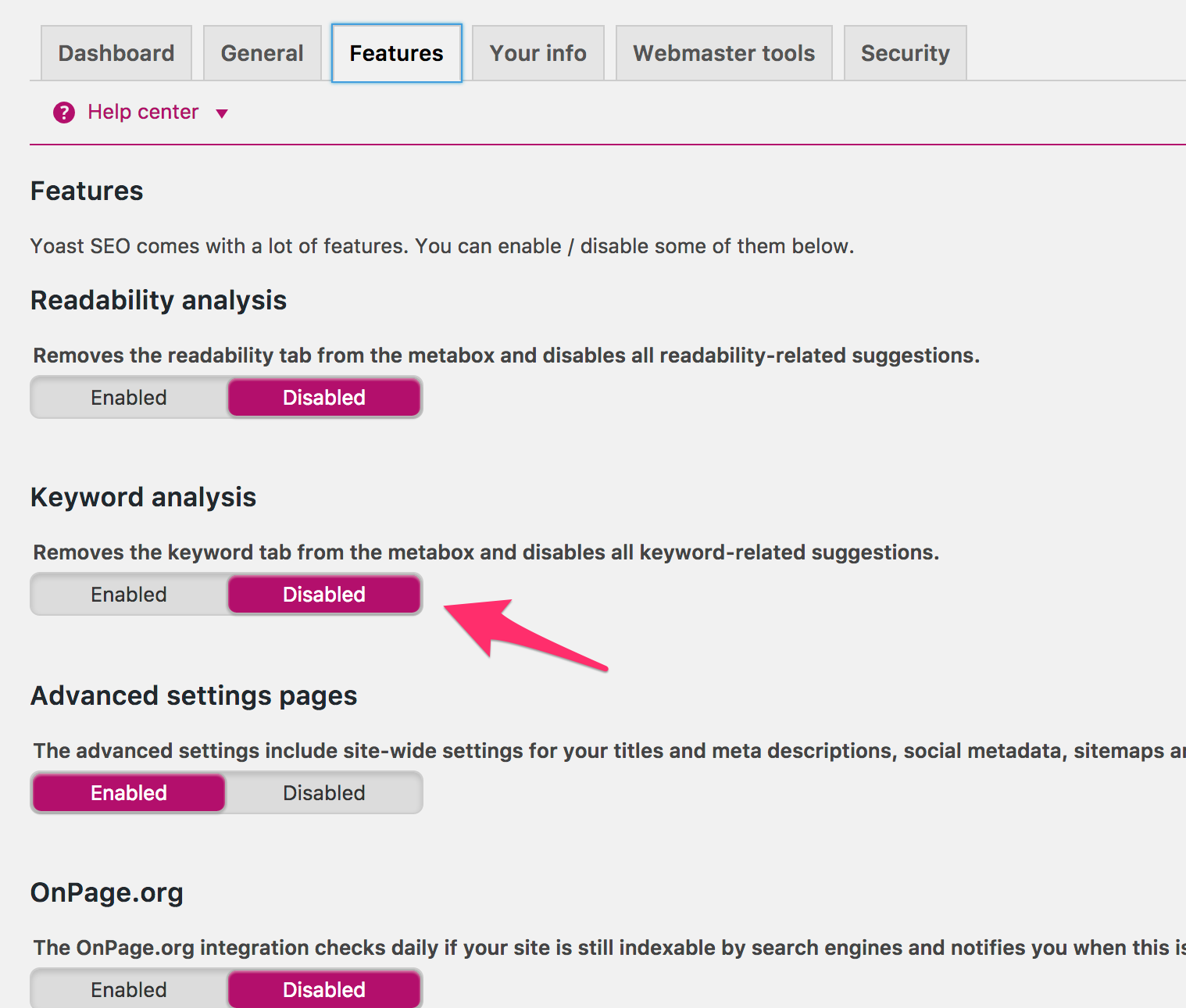
echar un vistazo en el WP-Admin bajo
SEO > Panel > Pestaña: Características
para comprobar si ha desactivado involuntariamente la función de análisis de palabras clave.
Saludos cordiales
Saskia Lund
Gracias por toda la información.
Yo tendría un problema con el "contenido duplicado".
La página es una OnPage.
Siempre me sale el mensaje en los seo testers de que el contenido está duplicado:
Ejemplo para Doppler:
http://domain.de/
http://domain.de/test
¿Cómo puedo hacer que la configuración que sólo el OnPage http://domain.de/ aparece y la parte inferior no se marca dos veces.
Ya lo he probado con la opción "URL canónica":
He escrito la página principal en la subpágina.
Entonces el contenido duplicado desaparece, pero la estructura de enlaces es incorrecta.
Espero que alguien de aquí pueda ayudarme.
¡Hola CodeX!
¿De qué sitio web se trata concretamente? ¿Existe un enlace de dominio.es a dominio.com/prueba?
Saludos cordiales
Saskia Lund
Hola Saskia,
¡Muchas gracias! ¡Un gran artículo!
Mi problema es que google construye el meta texto por sí mismo, aunque yo he introducido el mío propio en el snippet. También envié los robots sobre ella de nuevo hace unos días. Nada cambia.
Las páginas no se modificaron después, sino que se crearon con el snippet de Yoast cuando se creó la página.
No encuentro el error. ¿Tiene algún consejo?
Gracias.
Hola Mario,
¡con mucho gusto!
un enlace a la página web donde se produce el problema me ayudaría.
¿Es el sitio que ha introducido en su enlace URL junto al nombre de usuario?
Saludos cordiales
Saskia Lund
Hola Sra. Lund,
Muchas gracias por esta magnífica descripción. Sin embargo, tengo una pregunta: si no indexo las palabras clave, ¿no tengo que eliminarlas también del mapa del sitio? En otras palabras, ¿debo marcar la casilla taxonomías (mapa del sitio)?
Saludos cordiales
Hola Ursela,
¡Exacto!
Lo mismo se aplica a todas las demás cosas que no desea que se indexen: exclúyalas también del mapa del sitio.
Saludos cordiales
Saskia Lund
Hola Saskia,
Gran descripción. Gracias por el esfuerzo.
Qué plugin para compartir en redes sociales funciona bien con Yoast.
Por el momento estoy utilizando el plugin Tweet, Like, Google +1 y Share, que puede causar problemas debido al código openGraph.
Hola Michael,
Hay unos cuantos:
Monarch de elegantthemes.com por ejemplo. O el Módulo del plugin Jetpack de Automattic.
Saludos cordiales
Saskia Lund
Hola Saskia,
no me muestra el campo de palabras clave de enfoque ni el análisis en el cuadro de YoastSEO en todas mis páginas. Ya he buscado por todo y lo he comparado con la configuración de otros sitios web donde funciona (soy diseñador web). No he cambiado nada en la actual, pero es que no muestra estos campos. Porque el plugin no me sirve de nada sin análisis o palabras clave de enfoque (no me refiero a las meta keywords, por cierto). ¿Tienes alguna solución para esto?
Muchas gracias de antemano por su ayuda.
Fabián
Hola Fabian,
Si algo no se muestra y no has desactivado ninguna configuración en la vista de administración (el pequeño cuadro en la parte superior derecha "Personalizar vista" en cada página de administración de WP) o en YOAST SEO, por ejemplo, en SEO > Panel > Características, yo supondría un conflicto de plugins. Sé que esto es siempre un poco molesto, pero lo único que ayuda es desactivar todos los plugins, luego reactivarlos uno por uno para ver cuál es el culpable.
Suerte
Saskia
Hola Saskia, instalé el plugin, todo funcionaba de maravilla y ahora he escrito una nueva entrada en el blog y no puedo introducir palabras clave (en el semáforo) ni para esta ni para las antiguas, todos los campos (optimización de contenido, social y avanzado) de repente ya no están activos.... ¿A qué se debe esto?
Muchas gracias por su respuesta, LG Isolde
PD: ¿Puedo actualizar simplemente WordPress y todos los plug-ins sin problemas o me desaconseja actualizar siempre?
Hola querida Isolde,
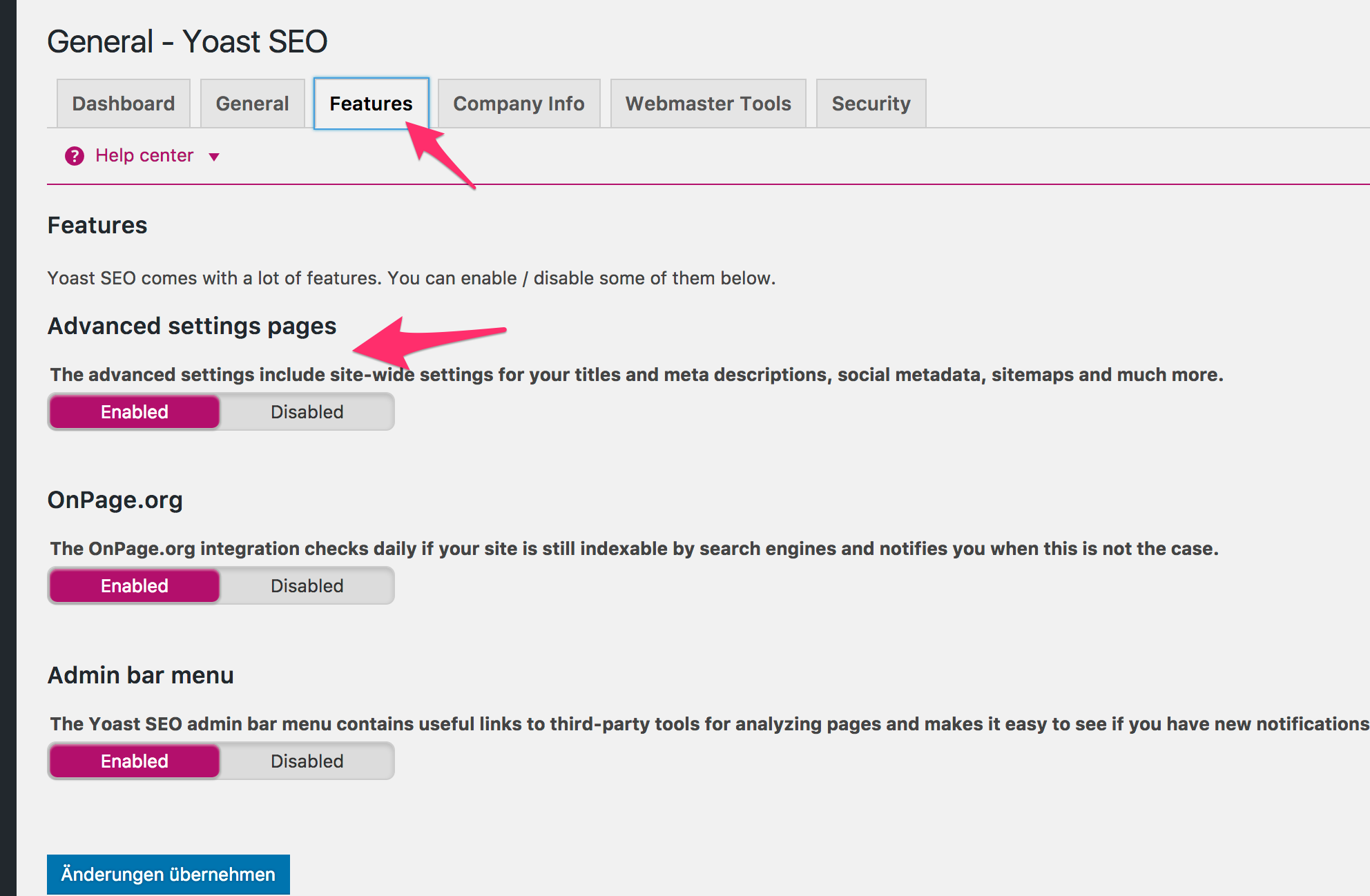
Echa un vistazo a mi respuesta anterior (con la captura de pantalla a Simon). En una de las últimas actualizaciones del plugin YOAST SEO, se han añadido algunos ajustes que desactivan por defecto el análisis de palabras clave y el cuadro SEO, etc.
En SEO -> Panel -> En la pestaña Características, debe cambiar los siguientes controles deslizantes a Activado:
Si sigue sin funcionar correctamente, es posible que se deba a un conflicto de plug-ins.
Querida Saskia,
Tu blog es el único que trata el tema de los semáforos "apagados". Así que buen trabajo hasta ahora 😉
Tengo el mismo problema que Isolda antes que yo. Pero sigo sin poder avanzar con tus consejos 🙁.
He utilizado una plantilla para 2 sitios web diferentes. He instalado yoast 4.6 en ambos. En un sitio web funciona perfectamente, en el otro sitio web el semáforo permanece apagado - a pesar de que la configuración es exactamente la misma en ambos sitios. Ya he borrado el plugin y lo he vuelto a instalar, pero el semáforo sigue apagado.
¿Tiene algún otro consejo que pueda ayudarme?
Saludos cordiales
ralph
¡Hola Ralph!
¿Qué otros plugins has instalado en los dos blogs? O ¿qué plugin NO has instalado en el blog que funciona y que está activo en el que Yoast no funciona correctamente?
¿Están los dos blogs en el mismo servidor o cada uno está alojado por separado?
Si el alojamiento es independiente, ¿la configuración de php es diferente?
Y: ¿tienes un enlace a la página en la que no funciona?
Hola Saskia,
las dos páginas se están ejecutando en servidores diferentes y en la página que no se está ejecutando, sólo está añadido el plugin "html special charackters helpers". Cuando lo desactivé como prueba, no cambió nada.
Hay más plugins en la página que se está ejecutando.
El lado que corre: http://www.pidderlyng.de
La página no funciona: http://www.jochum-egelsbach.de
LG
ralph
¿Es todo idéntico en ambas páginas en la configuración del blog y en la configuración Seo (YOAST)?
Si no es así, ¿en qué se diferencian?
¿Y en qué difieren los ajustes de php? Por favor, compruebe la información php mediante la creación de un archivo txt con el nombre info.php y el siguiente contenido:
al directorio raíz de ambos sitios a través de Ftp.
A continuación, puede ver todos los ajustes de php relevantes en domain.de/info.php.
Ah, y por último pero no menos importante: ¿se muestra algún error javascript en la consola del navegador cuando estás en Wp-Admin?
¿Se muestra algún error en el error.log del servidor cuando está en el backend del sitio?
Hola Saskia,
He probado todo (excepto las comparaciones de php - de alguna manera no funcionó).
La versión de yoast es idéntica, todos los ajustes son idénticos y no hay mensajes de error en la consola (excepto un token css).
Pero: Tu consejo con el error_log era bueno. Me mostraba un "php Fatal error: Allowed memory size" para el plugin "revslider". Luego desactivé el revslider y finalmente el semáforo se activó 🙂 .
En el sitio web que funciona, sin embargo, tengo el mismo revslider en él y funciona perfectamente allí ???
Creo que primero haré los ajustes yoast y luego reactivaré el revslider. O los ajustes yoast entonces se vuelven inutilizables de nuevo?
LG
ralph
Sí, hay un error en la salida del código. Después del primer paréntesis angular no debe haber ningún espacio entre el paréntesis y el signo de interrogación. Entonces la consulta de configuración PHP debería funcionar.
En la página que luego puede llamar (en este caso sería: http://www.jochum-egelsbach.de/info.php ), si pulsa CTRL+F en el navegador, puede buscar
limite_memoriabuscar. Comparar la configuración del servidor php con el blog en pidderlyng.de.Aumenta el valor a 128M o incluso 256M.
En la sección superior de la página de configuración de php también encontrará la ruta a php.ini donde puede cambiar esta configuración. Dependiendo de tu proveedor de alojamiento, también puede haber una manera de acceder a php.ini en tu panel de alojamiento para que no tengas que/puedas hacer esto directamente en el servidor (depende del paquete de alojamiento).
EDIT: He corregido el error de salida en la respuesta anterior.
ok, muchas gracias, lo probaré un poco más tarde y te cuento. Ahora tengo una cita.
LG
Ralph
Hola Saskia,
Ahora todo va bien. Comparé los dos php.ini y vi que la página de trabajo tenía un límite de memoria 4 veces mayor.
Cambiar el tamaño causó entonces nuevos problemas porque el sitio está en un servidor T-online y cargar un php.ini modificado en estos servidores es un verdadero desafío...
Pero al final, gracias a su gran ayuda, estoy muy contento de que todo haya salido bien.
LG y que tengas un buen WE
Ralph
Hola Saskia,
En primer lugar, muchas gracias por su descripción detallada y sensata, rara vez he leído documentación comparable sobre este tema yoast.
También tengo una pregunta candente al respecto. Se trata de la legibilidad. Además de optimizar los términos de búsqueda, esta herramienta también ofrece un análisis de legibilidad. En este análisis de legibilidad, aparece este ojo obligatorio a la derecha debajo de los puntos respectivos. Si ahora pasa el ratón por encima del ojo, aparece el siguiente mensaje: "Marcar este resultado en el texto". Quizás he pasado algo por alto en la configuración, pero no se marca nada en el texto.
En primer lugar, muchas gracias por su esfuerzo y por su respuesta, que estoy seguro será acertada.
Saludos Peter.
Hola querida Saskia,
Gracias por la guía de configuración de Yoast y por el esfuerzo que pones en el blog.
Acabo de intentar importar el archivo "settings.ini" a Yoast en Herramientas -> Importar. Aparece el siguiente mensaje en Yoast: "No se ha podido importar la configuración: Por razones de seguridad, este tipo de archivo no está permitido".
¿Puedes ayudarme a importar tu configuración óptima en Yoast?
Saludos cordiales
Nicole
Hola querida Nicole,
Para importar el archivo settings.ini, primero debes comprimirlo/empaquetarlo en un archivo .zip. Luego puedes cargarlo en el backend de YOAST. Ya he empaquetado el archivo settings.ini como un archivo zip en la parte superior del artículo. Probablemente has configurado tu navegador para que descomprima automáticamente los archivos cuando los descargas.
Recuerde que al importar un archivo settings.ini sobrescribirá todos los ajustes existentes. En la sección sobre settings.ini, encontrarás instrucciones precisas sobre qué trabajo queda por hacer después de importar el settings.ini proporcionado: a la sección
Saludos cordiales
Saskia
Hola Saskia, ¡muchas gracias por toda la información! Espero no haber pasado por alto lo siguiente: ¿Tengo que configurar algo especial para que la palabra clave de enfoque también se emita en el código fuente? Curiosamente, el plugin Yoast sólo emite la descripción, pero no: meta name="keywords"
Hola Ute,
la palabra clave de enfoque, que puede introducirse en el cuadro YOAST SEO de la página/post correspondiente, no influye en la salida del código html de su sitio web.
El fondo de la palabra clave de enfoque es simplemente que YOAST le ofrece una manera de comprobar el contenido (en el editor de WordPress de la página actual) de su página para la palabra clave introducida y luego hacer sugerencias para mejorar su texto de contenido con el fin de hacer que esta palabra clave de enfoque aún más relevante dentro de esta página.
Es simplemente una herramienta de comprobación de su contenido, ni más ni menos.
Si, por el contrario, desea que las meta keywords se muestren en la cabecera de su página, deberá marcar la casilla "Usar etiqueta meta keywords" en SEO > Título y metas > pestaña "Otros", tal y como se explica en la sección "YOAST SEO META BOX" del área 03.Directamente a la sección)
A continuación, guarde. Los campos de entrada de meta palabras clave están ahora disponibles en la Caja SEO de YOAST.
Espero haber podido ayudar.
Muchas gracias. Como Yoast no puede leer nuestros metaboxes, es decir, el editor está vacío, el plugin sólo puede analizar el título y la descripción de la página. De todas formas, todo lo relacionado con el contenido siempre muestra errores. Por eso pensé que las palabras clave de enfoque también deberían ser visibles en el código al mismo tiempo. Ahora las entiendo como focus para mi contenido, genial. ¡¡¡Gran ayuda!!!
¡Muchas gracias por este artículo tan completo y sobre todo muy útil! Me ha ayudado mucho con mi blog 🙂 .
Pero sigo teniendo una pregunta. Tal vez usted sabe una solución a mi problema.
He establecido una meta descripción individual para cada entrada, pero Google no parece aceptarla. Tampoco acepta la descripción de la página de inicio. Esto es realmente molesto porque no se ve bien en los resultados de búsqueda.
¿Sabe por qué puede ser?
¡Hola María!
Envíeme un enlace a su sitio web y le echaré un vistazo.
Muchas gracias por la rápida respuesta.
Aquí está el enlace: https://riamarleen.de/
¡Hola María!
He echado un vistazo al azar a algunas entradas y las meta descripciones requeridas están incluidas en todas partes. ¿Cuándo añadiste las descripciones?
Si esto ha ocurrido recientemente, probablemente tendrá que ser paciente, porque una vez que Google ha indexado algunas de sus páginas, a veces se necesita un tiempo para que los cambios sean visibles. A veces puede tardar entre 8 y 12 semanas.
Puedes intentar acelerarlo reenviando el mapa del sitio en Google Search Console.
Siempre defino las meta descripciones directamente cuando escribo un post y no suelo cambiarlas después. Por eso estoy tan sorprendido. Google ni siquiera ha adoptado la meta descripción de los artículos que publiqué en marzo/abril.
Mientras tanto, las meta descripciones ya ni siquiera se transfieren a Facebook cuando comparto una publicación. Podría ser debido al plugin Yoast o tal vez mi tema?
Hola de nuevo Maria,
He tenido tiempo de volver a mirar su sitio. Pero incluso en un segundo vistazo, no puedo encontrar ningún error externo.
En la página de inicio y también en sus páginas de contribución hay un
cabeza-área tienen cada una un mantenimiento ejemplarmeta name="descripción"-entrada. Así que nada debería impedir que Google copie tus meta descripciones. Aquí y allá la meta descripción tiene algunos caracteres de más. Por ejemplo, en la página de inicio. Sin embargo, Google simplemente la acortará en los caracteres sobrantes, por lo que no se trata de un criterio de exclusión.Incluso con un rastreador SEO externo, puedo leer sus meta descripciones perfectamente y no pude encontrar ningún error significativo. Eche un vistazo aquí:
Su informe SEO
Hola 🙂
Me alegro mucho de haber acabado aquí 🙂 .
¡¡¡Gracias por su contribución!!!
Mientras estaba en la configuración, me di cuenta de que mi versión móvil no funciona cuando tengo yoast activado (y sólo entonces). Las versiones están todas actualizadas y obviamente el tema soporta el plugin yoast. Me podeis ayudar...estoy desesperado y no encuentro nada que me ayude. ¿Alguna idea de cual puede ser el problema? Lg
¡Hola Saranda!
¿A qué se refiere exactamente cuando dice que "la versión móvil ya no funciona"?
Hay algún error de visualización entonces? Un screencast o capturas de pantalla serían de gran ayuda 🙂 .
Hola Saskia,
Desde hace algún tiempo, el campo "Focus Keyword" ya no aparece. Ya he seguido los procedimientos habituales, pero por desgracia no puedo llegar más lejos. En el propio sitio Yoast o el apoyo es exclusivamente en Inglés y aquí tengo algunas deficiencias.
¿Tiene algún consejo sobre lo que puedo hacer para recuperar este campo?
Gracias Armin
Hola, Teichert.
Echa un vistazo a tu perfil de usuario. Si te desplazas hasta abajo, encontrarás algunos ajustes de yoast donde puedes desactivar el análisis SEO, por ejemplo. Esto ocultaría los campos de palabras clave. Si tiene una marca allí, simplemente elimínela y guarde su perfil. Si ese fue el "error", el campo de palabra clave de enfoque estará allí de nuevo.
Por lo demás:
¿Cuáles fueron los "procedimientos habituales"? ¿Desactivado todos los plugins excepto Yoast y cambiado al tema por defecto? ¿Es el campo de nuevo entonces?
Si es así, reactiva un plugin tras otro y comprueba el campo Yoast después de cada plugin.
Si el campo desaparece después de reactivar un plugin, ha encontrado al culpable.
Si el campo sigue ahí después de reactivar todos los plugins, vuelva a cambiar el tema por el que desee.
Si el campo desaparece, existe una incompatibilidad temática.
Hola Saskia,
Tras una larga búsqueda, he visto que Yoast SEO se puede desactivar en "Usuarios". Como no llevo tanto tiempo usando WP, ni siquiera había pensado en ello. Pero tampoco sé cómo se marcaba la casilla. Porque desde luego no lo hice a sabiendas. Pero qué más has revisado el diseño???? Parece tan diferente...
LG Teichert
¡Hola Teichert!
Me alegro de que se haya solucionado.
Sí, he rediseñado mi sitio web un poco y actualizado este post para Yoast Seo 6.3.x en febrero. Simplemente borra la caché de tu navegador si hace tiempo que no lo haces. De esta manera tu navegador siempre cargará los últimos archivos CSS (diseño) y JS.
Saludos cordiales
Saskia
Hola Sakia,
Sí, limpio la caché regularmente, si no cada minuto ;0) Pero mi última visita fue hace algún tiempo. Sin embargo, enseguida me he dado cuenta del nuevo diseño. Gracias de nuevo y seguid así. Eres de los pocos que responden tan rápido y con tanto detalle.
LG Armin
Hola,
Es una guía muy buena. Thank you very much.
Antes tenía wpSEO, pero ahora voy a cambiar. Tres preguntas:
- Por el paquete Premium, pagas una cantidad única y obtienes funciones especiales a cambio. Actualizaciones y asistencia sólo durante un año. ¿Qué ocurre al cabo del año? Supongo que entonces tendré que volver a pagar por las actualizaciones y la asistencia. Pero si decido que estoy contento con la versión normal, ¿qué pasa entonces? ¿Me quedaré con un plugin del que ya no recibiré actualizaciones?
- ¿Cuál es la mejor manera de proceder al cambiar: desactivar o desinstalar wpSEO antes de instalar Yoast, o sólo después ...?
- ¿Hay un módulo AMP a bordo?
Muchas gracias
San Juan
Hola Johann,
Muchas gracias por sus elogios.
En lo que respecta a su decisión de adquirir la licencia YOAST SEO Premium, es comprensible que sólo pueda ayudarle de forma limitada. Eche un vistazo a este resumen a. Allí encontrará una tabla comparativa de las características de la versión Premium con las de la versión Gratuita.
Si tu licencia caduca y no la prorrogas pagando, dejarás de recibir actualizaciones para el plugin asociado. Al menos este es el caso de las licencias de soporte y actualización limitadas en el tiempo - esto se aplica no sólo a las licencias YOAST, sino también a la mayoría de las licencias de plugins Pro o Premium disponibles en el mercado. Es bastante raro que sólo se pague una vez y luego se reciban actualizaciones gratuitas para el software adquirido de forma indefinida. El ejemplo más conocido es el sistema operativo Microsoft Windows. Cuando sale una nueva versión, Microsoft le pide que pague.
Si caduca una licencia de actualización, es aconsejable desactivar y eliminar el plugin asociado, al menos desde el momento en que se publique una actualización relevante para la seguridad o se produzcan problemas de compatibilidad con una nueva versión de WordPress.
Tras la desactivación y eliminación, la versión gratuita de Yoast puede instalarse y activarse desde el repositorio de WordPress en cualquier momento. Los meta títulos y descripciones ya actualizados seguirán siendo utilizados por la versión gratuita. Sólo se omiten las funciones premium. Si, por ejemplo, utiliza el módulo de redireccionamiento de la versión premium, deberá guardar estos redireccionamientos en algún lugar antes de desactivar la versión premium y, a continuación, utilizar un plugin alternativo en el que vuelva a configurar estos redireccionamientos... (véase también el artículo anterior sobre este tema).
En este y este Enlace encontrarás información sobre la licencia YOAST. Y aquí encontrará las CGC aplicables al adquirir una licencia de Yoast. Para obtener más información, por ejemplo, a cuánto ascienden los costes de renovación de un contrato de licencia existente, tendrías que ponerte en contacto directamente con Yoast 🙂.
Lo mismo se aplica a la pregunta sobre los metadatos ya mantenidos en wpSEO. EDITAR:
En YOAST SEO, en Herramientas → Importar y Exportar, encontrarás una pestaña llamada "Importar desde otros plugins SEO". Y aquí en la pestaña puedes seleccionar wp SEO, entre otros. Yoast importará entonces los ajustes ya establecidos en la configuración de Yoast.
Tema "AMP"
En el siguiente enlace encontrará una Plugin de ayudacon el que puedes vincular Yoast y el plugin WordPress AMP para que las páginas de tu sitio web AMP contengan metadatos válidos. Puedes encontrar más información aquí: WordPress y AMP: parte II
Espero haberte ayudado
Querida Saskia ,
Muchas gracias por su detallada respuesta.
Hasta ahora todo está claro. Sólo en lo que respecta a las licencias:
Está claro que las licencias son anuales. Pero esto es lo que me parece a mí:
- a) Gratuito: gama limitada de funciones, pero actualizaciones continuas
- b) Licencia: gama completa de funciones y soporte, todo termina después de 1 año. Me parece bien. Pero según tengo entendido, las actualizaciones también terminan entonces. Con la consecuencia de tener un plugin actualizado que ya no se actualiza ...
Y eso haría que me doliera el estómago...
Gracias.
LG Johann
¡Hola Johann!
Sí, funciona exactamente así. Pagas la licencia Premium para recibir actualizaciones de la versión Premium y asistencia Premium. Esto cubre 1 año de actualizaciones y soporte. Si la licencia caduca, Yoast desactivará el acceso a las actualizaciones y al soporte Premium.
Si no renueva, puede activar y utilizar la versión gratuita en cualquier momento tal y como se describe. Sin embargo, funciones como el módulo de redireccionamiento y el soporte premium quedarán entonces anuladas.
Como ya se ha mencionado, este modelo de licencia es bastante común en el sector del software, especialmente cuando hay que proporcionar actualizaciones de software de forma periódica. Al fin y al cabo, alguien tiene que programarlas permanentemente y seguir desarrollándolas, y en este caso adaptarlas a nuevas prácticas SEO, adaptarlas a nuevas versiones de WordPress, etc.
Por eso, los proveedores de plug-ins premium y pro suelen optar por los modelos de licencia por tiempo descritos anteriormente.
Muchas gracias por tu rápida respuesta... estoy realmente asombrado 🙂 .
Puede que me haya expresado mal: ¡el modelo de licencia está bien, por supuesto!
Me preocupaba que sin renovar la licencia pudiera quedarme sin actualizaciones. Pero como escribes: Baja a la versión gratuita limitada con sus actualizaciones.
Gracias por la aclaración 🙂 .
Buenas noches
johann
Con mucho gusto.
¡Buenas noches también!
VG
Saskia
Tal vez un pequeño consejo:
Si lo desea, también puede utilizar el programa gratuito hasta que haya descuentos en la versión Pro.
Suele ocurrir durante el Black Friday y el Cyber Monday de noviembre 😉.
Hola
Cuando llamo a mi página, la página donde está la cruz para cerrarla aparece en la parte superior en Firefox, Chrome etc.. Pero si paso el ratón por encima, aparece el título de la página pero también el título de la página principal. Lo cual no encaja en absoluto. ¿Cómo puedo cambiar esto?
Sería estupendo que me lo explicaras.
Hola Sven,
He descrito en detalle cómo configurar los títulos de página con Yoast en la sección Título y Meta del artículo anterior.
Si usted pulse aquíaccederá directamente a la sección correspondiente.
Acabo de volver a leerlo 🙂 .
Saludos cordiales
Saskia
Hola Saskia,
Muchas gracias por este artículo. Sin embargo, tengo una pregunta sobre el cuadro de SEO que también muestra en la última captura de pantalla. Lo utilicé durante mucho tiempo, luego dejó de funcionar de un día para otro. Todavía aparece debajo de cada post que edito, pero no hay ninguna reacción cuando hago clic en "Editar fragmento de código". ¿Sabes cómo puede ser esto o qué puedo hacer? No he cambiado la configuración.
LG Hannah
¡Hola Hannah!
Puede haber un conflicto de plugin o tema.
Cómo identificar un conflicto de plugins:
Lo único que ayuda es desactivar todos los plugins y cambiar a un tema estándar de WordPress (por ejemplo, Twentyseventeen). El cuadro de Yoast debería funcionar ahora perfectamente. Ahora reactiva tus plugins uno a uno. En cuanto la caja de Yoast deje de funcionar tras reactivar uno de estos plugins, sabrás cuál es el responsable del error y podrás pedir ayuda al desarrollador del plugin.
Si el cuadro de Yoast sigue funcionando después de reactivar todos los plugins, vuelva a su tema actual. Si el cuadro de Yoast ya no funciona correctamente, hay un conflicto de tema y debe ponerse en contacto con los desarrolladores de su tema para obtener ayuda.
Saludos cordiales
Saskia
Hola Saskia,
En primer lugar, gracias por sus grandes instrucciones para la configuración de Yoast, su esfuerzo y los grandes presets importables. Yo ya era capaz de utilizarlos con gratitud hace aproximadamente 1 año y medio.
La importación funcionaba entonces, aunque ya no sé cómo 🙁 .
Ahora, por desgracia, tengo problemas:
Cuando intento importar el archivo .zip completo (tal y como lo ofrecéis para descargar), me aparece el mensaje: "No se ha podido importar la configuración: No se ha encontrado ninguna configuración en el archivo".
Cuando intento importar el archivo único "settings.ini" (descomprimido para Windows) en Yoast, tengo el mismo problema que Nicole más arriba. Aparece el mensaje: "No se ha podido importar la configuración: Por razones de seguridad, este tipo de archivo no está permitido".
Así que las dos formas que puedo imaginar no funcionan para importar el archivo. ¿Pueden decirme dónde está mi error? Estoy completamente perplejo y no recuerdo cómo lo hice en su día. Además, no entiendo tus instrucciones en la respuesta a Nicole 100%.
Saludos cordiales
Reca
Hola Saskia,
Quizá pueda volver a ponerme en contacto con usted:
He cambiado la configuración en el ajuste bajo:
> Social > Twitter > El tipo de tarjeta estándar que se utilizará
seleccionados: Resumen.
Pero siempre aparece en el código fuente y en la visualización en la página de inicio, en el post sólo aparece un "twitter:card" content="summary_large_image"...
¿Qué estoy haciendo mal?
Hola, muchas gracias por esta guía detallada - pero por desgracia no puedo encontrar la mayoría de las capturas de pantalla en mi YOAST SEO 7.1, al parecer el plugin ha sido completamente rediseñado 🙁
¡Hola Chris!
Sí, este post fue actualizado recientemente (finales de febrero) para la versión 6.8 y sólo 3 semanas más tarde Yoast 7.0 fue lanzado
Por lo tanto, en breve revisaré el artículo para adaptarlo a la versión actual.
Si tienes alguna pregunta que el artículo no responda, publícala en los comentarios (al menos hasta que tenga tiempo de actualizarlo).
Hola,
Me gustaría separar las palabras largas, incluidas las palabras clave, con la ayuda de los softipos. Desafortunadamente, Yoast-Seo no puede reconocer estas palabras separadas por guión como palabras clave. Se trata de un error o la separación silábica tiene algún efecto en las búsquedas de Google?
Muchas gracias por mantener actualizado este artículo, es realmente de gran ayuda y está tan perfectamente ilustrado.
También me gustaría darle las gracias por su detallada descripción. Me ha ayudado mucho como principiante absoluto.
Por desgracia, tampoco tengo una meta descripción mostrada. Ya he leído más arriba (2015) cómo se debe establecer, pero esto no es posible en mi versión (instalado antes de ayer).
En la pestaña "Mostrar en la búsqueda", casi todo en tipos de contenido, medios y taxonomías está configurado para mostrar o sí. Esto también incluye todas las referencias a las meta descripciones.
¿Por qué no aparece el campo meta description?
Yoast Seo también informa de que la palabra clave no aparece en el primer párrafo, a pesar de que se utiliza varias veces. Tampoco reconoce los enlaces internos, a pesar de que están presentes. ¿A qué se debe?
Y por último, una pregunta más (probablemente muy estúpida): ¿Dónde pongo la palabra clave de enfoque? ¿Puede haber varias?
¡Muchas gracias!
@Reca @Gartenblogger Hanns @Annett,
Sí, importar el Setting.ini desde Saskia tampoco me funciona. Que yo sepa, la última actualización de Saskia fue para la versión 6.8. Actualmente, es decir, ahora en mayo de 2018, el plugin Yoast SEO ha llegado a la versión 7.4.2. Yo diría que Yoast y su equipo están desarrollando su plugin tan rápido que Saskia apenas puede seguir el ritmo. Es una pena, esperaba que el Setting.ini me ayudara por fin a hacerme con todos los ajustes. Pero miré mi Stetting.ini exportado en el editor de codificación y el Setting.ini de Saskia y hay enormes diferencias, aunque sólo sea en el número de líneas.
Hoy he actualizado el artículo para la versión actual de Yoast SEO. También he adaptado el settings.ini para la versión Yoast SEO 7.
Ahora debería volver a funcionar.
Saludos cordiales
Saskia
Hola,
Muchas gracias por la detallada descripción. Realmente mega.
PERO, por desgracia mi Yoast SEO se ve completamente diferente. Tengo la última versión, al menos no hay actualización en este momento. Y no tengo la versión premium. Sin embargo, no tengo muchas pestañas. Por ejemplo, no tengo las pestañas sobre ti, seguridad, página de inicio, o la pestaña general en el tablero de instrumentos. Sólo tengo tres pestañas en el panel de control, por ejemplo.
¿Cuál podría ser la razón de esto? Es Yoast SEO tal vez diferente para cada tema de WordPress?
Espero que puedas ayudarme más 🙂 .
Saludos cordiales
Nikki
Hola Nikki,
Como prometí, he actualizado el artículo para la versión actual de Yoast.
Saludos cordiales
Saskia
¡¡¡¡Muchas gracias por la actualización!!!!
Hola Saskia,
¡muchos consejos tuyos!
Debido a algún error, ya no puedo activar el análisis de legibilidad. He probado el idioma tanto en alemán como en alemán (Sie). Por desgracia, el semáforo desaparece con cada posición del interruptor.
¿Tiene alguna idea?
Saludos, Ingo
Hola Ingo,
¿Ha comprobado si tiene activado el análisis SEO? No hay semáforo sin análisis SEO. (véase SEO > General > Pestaña: Funciones)
Si el semáforo desaparece, puede haber un conflicto de plugin o tema.
Esta es la mejor manera de encontrar el error (pero asegúrese de tener el análisis SEO activo antes de empezar):
1. desactivar todos los plugins excepto Yoast SEO. > Ahora comprueba si el semáforo ha vuelto. Si no, paso 1a. Si sí, paso 2
1a. Cambia el tema por defecto. Por ejemplo, Twentyseventeen de WordPress > ¿Ha vuelto el semáforo? Si no es así: Bug encontrado en Yoast SEO.
2. Vuelva a activar los plugins uno tras otro. Después de cada activación del plugin, compruebe si el semáforo ha desaparecido. Si el semáforo ha desaparecido después de activar uno de sus plugins, ha encontrado al culpable. > Paso 3
3. informe de error a Yoast SEO debido a la incompatibilidad con el plugin XY y solicitud de característica para la compatibilidad E informe de error al desarrollador del plugin en cuestión debido a la incompatibilidad con Yoast SEO.
Buena suerte.
Saskia
Hola Saskia,
Muchas gracias por su detallada aportación. Me he esforzado por hacerlo todo correctamente y espero haber entendido en cierta medida el contenido. Como "operador web aficionado", esto no siempre es fácil.
Tengo el plugin Premium, que también es muy útil con las redirecciones. Lo que no entiendo, sin embargo, es la "extensión" para el Premium "Añadir palabra clave".
Cuando se le pide que añada una palabra clave, aparece el siguiente mensaje: "Por favor, introduzca un título SEO". Si siguiera esta petición, mi entrada anterior (con título SEO) se sobrescribiría y ¡la primera entrada u original dejaría de ser válida!
Tal vez estoy escuchando algo ... ? Lo siento si mi pregunta es muy tonto ... 🙂 ...
Saludos cordiales y buenos deseos,
Sam
Hola Sam,
En la versión premium de Yoast SEO, es posible establecer más de 1 palabra clave de enfoque por página/post. (ver no. 1 y no. 2 en la captura de pantalla)
A continuación, Yoast SEO comprueba la optimización del contenido de la página correspondiente para todas las palabras clave de enfoque creadas en el cuadro de Yoast SEO.
El título SEO y la meta descripción siempre son los mismos (véase el nº 4 en la captura de pantalla). Esto se debe a que la página sigue siendo la misma. No se cambia nada aquí después de crear una nueva palabra clave de enfoque;
basta con escribir una nueva palabra clave de enfoque en el campo de entrada previsto (véase el nº 3 en la captura de pantalla).
Yoast SEO puede entonces comprobar la página actual y darle información sobre lo que debe ajustar para que esta página también esté optimizada para esta palabra.
Espero que esto ayude un poco.
Hola Saskia,
Muchas gracias por su detallada respuesta, ¡ahora también lo he entendido!
Una vez más, mis mejores deseos y saludos,
Sam
¡Hola Saskia!
Escribes que has desactivado la función Ryte.
Si ahora importo su Settings.ini, la función se activa.
¿O la configuración no se ve afectada en absoluto por el ini, sino sólo las configuraciones como la plantilla de título de página y similares?
Lo siento, ha sido un error por mi parte.
Pero todavía tienes una captura de pantalla de 'Title & Meta' aquí, ¿se ha movido ahora a la versión premium, o sigue siendo una reliquia de versiones anteriores del artículo?
Al menos no parece existir en la versión 7.6.1
¿Quieres decir que esta captura de pantalla¿o (la última captura de pantalla de la interfaz que aparece más o menos al final del post)?
Me pareció que sigue siendo útil para este propósito, ya que la sección de texto correspondiente sólo se ocupa de la vista para la edición colectiva de títulos SEO y meta descripciones en el menú SEO "Herramientas". Y esta interfaz no ha cambiado per se 🙂 .
Pero gracias por tu sugerencia de todos modos. ¡Tiptop!
Saludos cordiales
Saskia
¡Hola Saskia!
Me refiero a la captura de pantalla después del párrafo "Aproveché la oportunidad para cambiar mi fragmento un poco. Esperemos que se actualizará en el índice de Google en los próximos días (o semanas).
Sí, exactamente. Es simplemente una reliquia 🙂 .
Gracias por el consejo.
Hola, desafortunadamente el editor de archivos no aparece. No aparece en Herramientas. Me encantaría que me ayudarais con este problema.
Hola Christine,
Esto puede deberse a varias causas. Puede que tu instalación de WordPress sea una instalación de las llamadas "gestionadas" (es decir, que hayas configurado tu WordPress a través de alguna aplicación de instalación u otra rutina de 1 clic en tu panel de alojamiento). Algo así ofrece 1&1, por ejemplo. Sin embargo, la instalación gestionada prohíbe la edición de archivos .htaccess, etc. y entonces este editor de archivos Yoast no funciona o no se muestra.
Para que pueda seguir utilizando el editor de archivos, debe cambiar la instalación a estándar si está utilizando una instalación WP gestionada.
He desenterrado el siguiente enlace para ayudar a 1&1 con esto: Cambiar WP Gestionado a Estándar (inglés)
Lamentablemente, sólo puedo "adivinar" cómo funciona esto con tu hoster y si éste es realmente el problema en tu caso.
Le deseo mucho éxito.
Saludos cordiales
Saskia
Hola Saskia,
Gracias por las explicaciones, pero ya estoy fallando al principio y espero no hacer el ridículo del todo 🙂 Ahora mismo estoy probando suerte con los preparativos, más concretamente en Google Search Console. He copiado la ensalada de números y ahora no sé muy bien dónde pegarla. Escribes en el campo Yoast SEO para el Google Search Console y creo que te refieres a un campo en WordPress bajo SEO. Pero todos los que he probado no me han funcionado y poco a poco se me va acabando... ¿me puedes ayudar? Te estaría muy agradecido.
¡Hola Anja!
En el área de administración de WP, vaya a SEO > General > Pestaña: Herramientas para webmasters de Google
Allí introduce la ensalada de números "copiando y pegando" en el campo previsto para el código de verificación de Google y guarda.
A continuación se muestra una captura de pantalla del campo de entrada de destino:
Hola Saskia,
En primer lugar - SUPER descripción. Sin embargo, tengo un problema con la confirmación de la propiedad. He intentado todas las variantes posibles (incrustación de código HTML. Confirmación a través del proveedor, la confirmación directamente a través de SEO en WordPress. La confirmación de la propiedad simplemente no funciona. Por ejemplo, si hago lo recomendado por Google y subo la página HTML de confirmación a mi FTP y luego pulso el enlace, obtengo una página 404. ¿Conocéis alguna otra forma de ayuda? Es que no sé qué hacer.
Saludos cordiales
Marco
¡Hola Marco!
¿Dónde se carga exactamente el archivo html de Google?
¿Podrías hacer una captura de pantalla de tu directorio FTP?
Pertenece al directorio "raíz" del servidor web al que apunta su dominio en su hoster.
Saludos cordiales
Saskia
Hola Saskia,
Vaya, qué trabajo tan bien organizado, con una redacción comprensible e instrucciones claras. - Gracias por abrirse camino en esta jungla.
Sin embargo, se trata de un principiante que quiere abordar estos temas paso a paso y ahora espero ayuda con mi primer obstáculo.
Me gustaría cambiar los permalinks y me encontré con esta herramienta:
https://yoast.com/research/permalink-helper.php
Todo parece muy fácil, pero no consigo que funcione a pesar de varios intentos. De ahí mis preguntas:
¿Es correcto introducir la página principal en el primer campo?
fliesenfachbetrieb-wilke.de ???
En el 2º campo he introducido el final del permalink existente:
/?page_id=14
Si esto no es correcto, por favor, hágamelo saber lo que hay que insertar allí y cómo.
En el 3er campo "Your old permalink structure:" dejo activada la primera opción porque es la correcta.
En este caso, la nueva terminación debería ser "blog". Pero, ¿dónde/cómo puedo introducir ahora la nueva terminación del permalink?
Si ahora configuro esto como "Personalizado" en el 3er campo de abajo así: /blog
entonces no pasa nada.
A pesar de seguir investigando en la red, no encuentro una solución. Por eso mi petición abierta al experto: ¿Puede decirme qué tengo que hacer para que funcione el cambio? Gracias por la información de antemano.
LG de Rainer de Solingen
Hola Rainer,
¿He entendido bien y quieres redirigir tu página de inicio (fliesenfachbetrieb-wilke.de) a otra URL? Para eso está la herramienta que has enlazado...
En caso afirmativo, ¿por qué? En caso negativo, ¿qué quiere conseguir exactamente?
Saludos cordiales
Saskia
Hola Saskia,
Gracias por este artículo tan detallado y fácil de entender sobre Yoast SEO. Por fin algo de luz al final del oscuro túnel del SEO 😉.
Ya no puedo encontrar el elemento de menú "Title&Meta" en mi versión de Yoast (9.2.1). ¿Podría indicarme de nuevo la ruta exacta? ¿O tengo que hacerlo en la propia página en el Yoast Meta Box? ¿Y cuándo será esto visible en Google?
Si pudieras responderme a estas preguntas, arrojaría aún más luz sobre la oscuridad 🙂 .
Muchas gracias,
Carola
Hola Saskia,
Qué suerte haber encontrado sus instrucciones. Simplemente omitimos muchos ajustes en YOAST porque algunas de las funciones no nos quedaban claras. Ahora lo vemos más claro. Muchas gracias.
Querida Saskia
Muchas gracias por el magnífico artículo, detallado y claramente redactado, que he leído de cabo a rabo. Y ahora tengo algunas preguntas.
He introducido un código para la verificación de Google Search Console con mi alojamiento web. Es posible hacer la verificación de nuevo a través de Yoast o esto causará un lío?
En cuanto a la configuración de la taxonomía y cómo afecta a la indexación de Google. He desactivado las palabras clave, pero ¿qué pasa con las "categorías"? En mi sitio, las categorías proporcionan una visión general de los artículos en mi sitio http://www.urlaub-in-daenemark.net (es un portal de noticias), que he clasificado en esta categoría. ¿Cómo actúa Google si la configuro como "no mostrar en los resultados de búsqueda"? ¿Afecta esto a la posibilidad de encontrar los artículos? ¿Sabéis algo al respecto?
Por cierto, he editado las categorías con Yeost (¿es eso útil???) y ahora tengo ciertas palabras clave de enfoque tanto para los puestos y las categorías. (no aparecían como "palabra clave de enfoque ya presente").
Muchas gracias por su ayuda.
Saludos cordiales
Iris
¡Hola Iris!
Gracias por sus comentarios y preguntas.
1. verificación de la propiedad del sitio para Google Search Console
Si vuelves a introducir el código de verificación en Yoast SEO, no habrá ningún lío. Google te ofrece opcional Métodos de verificación: por
Incluso si utiliza los tres métodos, sólo hay una "propiedad" para la URL respectiva en su Search Console (debe crear tanto la variante www como la no www y ambas con https y sin https, si su sitio está cifrado con https).
2. SEO on-page para páginas de categorías
En su caso, debería tener indexadas las páginas de categorías. Compruebe también si puede editar las entradas (descripción de la categoría) en su tema. Si no es así, simplemente escriba al desarrollador del tema y pregunte si pueden ampliar el tema en consecuencia.
En tu caso, activa la visualización de las categorías del blog en los resultados de búsqueda.
En este contexto, asegúrese también de echar otro vistazo a la palabra clave urls canónicas. Sin embargo, explicar esto en los comentarios iría más allá del alcance de este artículo.
3. optimización de palabras clave
Si optimiza varias páginas de su sitio web para las mismas palabras clave, esto es contraproducente e incluso negativo, ya que las páginas se quitan relevancia unas a otras. Lo mismo se aplica aquí: trabaje con urls canónicas y realice optimizaciones alternativas de palabras clave si es necesario.
Saludos cordiales
Saskia
Hola Saskia, tus instrucciones son muy útiles e interesantes. De momento les he echado un vistazo, pero aún no las he puesto en práctica. ¿Se pueden utilizar los ajustes también en la versión actual de SEO yoast 9.4? Tengo la versión gratuita, no la premium. ¿Es suficiente?
saludos cordiales Marlon
Hola,
Las funcionalidades están actualmente intercambiadas en la consola de búsqueda. ¿Lo veo correctamente?
La etiqueta HTML aparece en Recomendado. En este caso, las instrucciones difieren de la versión de la consola de búsqueda.
LG
Lothar
P.D.: cf. Respuesta anterior
Hola Lothar,
Gracias por la sugerencia. Google cambia las cosas aquí de vez en cuando. Sin embargo, sigue siendo posible seleccionar un método diferente para verificar la propiedad de un sitio web en Search Console, independientemente del método que se muestre actualmente como recomendado.
Si se utiliza la etiqueta HTML, puede utilizar simplemente el campo de entrada previsto para ello en SEO > General > Pestaña: Herramientas para webmasters de Google y copiar allí el código de verificación de Google. Guarde y, si es necesario, elimine la caché de la página y, a continuación, ejecute la comprobación de verificación.
Saludos cordiales
Saskia
Hola,
He estado usando el plugin desde hace 3 años, pero por desgracia he tenido un montón de problemas con él. Actualmente es la meta descripción. Si relleno la meta descripción en General, aparece automáticamente en todas mis entradas. Si no relleno la meta descripción, Google muestra la meta descripción de mi última entrada debajo de mi sitio web. Esto no ocurría antes y es un nuevo deterioro.
Mientras tanto, me gustaría dar al plugin una calificación pobre porque la corrección de errores ya me ha costado demasiadas horas de mi vida y las constantes actualizaciones han hecho más daño que bien a mi sitio web. Todo se ha cambiado en el backend, pero nada ha cambiado en el programa frontal o de escritura. La pantalla sigue siendo bilingüe (Denglish). La alarma del gusano del scroll para los posts más largos y el comportamiento del soporte es totalmente extraño.
Saludos cordiales
Hola Ronja,
El escenario que has descrito sugiere que el tema que estás usando puede no estar programado para ser compatible con WP Codex. Las funcionalidades de Yoast SEO normalmente solo muestran problemas si dicho tema está activo en la instalación de WP o si otros plugins están en conflicto.
¿Qué tema utiliza en su sitio de WordPress?
¿Y qué quiere decir con "Todo ha cambiado en el backend, pero nada ha cambiado en el front o en el programa de escritura"?
Saludos cordiales
Saskia
Wow, que gran tutorial. Muchas gracias. Sólo tengo un pequeño problema: en la pestaña del navegador, la página de inicio sólo muestra Inicio y al lado el título del sitio web de WordPress. Pero el subtítulo del sitio web debería estar al lado del título. Si desactivo Yoast SEO, el título y el subtítulo están ahí. Así que debo haber pasado por alto un ajuste de Yoast SEO en alguna parte. Tampoco lo encuentro en las instrucciones. ¿Qué me falta? Muchas gracias por su ayuda. Nadine
Hola Saskia,
Estoy buscando información sobre el uso de herramientas SEO en WordPress y encontré su sitio en Google durante mi búsqueda. En primer lugar, me gustaría informarle de que utilizo WordPress 5.1.1 y el tema AVADA. Actualmente tengo wpSEO como mi plugin SEO. AVADA ya ofrece la opción de introducir un título de página, descripción y palabras clave en el backend. Y también puedo especificar estos en cada página individual utilizando el plugin wpSEO. Mi pregunta ahora es si las entradas de AVADA chocan con las entradas de wpSEO (o YOAST SEO) o tienen un impacto negativo entre sí. ¿Debería dejar las entradas AVADA vacías? Saludos cordiales Jens
Hola Jens,
Conozco el tema AVADA, pero no lo utilizo en ningún proyecto para clientes.
Lo que podrías hacer sería probarlo.
Para ello, introduzca algo en los campos AVADA de una de sus páginas y también en los campos wpSEO. Guarde y luego compruebe el HTML de la página editada para ver si las etiquetas meta de tipo título y descripción se escriben dos veces en el área de la cabeza. Si este es el caso, debe decidir si desea utilizar las funciones SEO del tema o las proporcionadas por el plugin.
Saludos cordiales
Saskia
Hola Saskia,
Muchas gracias por sus útiles instrucciones.
Me aparecen los siguientes mensajes cuando hago otra revisión en Yoast Seo:
Se ha producido un error en la evaluación de 'introductionKeyword'.
Se ha producido un error en la evaluación de 'keyphraseLength'.
Se ha producido un error en la evaluación de 'keywordDensity'.
Se ha producido un error en la calificación 'metaDescriptionKeyword'.
Se ha producido un error en la evaluación de 'subheadingsKeyword'.
Se ha producido un error en la evaluación 'textCompetingLinks'.
Se ha producido un error en la evaluación de 'textImages'.
Se ha producido un error en la evaluación 'externalLinks'.
Se ha producido un error en la evaluación de 'internalLinks'.
Se ha producido un error en la evaluación de 'urlKeyword'.
Se ha producido un error en la evaluación 'keyphraseDistribution'.
Los smilelys muestran rojo ... en la visión general, en la "barra de edición", pero verde ... yoast en el tablero de instrumentos no reconoce los errores ...
¿Quizás puedas darme un consejo?
Gracias de antemano,
sam
¡Hola Sam!
Es difícil diagnosticar remotamente a través de la función de comentarios por qué estás viendo estos mensajes.
Póngase en contacto con el soporte de Yoast si utiliza la versión premium o, si utiliza la versión gratuita, vaya al foro de la comunidad en wordpress.org en la sección Soporte -> Yoast SEO.
Como alternativa, puedes desactivar primero todos los plugins excepto Yoast y comprobar si los mensajes siguen apareciendo. Si no es así, activa los plugins uno a uno y comprueba si los mensajes vuelven a aparecer después de cada reactivación. En cuanto vuelvan, habrás encontrado el plugin con el que se está produciendo una incompatibilidad.
Si estos errores siguen apareciendo a pesar de desactivar los plugins, simplemente cambia al tema predeterminado de WordPress TwentySeventeen (u otro tema predeterminado... TwentyTwenty, TwentyNineteen... etc.). Si entonces los mensajes desaparecen, es debido a tu tema. Y entonces deberías ponerte en contacto con el desarrollador de tu tema.
Saludos cordiales
Saskia
Hola Saskia,
Muchas, muchas gracias por su detallada respuesta. Seguiré sus consejos y espero encontrar la solución.
Todos los buenos deseos para ti y feliz 1 de mayo,
Sam
Hola Saskia,
Me gustaría eliminar la fecha que aparece al principio de los resultados de búsqueda. Principalmente porque también aparece una fecha en los resultados de búsqueda antes de mi página de inicio. Ya he desactivado la función de visualización de la fecha en todas partes en Yoast Seo y la página ya ha sido rastreada de nuevo, pero la fecha de la última actualización sigue apareciendo. ¿Tienes algún consejo sobre cómo podría deshacerme de esto?
Gracias y saludos cordiales, Chris
Hola Chris,
Tendrías que echar un vistazo más de cerca a tu tema y, si es necesario, adaptar el código tal y como te lo imaginas. Por desgracia, esto va más allá de cualquier apoyo que pueda ofrecer a través de la función de comentarios 😉.
Sin embargo, es posible que el desarrollador de su tema pueda ayudarle.
Suerte
Saskia
Hola Saskia,
Muchas gracias por este útil artículo. Como un completo principiante con WordPress, me ayudó mucho.
Saludos cordiales
Martin
por estos detalles, es muy interesante, así que una vez más ¡muy agradecido!
He estado trabajando con Yoast SEO Premium durante mucho tiempo y sólo puedo recomendar a todo el mundo. Basado en su artículo, he comprobado todos los ajustes de nuevo para estar seguro, muchas gracias.
Hola, ahora he podido hacer muchos ajustes, pero tengo un problema con el sistema del semáforo que no arranca. Donde debería haber un smilie verde, hay un círculo verde que no está cerrado y gira constantemente en círculos. ¿Alguno de ustedes tiene una idea de cómo puedo arreglar esto?
Saludos cordiales
Rico
Hola Rico,
posiblemente un conflicto de plugins. Prueba a desactivar todos los plugins excepto Yoast SEO. Si Yoast se carga correctamente, puedes reactivar gradualmente todos los plugins. En cuanto Yoast vuelva a "girar" tras reactivar un plugin, habrás encontrado el plugin culpable. Si sigues viendo el caracol de carga, cambia a un tema estándar de WordPress como TwentyTwenty o TwentyNineteen. Entonces el caracol de carga debería desaparecer y todo debería cargarse correctamente. En este caso, debe ponerse en contacto con el desarrollador del tema.
Suerte
Saskia
Querida Saskia,
He leído y hecho todo, pero tengo un problema con la verificación de Herramientas para webmasters de Google. He guardado el código de verificación allí y luego cuando voy a https://www.google.com/webmasters/verification….
en el botón rojo con
VerifiqueSiempre recibo el mensaje de error: Verification failed for https://annakateinteriors.com/ utilizando el método de la metaetiqueta (hace menos de un minuto). No hemos podido conectar con su servidor.¿Qué estoy haciendo mal?
Sin embargo, el sitio ya está verificado por el proveedor del nombre de dominio en Google. ¿Sigo necesitando la verificación de metaetiquetas?
Sin embargo, sigo recibiendo el mensaje en Search Console:
La URL no está en Googley la solicitud de indexación siempre se rechaza.Mi página se puede buscar en Google, pero sigue apareciendo la descripción incorrecta de la página, a pesar de que he ejecutado todos los demás puntos de su descripción:
Página de ejemplo -
Esta es una página de ejemplo. Se diferencia de los puestos en que siempre permanece en el mismo lugar y (con la mayoría de los temas) se muestra en el...
¡Hola mundo! -
Hace 6 días - Hola, esto es un comentario. Para empezar a desbloquear, editar y eliminar comentarios, por favor visite el ...
Me alegraría mucho su respuesta.
¡Hola Katharina!
Google visita su sitio igual que un visitante "normal". O al menos muy parecido. Actualmente tienes una página de "Próximamente".
Si introduce el código de verificación en el campo proporcionado en Yoast SEO, esta entrada se mostrará como una etiqueta meta en la llamada zona de la cabeza de su sitio web. Al menos si visualizas las páginas normales de WP.
Desafortunadamente, su plugin Coming Soon parece estar mostrando una página con una plantilla de página individual que no contiene la cabecera normal de WordPress. Como resultado, esta metaetiqueta tampoco se muestra.
Ahora tienes dos opciones:
1. Alternativamente, puede seleccionar otro método de verificación. Por ejemplo, utilizando un archivo HTML. Lo descarga durante el proceso de verificación de Search Console y, a continuación, lo carga en el directorio de su sitio web mediante carga FTP. (Donde también debería estar el wp-config.php)
o
2. Desactive su página Coming soon mientras dure el proceso de verificación y muestre su página de inicio. Para que se muestre el WP Head que contiene la metaetiqueta Yoast SEO para la verificación.
A continuación, intente de nuevo la verificación.
Buena suerte.
Saskia
Actualmente estoy atascado en un punto: Quiero establecer el enlace a noindex o nofollow para los medios de comunicación individuales subidos (PDF o zip) en el centro de medios de WordPress. Sin embargo, no tengo un cuadro de SEO donde podría seleccionar esto. Y la versión premium tampoco lo ofrece, ¿verdad? ¿Dónde podría configurarlo?
¡por esta completa guía de Yoast!
LG
Sabiene
Querida Saskia,
Muchas gracias por el esfuerzo que haces para escribir posts tan buenos además de tus paseos con el perro y tu trabajo. ¡Y luego responder a los comentarios también! Tan valioso 🙂 Quería solucionar el siguiente problema con Yoast: Tengo una pequeña tienda online, pero empecé hace años con un blog generalista. Ahora Google simplemente indexa TODO (lo que en principio no es malo, siempre y cuando la gente llegue de alguna manera al sitio (y luego compre algo)). Sin embargo, ahora la categoría de bodas siempre se muestra como un sitelink, lo cual es bastante estúpido, ya que sólo había 3 posts personales al respecto y la tienda en general no tiene nada que ver con bodas en absoluto. Sin embargo, tampoco creo que no indexar sea una gran idea, porque -como ya se ha mencionado- puede que alguien llegue al sitio a través de un post antiguo... ¿Tenéis alguna idea de cómo puedo implementar esto aparte de no indexar? En general, Google deja de mirar 3 billones de billones de páginas en algún momento y pone todo en la parte superior de los sitelinks... pero no deberías poner los productos, etc. como no indexados. Espero que entiendas lo que quiero decir y tengas alguna idea 🙂 Un saludo, Bella
Hola a todos,
He encontrado este sitio muy grande porque necesitaba algunos buenos consejos para Yoast SEO. He utilizado algunos consejos aquí y estoy muy contento con la configuración. Thank you very much.
Hola Saskia,
Muchas gracias por los estupendos y específicos consejos.
Tengo una pregunta sobre "Mostrar en los resultados de búsqueda". Hasta ahora no he mencionado aquí la ubicación de mi empresa. Podría causar algún problema en términos de SEO si lo añado ahora?
Saludos y muchas gracias de antemano,
Sylwia
Como recién llegado a Seo, me llevo algunos consejos valiosos. Gracias por ello.
Lg Alisa
... también lo utilizaré en el futuro 😉 GRACIAS !!!! Saludos cordiales Mia
¡Muchas gracias por las instrucciones detalladas! La explicación paso a paso me ayudó mucho para finalmente configurar mi plugin Yoast SEO correctamente. ¡Super claramente escrito!
Por fin una guía que explica realmente todos los ajustes importantes, y además está actualizada para 2024. La referencia a IndexNow en particular era nueva para mí y muy útil. Muchas gracias.
¡Gran artículo! Instrucciones claras y muy actualizadas. Yo no sabía sobre el apoyo IndexNow en Yoast - que es un cambio de juego. Gracias por preparar todo esto.
Hola Saskia,
Muchas gracias por los estupendos y específicos consejos.
Pero sigo teniendo una pregunta. Tal vez usted sabe una solución a mi problema.
He establecido una meta descripción individual para cada entrada, pero Google no parece aceptarla. Tampoco acepta la descripción de la página de inicio. Esto es realmente molesto porque no se ve bien en los resultados de búsqueda.
¿Sabe por qué puede ser?
¡Esta es una guía excelente! Yoast SEO es una herramienta potente, y una optimización adecuada puede mejorar significativamente la visibilidad y el posicionamiento. Gracias por la información útil.
Gracias por el artículo informativo. Yoast SEO es una herramienta eficaz que mejora significativamente los rankings y la visibilidad cuando se optimiza correctamente.
Hola amigo, ¡qué perspicaz! Usted dio información útil sobre Yoast SEO que es fácil de implementar. Te lo agradezco.
¡Una guía fantástica! Aprecio mucho lo minucioso que eres con los pasos de configuración de Yoast SEO, desde la activación general del plugin hasta el ajuste de la configuración, como títulos y metadatos, migas de pan, enlaces a redes sociales y herramientas para webmasters.
¿Cuáles son las principales funciones de las características de análisis SEO y análisis de legibilidad en Yoast SEO, y cómo ayudan estas características a optimizar el contenido para los motores de búsqueda?