 Saskia Teichmann
Mise à jour : juin 2026. Yoast SEO ne se charge pas du référencement à ta place. Ce plugin veille toutefois à ce que WordPress génère correctement les éléments clés : titre SEO, méta-description, URL canonique, plan du site XML, données Schema.org et métadonnées sociales. Il t'aide également lors de la rédaction, car tu peux voir directement dans l'éditeur si un texte est clairement structuré et s'il correspond à l'intention de recherche choisie.
J'écris ce guide à l'intention des personnes qui gèrent elles-mêmes leur site WordPress et qui souhaitent savoir quels paramètres de Yoast comptent vraiment. Sans mythologie autour des plugins. Sans tour d’horizon par captures d’écran de chaque bouton. Mais de manière à ce que vous compreniez ce que fait une fonction, quand vous en avez besoin et quand vous pouvez l’ignorer en toute sérénité.
En bref : ce que tu devrais vraiment configurer avec Yoast
- Activez l'analyse SEO, l'analyse de lisibilité, les plans de site XML, Schema, Open Graph et les métadonnées sociales dont vous avez réellement besoin.
- Mettre à jour les informations de base du site web : nom du site, séparateurs, organisation ou personne, logo et profils sur les réseaux sociaux pertinents.
- Utilisez les modèles pour les articles et les pages comme filet de sécurité, mais rédigez vous-même les titres SEO et les méta-descriptions importants.
- Trier les catégories, les mots-clés et les archives en fonction de leur utilité : les pages d'archives vides ne doivent pas être automatiquement incluses dans l'index.
- Considère le feu tricolore de Yoast comme une indication, et non comme un jugement sur la qualité de ton texte.
- Configurez Google Search Console séparément et y soumettez votre plan de site Yoast.
- La version Premium n'est intéressante que si tu utilises réellement des fonctionnalités spécifiques telles que les redirections, les suggestions de liens internes ou des modules complémentaires spécifiques.

Ce que Yoast SEO peut faire et ce qu'il ne peut pas faire
Yoast vous aide à gérer correctement les aspects techniques et rédactionnels de WordPress. Cela inclut les titres SEO, les méta-descriptions, les plans de site XML, les données Schema.org, les métadonnées sociales, les URL canoniques et les conseils de lisibilité. C'est utile, mais cela ne constitue pas une stratégie de référencement.
Le plugin peut vérifier si votre expression-clé principale apparaît aux endroits stratégiques. Il ne peut toutefois pas déterminer si cette requête de recherche correspond à votre offre. Il peut générer un plan du site. Il ne peut toutefois pas déterminer quels contenus devraient être indexés. Il peut fournir des données structurées. Il ne suffit toutefois pas à faire d’un texte peu étoffé une source fiable.
Ma règle d'or : Yoast est un outil qui permet d'obtenir un résultat soigné et d'améliorer la rédaction. Le vrai travail reste à faire : un contenu utile, une structure claire, des liens internes, une véritable expertise et une offre que les gens comprennent.
Préparation : ne pas avoir plus d'un plugin SEO activé
Avant de configurer Yoast, vérifie si un autre plugin SEO est déjà actif. Utiliser deux plugins SEO en même temps n'est presque jamais une bonne idée. Cela peut entraîner des balises de titre en double, plusieurs méta-descriptions, des balises canoniques contradictoires ou des plans de site différents. Si tu passes d'un autre plugin de référencement à Yoast, sauvegarde d'abord ton site web et vérifie si Yoast propose une fonction d'importation pour les données de référencement existantes.
1. Fonctionnalités du site web : les principaux modules Yoast
Tu trouveras le récapitulatif général sous Yoast SEO > Paramètres > Fonctionnalités du site. Auparavant, cette section était répartie sur plusieurs onglets. Dans l'interface actuelle de Yoast, elle est nettement plus regroupée.
Analyse SEO et analyse de lisibilité
Ces deux fonctionnalités sont utiles pour la plupart des sites web. L'analyse SEO évalue votre contenu par rapport à une expression-clé ciblée. L'analyse de lisibilité examine notamment la longueur des phrases, celle des paragraphes, les mots de transition et d'autres indicateurs similaires. Cela peut vous aider, à condition de ne pas confondre le « feu tricolore » avec la qualité.
Un cercle vert ne signifie pas automatiquement qu'un article est bon. Une remarque en rouge ne signifie pas automatiquement qu'un texte est mauvais. Yoast détecte certains schémas. C'est toi qui connais le contexte, le public cible et la réalité des faits.
Contenus phares et compteur de liens textuels
Les contenus « Cornerstone » sont vos articles de référence les plus importants. Si vous avez plusieurs articles sur un même sujet, il doit être clair lequel est l'article principal. C'est précisément là que Yoast vous aide : vous pouvez marquer des contenus comme « Cornerstone » et utiliser le compteur de liens textuels pour vérifier si vos pages les plus importantes bénéficient d'un nombre suffisant de liens internes.
Ce n'est pas un détail anodin. Les liens internes constituent l'un des moyens les plus simples de montrer aux moteurs de recherche et aux visiteurs quels sont les contenus importants de votre site web.
Plan du site XML
Le plan du site XML doit être actif. Il s'agit d'une table des matières lisible par les moteurs de recherche. Dans Yoast, vous trouverez le lien vers le plan du site directement dans les fonctionnalités du site. Il se présente généralement comme suit :
/sitemap_index.xml
Important : un plan du site ne garantit pas l'indexation. Il aide Google à trouver du contenu. Le fait que Google indexe ou non une page dépend toutefois de plusieurs facteurs : la page doit être accessible, ne pas être marquée « noindex », être techniquement irréprochable et présenter un contenu pertinent.
J'ai regroupé les étapes concrètes de la soumission dans un guide dédié : Soumettre le plan du site Yoast dans Google Search Console.
Schéma, llms.txt et AI Visibility
Yoast génère des données structurées. Cela permet aux moteurs de recherche et à d'autres systèmes de mieux identifier si une page correspond à un article, une organisation, une personne, un fil d'Ariane ou tout autre type de contenu. En 2026, cela ne concernera pas uniquement la recherche classique sur Google. Les systèmes d'IA tirent également profit d'une description techniquement claire des contenus.
Dans l'interface actuelle de Yoast, on trouve également des fonctionnalités telles que llms.txt et le Point de terminaison d'agrégation de schéma visible. Ces deux éléments montrent dans quelle direction évolue le référencement naturel : les contenus doivent être compréhensibles pour les humains et devenir clairement accessibles, descriptibles et citables pour les machines.
Si tu souhaites approfondir le sujet de la visibilité dans ChatGPT, Claude, Perplexity, Gemini ou Google AI, commence par lire Qu'est-ce que la visibilité de l'IA ? puis l'article de liaison Yoast Yoast, Schema, llms.txt et AI Visibility. C'est d'ailleurs précisément pour cela que je travaille sur citelayer® pour WordPress et je propose un Audit de visibilité de l'IA . Pour cet article sur Yoast, cela suffit pour l'instant : Yoast pose les bases essentielles, tandis qu'AI Visibility va plus loin.
2. Principes de base du site web et présentation du site

Sur Les bases de la création de sites web vous définissez le nom de votre site web et le séparateur utilisé pour les titres générés automatiquement. En ce qui concerne le séparateur, il n’y a pas de secret magique en matière de référencement. J’aime bien utiliser le trait vertical, car il est sobre et facile à lire :
Titre de la page | Nom du site webSur Présentation du site web Tu précises ici si le site web représente une personne ou une organisation. C'est important pour les données structurées. Si tu as une entreprise, indique ici le nom de l'organisation et ajoute un logo de bonne qualité. Si tu es présent en tant que personne physique, cela doit également être clairement indiqué.

3. Liens vers le site web : préparer Search Console

Yoast peut insérer des codes de vérification pour les moteurs de recherche dans l'en-tête de ton site web. C'est pratique si tu souhaites vérifier Google Search Console à l'aide d'une balise meta HTML. Mais ce n'est qu'une méthode parmi d'autres. Tu peux également vérifier un site web via un enregistrement DNS ou un fichier HTML.
La Search Console en elle-même ne peut pas être traitée dans son intégralité dans ce guide Yoast. Elle est en effet trop importante et trop complexe pour cela. Pour Yoast, deux éléments sont essentiels : le site web doit être vérifié dans la Search Console, et vous devez pouvoir y soumettre ultérieurement le plan du site Yoast.
Important : les anciens guides sur Search Console font souvent encore référence à Google Webmaster Tools, aux quatre propriétés d'URL distinctes ou à l'outil de gestion des paramètres d'URL. Ce n'est plus le point de départ idéal pour 2026. J'ai donc déplacé cette introduction : Configurer Google Search Console : propriété de domaine ou préfixe d'URL ?.
4. Types de contenu : bien concevoir les articles et les pages

Sur Types de contenu Vous décidez de la manière dont les articles, les pages et la page d'accueil doivent s'afficher par défaut dans les moteurs de recherche. Pour les articles et les pages classiques, la règle générale est la suivante : les afficher, activer la boîte Yoast et définir des modèles par défaut pertinents.
Un modèle n'est toutefois qu'un filet de sécurité. Pour les pages importantes, tu devrais rédiger toi-même le titre SEO et la méta-description. C'est ta petite vitrine dans les résultats de recherche. Si tu n'y mets qu'une phrase tronquée automatiquement, tu passes à côté de clics.
Si tu souhaites approfondir ce sujet précis : j'ai rédigé un guide dédié à ce sujet, dans lequel je t'explique comment Rédiger correctement le titre SEO et la méta-description avec Yoast.
Une structure de titres pratique
Pour de nombreuses pages, cette structure fonctionne bien :
Thème ou offre : avantages concrets | Nom du site webDans ce guide, cela pourrait par exemple se présenter ainsi :
Configurer correctement Yoast SEO (2026) | Isla StudioDans de nombreux cas, le nom du site web doit figurer à la fin. Au début, il faut indiquer ce que les internautes recherchent ou ce qu'ils trouveront sur le site.
5. Catégories, mots-clés et archives

Il n'existe pas de règle générale valable pour tous les sites web. Une catégorie peut s'avérer très utile si elle constitue une véritable page de présentation : avec une brève description, des articles de qualité et une structure claire. Dans ce cas, elle peut être indexable.
Les archives de mots-clés, en revanche, sont souvent maigres, redondantes ou aléatoires. Si tu ne gères pas consciemment les mots-clés comme un système de navigation, je te conseillerais plutôt de ne pas les indexer dans de nombreux projets. Non pas parce que Google te pénaliserait automatiquement dans le cas contraire, mais parce que tu n'as pas à proposer de pages de mauvaise qualité aux moteurs de recherche.
Tu trouveras ici le guide détaillé de prise de décision et d'audit : Comment classer correctement les catégories, les mots-clés et les archives dans Yoast SEO.
6. Yoast dans l'éditeur : le feu tricolore est un outil, pas une religion

Dans l'éditeur, tu rends les champs les plus importants pour chaque contenu : expression-clé principale, titre SEO, méta-description, slug, aperçu sur les réseaux sociaux, type de schéma et, si nécessaire, des paramètres avancés tels que « noindex » ou l'URL canonique.
La phrase-clé principale n'est pas un méta-mot-clé. Elle n'est pas intégrée au code source en tant qu'instruction de référencement. Il s'agit d'un terme technique utilisé dans le cadre de l'analyse Yoast. Le plugin utilise cette phrase pour vérifier si votre texte est bien axé sur le thème choisi.
Si Yoast affiche des remarques en rouge, prends-en note. Mais n'écris pas pour satisfaire les exigences du « feu tricolore ». Écris pour les personnes qui visitent ta page avec une véritable question en tête. Si une phrase doit être précise sur le plan technique, elle peut être plus longue. Si un terme ne s'intègre pas naturellement dans un sous-titre, ne le force pas à y entrer.
Tu trouveras ici le détail du processus éditorial : Yoast au quotidien : comprendre la phrase-clé, le système de feux tricolores et la barre latérale.
7. Outils : utiles, mais à utiliser avec prudence

Yoast propose des outils d'importation, d'exportation, de traitement en masse et, selon la configuration, également d'édition de fichiers. L'édition en masse peut s'avérer pratique si vous souhaitez vérifier un grand nombre de titres SEO et de méta-descriptions. En revanche, l'éditeur de fichiers n'est pas un outil que je recommanderais aux débutants d'utiliser seuls. Les fichiers robots.txt et .htaccess peuvent rapidement rendre un site web invisible ou le rendre inopérant.
Ce que je ne recommanderais plus aujourd'hui : importer les paramètres généraux de Yoast sous forme de fichier settings.ini. C'était tentant autrefois, mais Yoast modifie sans cesse sa structure. Un ancien fichier d'importation peut causer plus de confusion qu'il n'apporte d'aide.
8. Premium, Local, Actualités, Vidéo et WooCommerce : quand choisir quelle option ?
La version gratuite de Yoast suffit pour de nombreux sites web. La version Premium ne garantit pas automatiquement un meilleur référencement. Elle n'est utile que si vous avez réellement besoin de ces fonctionnalités supplémentaires et que vous les intégrez à votre flux de travail.
- Redirections : C'est important en cas de refonte de site, de suppression de pages et de modification d'URL. C'est possible avec Yoast Premium, mais aussi avec des plugins de redirection spécialisés.
- Suggestions de liens internes : Utile pour les blogs de grande envergure, à condition de soigner systématiquement l'architecture de tes liens internes.
- Référencement local : utile pour les entreprises locales disposant de données de localisation.
- Actualités SEO : Cas particulier réservé aux véritables éditeurs d'actualités, et non à tous les blogs.
- Référencement vidéo : C'est intéressant si les vidéos constituent un élément central de ton contenu.
- Référencement naturel (SEO) pour WooCommerce : pertinent pour les boutiques en ligne où les données produit et les extraits de boutique doivent s'afficher correctement.
Mon conseil : commence par configurer correctement la version gratuite. Ensuite, tu pourras décider si un problème concret justifie de passer à la version Premium. Pas l'inverse.
Tu trouveras ici le guide détaillé pour t'aider à choisir : Yoast Premium, les extensions et WooCommerce SEO : quand vaut-il mieux choisir l'une ou l'autre ?.
FAQ : des questions qui proviennent réellement des commentaires
L'ancien guide a recueilli de véritables questions au fil des années. Je n'y reprends pas les détails personnels, mais les problèmes récurrents ont leur place dans cet article : extraits incorrects, champs Yoast manquants, vérification via Search Console, plans de site, catégories, balises canoniques et la question de savoir si la version Premium est vraiment nécessaire.
Si tu consultes les anciens commentaires ci-dessous, tu verras que certaines réponses font référence à d'anciennes versions de Yoast, à d'anciens éléments de menu ou à d'anciennes captures d'écran. Je laisse volontairement cette discussion visible, car elle reflète de nombreuses questions réelles posées par les utilisateurs. Tu trouveras les informations mises à jour dans la FAQ et dans les sections ci-dessus.
Pourquoi Google affiche-t-il une méta-description différente de celle que j'ai définie dans Yoast ?
Car Google considère la méta-description comme une suggestion. En fonction de la requête, Google peut afficher un autre extrait de votre page. Il est néanmoins utile d'avoir une bonne description : elle augmente les chances que Google utilise un texte pertinent et incitant à cliquer.
Où puis-je modifier le titre SEO et la méta-description ?
Pour les pages et les articles individuels dans l'éditeur, dans la barre latérale Yoast ou la boîte Yoast. Vous trouverez les modèles globaux sous Yoast SEO > Paramètres > Types de contenu.
Qu'est-ce que la « phrase-clé » ?
Il s'agit d'un terme technique utilisé dans l'analyse Yoast. Yoast s'en sert pour analyser votre texte. La phrase-clé principale n'est pas insérée dans le code source en tant que méta-mot-clé.
Dois-je faire indexer les catégories ?
Oui, si tes catégories constituent de véritables pages de synthèse utiles. Non, ou plutôt pas, si elles semblent vides, peu étoffées ou aléatoires. Prends ta décision en fonction de leur utilité, et non en fonction d'un dogme.
Pourquoi mon encadré Yoast n'apparaît-il pas ou pourquoi le feu tricolore ne se charge-t-il pas ?
Vérifie d'abord si l'analyse SEO est activée et si elle a été désactivée dans ton profil utilisateur. Si tout est activé, teste systématiquement les conflits entre les plugins et les thèmes : passe brièvement à un thème par défaut et désactive les autres plugins les uns après les autres. Pense à effectuer une sauvegarde au préalable.
Ai-je encore besoin des balises « meta keywords » ?
Pour Google : non. En 2026, je n'intégrerais plus de nouvelle logique de balises « meta keywords » dans WordPress. Consacre plutôt ton temps à améliorer tes titres SEO, tes méta-descriptions, tes liens internes et la qualité de ton contenu.
Dois-je vérifier la Search Console via Yoast ?
Non. Yoast n'est qu'un moyen pratique de créer la balise meta HTML. La vérification par DNS ou le fichier HTML fonctionnent également. L'important est que tu aies accès à la propriété appropriée.
Que signifie « URL canonique » ?
Une balise « canonical » indique aux moteurs de recherche quelle URL correspond à la version privilégiée d'un contenu. Yoast définit généralement ces balises automatiquement. Ne les modifiez que si vous savez exactement pourquoi.
Ma conclusion
En 2026, Yoast SEO reste un outil puissant pour WordPress. Cependant, la meilleure configuration ne consiste pas à cocher toutes les cases. La meilleure configuration est celle qui correspond à votre site web : un contenu clair, des extraits bien structurés, une indexation pertinente, une structure compréhensible et un peu de discipline dans le travail quotidien de rédaction.
Si tu ne retiens qu'une seule chose de ce guide, que ce soit celle-ci : Yoast t'aide à faire le tri. C'est toujours toi qui décides de ce qui est important.
Si tu souhaites évaluer non seulement la visibilité classique sur Google, mais aussi la visibilité IA, jette un œil à citelayer® ou commence par un Audit de visibilité de l'IA.
Sources et vérification
- Plugin Yoast SEO sur WordPress.org : https://wordpress.org/plugins/wordpress-seo/
- Aide et documentation sur les produits Yoast : https://yoast.com/help/
- Aide Google Search Console : https://support.google.com/webmasters/
- Google Search Central à propos de la suppression de l'outil de gestion des paramètres d'URL : https://developers.google.com/search/blog/2022/03/url-parameters-tool-deprecated
- citelayer® : https://citelayer.ai/






Bonjour :),
vraiment vraiment un bon texte d'information. C'est exactement le genre de texte que j'attendais, spécialement pour Yoast :3.
Dans un premier temps, il s'agissait pour moi de supprimer dans le snipped le mot fictif généré automatiquement par yoast et qui apparaît TOUJOURS et partout à la fin.
Je n'ai pas de problème avec le terme "snipped", il est toujours présent sur toutes les sous-pages et c'est toujours le même :
1.
Acheter un exemple - s'informer maintenant | Exemple 2015 - acheter un exemple <--
http://www.beipsielsseite-xyz.de
(ici se trouve la méta description)
2.
acheter un produit spécifique - s'informer maintenant | exemple 2015 - acheter un exemple <--
http://www.beipsielsseite-xyz.de/unterseite
(ici se trouve la méta description)
et ainsi de suite.... D'où vient ce fragment à la fin (acheter un exemple) ?
Le fichier d'en-tête ne fonctionne pas pour moi.
Le piratage est-il une chose totalement sûre ?
Meilleures salutations et le meilleur
par crochet, j'entends la "force rewrite" 😀
Bonjour Phillip,
pourriez-vous éventuellement m'envoyer un lien vers votre site par e-mail ?
Je n'activerais force rewrite qu'en cas d'urgence, lorsque rien d'autre ne fonctionne. Mais je suis sûr qu'il est possible de résoudre le problème du titre en double dans votre cas d'une autre manière.
VG
Chère Saskia
Quel article réussi !
Je viens de déménager mon blog de blogger.com vers Word Press et Yoast a été l'un des premiers plugins que j'ai installé. Ton guide m'a beaucoup aidé à mieux l'utiliser.
J'ai une question : avant de passer à Word Press, j'avais déjà inscrit mon blog sur Bing Webmaster Tools et Google Search Console. Dois-je le faire à nouveau avec Yoast ?
Salutations
Valery
Bonjour Valery !
Merci beaucoup pour tes compliments !
Concernant ta question : non, tu n'as pas besoin de réenregistrer ton site web sur Bing et la Google Search Console si tu l'as déjà fait. Il serait toutefois judicieux de soumettre un nouveau sitemap et de supprimer les précédents, car ta structure de liens a certainement changé avec le déménagement dans un nouveau système.
Meilleures salutations
Chère Saskia
Merci pour ta réponse !
Valery
Bonjour Saskia !
Merci pour cette description détaillée, elle m'a extrêmement aidée et pour ainsi dire éclairée ! Un site génial avec une valeur ajoutée !
Amitiés SusaLoca
Bonjour Saskia,
avec le texte d'information, j'ai fait un grand pas en avant. Super et merci !
J'ai encore une question :
Comment puis-je forcer un # devant le nom de la publication dans l'URL ou les permaliens de l'éditeur de snippets ?
Il s'agit d'une OnePage et lorsque l'on clique sur l'URL dans le résultat de Google, seul l'article apparaît et non la PageSection correspondante.
Merci & LG, Katja
Salut Katja !
Merci de l'avoir lu 🙂
Pour autant que je sache, cela ne fonctionne pas avec l'éditeur de snippets ou même la fenêtre d'édition de permaliens. Tu pourrais toutefois utiliser un outil de redirection et créer une URL comme par exemple
http://www.deine-domain.de/sektion1pour qu'il soit redirigé par 301 vers
http://www.deine-domain.de/#sektion1transmettre.
Le plugin de redirection mentionné ci-dessus devrait pouvoir le faire pour toi.
C'est Google qui décide si la section de page en tant que telle doit être dotée d'un deeplink (lien d'ancrage vers la section de page) dans le snippet. Tu peux toutefois, à l'aide de l'un des articles suivants, inciter Google à répertorier les sections de page en conséquence. Regarde cet article sur le blog Google Developer à ce sujet : Lien ! et cet article de blog sur Searchengineland.
Salutations
Saskia
Bonjour à tous,
Merci beaucoup pour votre excellente contribution.
J'ai repris presque tous vos réglages.
Il se trouve que lorsque je veux ajouter des mots-clés dans mes Metas et Title, cela ne fonctionne pas car les champs du formulaire ne sont pas affichés. Je n'ai que la possibilité de sélectionner mon mot-clé principal dans ma boîte SEO WordPress. Dans l'analyse du contenu de la page, il est certes indiqué que je dois saisir mes méta descriptions (H2 Title, etc.), mais il me manque les champs et les onglets pour pouvoir les modifier ou les insérer. Avez-vous une idée de la raison de ce problème ? J'utilise Yoast SEO avec la version 3.0.7.
Merci beaucoup
Bonjour et merci pour les compliments 🙂
Pour que les champs de mots-clés s'affichent, la deuxième case à cocher doit être activée sous SEO > Titre & Metas > Onglet "Autre" : o Utiliser la balise Meta Keywords ?
Cette case est-elle cochée ?
Meilleures salutations et bonne année !
Merci pour cette réponse super rapide ! Non, bien sûr, ce n'était pas le cas. Merci pour cela.
Maintenant, une autre question : où puis-je configurer le fait que la méta-description puisse également être modifiée ? Est-ce que j'ai aussi oublié cela ?
P.S. Je vous souhaite également une bonne année et vous envoie mes meilleurs vœux.
Pour donner un titre ou une description individuelle à un article/une page qui n'est pas basé(e) sur le schéma expliqué ci-dessus, tu peux simplement cliquer sur le titre ou la description dans la boîte Yoast SEO dans l'éditeur d'article/de page correspondant et commencer à écrire. Un petit signe d'outil d'écriture devrait apparaître lorsque tu passes le curseur de la souris sur le titre/la description SEO dans l'éditeur de snippets.
C'est nouveau depuis la version 3.x de Yoast. Avant, on avait des champs de saisie plus évidents. 😉
Bonjour Saskia,
Je ne peux que me joindre aux louanges des autres. Une question à ce sujet - chez moi, la mise en page de la Meta Description ne se présente pas sous la forme d'une boîte, mais s'étire vers le bas sur une longueur interminable. (Google Chrome comme navigateur). Y a-t-il quelque chose à changer ?
Salutations
Daniela
Bonjour Daniela,
merci beaucoup pour les éloges !
As-tu une capture d'écran de la mise en page ? Il y a peut-être une règle CSS dans ton thème qui entre en conflit avec la Yoast Box.
Salutations
Saskia
Oui, je l'ai vu maintenant. C'est là qu'on l'a constamment sous les yeux et que "l'arbre cache la forêt" 😉
Encore une fois, merci pour ton aide et bien sûr pour ce guide judicieux sur Yoast !
Meilleures salutations
Anas
Bonjour Saskia,
Une très bonne description, merci beaucoup !
J'ai cependant une question, les seules informations qui apparaissent dans ma Yoast Box sont : -Editeur de snippets, Focus Keyword et bien sûr Analyse de contenu. Des informations comme le titre SEO et la Meta Discription manquent, as-tu une idée de ce que j'ai pu faire de mal ?
Salutations
Helena
Bonjour Helena !
Merci pour les éloges !
J'ai répondu à cette question ici même il y a quelques jours. Regarde ma dernière réponse à Anas ici dans ce fil de commentaires 🙂
Meilleures salutations et bonne année
Saskia
Bonjour Saskia,
Compliments, c'est à peu près le meilleur guide sur seo by yoast que j'ai trouvé jusqu'à présent. Tu peux peut-être répondre à une question. J'utilise également la version 3.0.7, mais chez moi, c'est surtout l'évaluation ou l'analyse des pages qui est représentée différemment et les indications d'évaluation sont affichées en allemand et en anglais (mélangées). Quelle peut en être la raison ? J'utilise un thème affilié de affiliseo - est-ce que cela peut être dû à cela - ou au fait que j'utilise les versions gratuites ?
Merci d'avance, salutations René
Bonjour René !
As-tu une capture d'écran de ce qui semble différent chez toi ? L'interface de la version actuelle a été légèrement modifiée par rapport à la version 3.0.x.
Chez moi, depuis la version 3.0, l'anglais et l'allemand sont également mélangés dans le backend de Yoast ainsi que dans la boîte SEO située sous la fenêtre de l'éditeur dans chaque édition de page ou de post.
Cela est dû à des fichiers de traduction incomplets.
Il faudrait que quelqu'un s'assoie et complète les fichiers....
je regarderai ça plus tard.
VG
Saskia
Bonne journée,
Yoast insère-t-il généralement des balises canonical ? Si oui, est-ce que cela peut être supprimé ?
Salutations Jürgen
Bonjour Jürgen,
Yoast SEO ajoute des URL canoniques à la plupart des pages de ton installation WP.
Selon Yoast.com, il le fait automatiquement et dans 99,9% des cas, tu n'as rien à changer à ces URl canonical.
Si tu souhaites tout de même le faire au cas par cas, l'interface Yoast SEO est disponible dans chaque fenêtre d'édition de message et de page, avec un champ de saisie pour ta propre création canonical.
Tu peux également adapter les éléments canoniques des pages de catégories, de mots-clés (tags) ou d'autres taxonomies dans Yoast SEO. Un champ de saisie Yoast est prévu à cet effet dans la page des paramètres de taxinomie correspondante.
Avec une fonction dans ton functions.php, tu peux utiliser le filtre wpseo_canonical et renvoyer false ;. Ainsi, tu désactives certains ou tous les canonicals, selon la manière dont tu utilises le filtre.
Salutations
Saskia
Salut Saskia,
Merci beaucoup pour tes efforts. Il semblerait que je n'ai pas reçu d'e-mail de notification ou que je ne l'ai pas vu, c'est pourquoi je ne le lis que maintenant. Désolé.
J'avais déjà trouvé les lignes de code correspondantes et les avais intégrées dans la fonction-php.
Je ne comprends pas l'intérêt des balises canonical sur les pages qui se renvoient à elles-mêmes, ou alors j'ai mal compris ?
Servus
Jürgen
Salut Saskia,
J'ai une question pointilleuse concernant les moteurs de recherche auxquels j'associe Yoast par ID.
Alexa et Yandex ne sont pas, à ma connaissance, conformes à la législation allemande sur la protection des données dans certains domaines.
Dois-je faire des commentaires appropriés dans ma déclaration de confidentialité lors de la mise en relation ? Ou le fait de se connecter aux moteurs de recherche concernés n'entraîne-t-il pas de collecte supplémentaire de données ?
Dans ce contexte- Yandex a-t-elle une quelconque pertinence dans l'espace germanophone ?
Merci beaucoup pour ce super résumé et cette réponse !
Meilleures salutations,
Kevin Stephan
Bonjour Kevin Stephan,
le lien est simplement établi en inscrivant les identifiants Yandex ou Alexa dans l'en-tête de ton site web en tant qu'indication meta. ( chez Alexa, par exemple, meta name="alexaVerifyID" content="deineID" ) Cette indication permet au crawler Alexa d'attribuer clairement ton site web à ton compte d'utilisateur chez Alexa. Alexa est un outil d'observation qui te permet de voir ton classement de pertinence par rapport à tous les autres sites web. Il ne devrait pas y avoir d'enregistrement de données utilisateur, car ton site n'est pas développé avec un script javascript. Pour l'enregistrement d'informations sur les utilisateurs, comme par exemple avec Google Analytics ou les fichiers journaux du propre serveur, une clause de protection des données supplémentaire est nécessaire. Google Analytics utilise le code javascript de suivi intégré sur son propre site pour collecter des données et le propre serveur où est hébergé le site web collecte au moins dans le error.log, dans le access.log, dans le vhost-errorlog et dans le mail.log des données d'accès et d'utilisateur - certes sans en déduire la personne physique concernée, mais au moins avec IP.
Alexa ou Yandex ne peuvent en fait pas avoir accès à de telles informations, car le JS intégré n'existe pas. Sauf, bien sûr, si tu intègres un tel JS qui permet à Alexa et Yandex de suivre tes visiteurs.
C'est pourquoi je ne vois pas l'intérêt d'inclure une clause de protection des données pour Alexa et Yandex - tout simplement parce qu'il n'y a pas de lien technique avec des informations de suivi quelconques.
Ceci n'est pas un conseil juridique 😉
Salutations
Saskia Lund
Bonjour Saskia,
Merci beaucoup pour cet excellent article.
Combien de temps faut-il pour tester le plan du site ? Chez moi, cela dure déjà plus d'une heure, est-ce possible ?
Et encore une question. J'ai remarqué qu'avec Yoast, on peut aussi optimiser les catégories. Il est alors suggéré d'ajouter du texte et des images sur la page de la catégorie. Mais où cette page s'affiche-t-elle ?
VG
Johanna
Bonjour Johanna,
en fonction de la taille de ton sitemap et de la charge de travail du service Google, le test du sitemap par Google peut prendre un certain temps.
Il suffit de vérifier à chaque fois et d'actualiser la page.
Si Google constate des problèmes lors du test, cela sera également indiqué par la suite.
En ce qui concerne les pages de catégories :
si ton thème n'utilise pas de pages d'archives de catégories et qu'elles ne sont pas incluses dans ton plan de site, tu peux te passer de cette astuce.
Salutations
Saskia
Merci beaucoup pour ce texte très instructif et utile.
Chère Saskia
Merci beaucoup pour cet excellent article ! J'ai une question qui me taraude depuis plusieurs jours. Comment puis-je supprimer la date du snippet ? J'ai coché toutes les cases correspondantes, mais la date est toujours présente derrière "pour les appareils mobiles". Qu'est-ce que je fais de mal ?
Meilleures salutations, Carmen
Bonjour Saskia,
Tout d'abord, merci pour ce guide très complet. Je suis encore très nouveau dans ce métier, j'ai construit un site WP avec difficulté. Pour le SEO, c'est déjà assez difficile au début - avec les outils web. Avec ALEXA, je n'arrive pas à avancer, car après l'inscription, seules des variantes payantes me sont proposées avant même que je puisse entrer des détails sur le site/l'entreprise.
Avec BING, je dois apporter un fichier XML sur mon serveur - comment cela fonctionne-t-il ? Aucune des 3 options n'est compréhensible pour les profanes comme moi et je ne veux pas simplement copier un morceau de code n'importe où.
Je vais d'abord essayer Google, où je suis au moins déjà enregistré.
Existe-t-il quelque part des instructions qui s'adressent à de parfaits idiots ?
J'essaie de m'en sortir, mais je suis très reconnaissant pour les petits conseils.
Meilleures salutations
Aga
Bonjour Agnieszka !
Si tu commences avec Google, tu dois d'abord vérifier, comme avec les autres services de moteur de recherche, qu'il s'agit bien de ton site.
Pour ce faire, différentes possibilités de vérification te sont proposées. L'une d'entre elles est par exemple le téléchargement d'un fichier html dans le répertoire de base de ton site web. Pour cela, tu as besoin d'un programme FTP (Windows, par exemple Filezilla, ou sous Mac, par exemple Forklift) et de tes données de connexion FTP.
Tu trouveras les données de connexion soit dans ton compte d'hébergement, soit dans un e-mail que tu as reçu de ton hébergeur.
Tu te connectes donc avec le programme FTP et tu télécharges ensuite le fichier html en question sur ton espace web. Ce que tu dois faire ensuite sous Google, je l'ai expliqué sous le point 02. en général de manière assez détaillée. Tu y trouveras également des captures d'écran du masque de vérification de Google.
Si tu es bloqué à un moment ou à un autre, n'hésite pas à réécrire.
Alexa et Bing fonctionnent de la même manière que Google. Il faut d'abord s'authentifier, puis tu peux configurer ton compte. Les interfaces sont en partie un peu confuses. Je suis d'accord avec toi. Pour les non-initiés, il est vraiment difficile de faire quelque chose avec les informations contenues dans ces panneaux SE. Mais c'est aussi pour cela qu'il y a des spécialistes.
Tu trouveras ici des informations sur la création de ton compte chez Alexa : Lien !
Et ici, il y a des informations sur Bing :
Cliquez !
Bonjour Saskia !
Merci pour cet article détaillé. J'ai configuré yoast en suivant tes instructions.
La question qui me taraude : Je gère un magazine régional. Le plug-in d'actualités a-t-il un impact tel qu'il vaille la peine de l'acheter ?
Salut Marcus !
Le NewsPlugin ajoute par exemple à ton blog ce que l'on appelle des microdonnées selon le modèle schema.org. Regarde ici : https://schema.org/NewsArticle. Ce balisage HTML spécial est nécessaire pour Google Actualités afin de classer correctement tes articles et de les présenter comme des actualités dans les résultats de recherche Google. Pour être effectivement indexé dans Google Actualités, tu dois "demander" l'inscription de ton site dans Google Actualités et si Google accepte ton site, tes articles apparaîtront dans Google Actualités. Mais pour que le site soit repris dans Google Actualités, il doit remplir des critères bien précis. Tu trouveras plus d'informations à ce sujet sous le mot-clé Google Actualités dans la recherche Google.
Sinon, tu pourrais voir s'il n'y a pas d'autres plugins qui permettent à tes articles d'utiliser le balisage schema.org et qui sont peut-être même gratuits.
Meilleures salutations et bon dimanche !
Bonjour
Merci beaucoup pour ce tutoriel détaillé. J'aurais encore une ou deux questions à ce sujet :)
Je n'ai pas encore vraiment compris le principe de Facebook Open Graph. Existe-t-il une explication brève et précise de ce que cela signifie exactement ?
Quelle doit être la taille maximale de l'image dans les paramètres Facebook et quel doit être le nombre maximal de mots dans la description et le titre ?
Bonjour Katja,
sur Facebook OpenGraph :
L'ajout de métadonnées Facebook OpenGraph dans le balisage de l'en-tête HTML de ton site web (c'est ce que fait le plugin Yoast) fait en sorte que lors du partage d'une page, l'image définie comme image OpenGraph (og:image), par exemple, soit affichée sur Facebook. Si aucune image séparée n'est définie dans l'éditeur de pages ou de posts de la Yoast Toolbox (par exemple dans les dimensions optimisées pour Facebook, au lieu de la taille définie pour ton site web), c'est généralement l'image en vedette (image du post) qui est utilisée lors du partage. Cette image est alors déposée avec la balise meta OpenGraph og:image dans le head HTML de ton site web. Et c'est ce que l'API de Facebook reconnaît lors du partage des contenus de ta page. Ainsi, tes contenus sont évalués de manière optimale par Facebook, par exemple.
D'autres métadonnées OpenGraph sont également enregistrées. Ce sont par exemple
og:url, og:description et og:title.
Les désignations anglaises sont déjà explicites 🙂
Tu trouveras des conseils sur les tailles d'image optimales sur Facebook dans cet article de blog utile : Taille idéale des images de médias sociaux
Si vous avez d'autres questions, n'hésitez pas à les poser !
Merci beaucoup pour cet article très utile, rédigé avec beaucoup de soin !
De rien !
Bonjour Madame Lund,
J'ai passé les deux derniers jours à suivre vos "instructions" et j'ai ENFIN corrigé le double affichage du titre dans le snippet et activé google webmaster tool. Cela faisait des mois que je repoussais cette étape - mais maintenant, la boîte fonctionne enfin.
Merci et salutations de Hambourg,
Kim Barthel
Bonjour Monsieur Barthel,
je suis content d'avoir pu t'aider.
D'ailleurs, c'est un concept amusant d'associer votre domaine d'activité à un "terrain de jeu" et de l'appliquer jusque dans les moindres détails sur le site web. C'est nouveau !
Bonne continuation !
Salutations
Un super guide ! Très simplement écrit et facile à comprendre, avec des images à l'appui.
Merci beaucoup et bonne chance
Daniel Weilert
Mesdames et Messieurs
La description meta affiche quelque chose d'autre que ce qui est indiqué, comment puis-je modifier cela ?
le texte suivant est proposé
Méta-description (Description)
La panique s'installe à la perception d'un écoulement bouché. Impuissant : que faire ? Conseils pour déboucher les canalisations - déboucher les canalisations, c'est facile ! !!
Bonjour Monsieur Schulze-Dieckmann !
À quel endroit s'affiche quelque chose d'autre que ce qui est indiqué ? Avez-vous un lien vers la page en question ?
Cela concerne-t-il uniquement cette page ou toutes les pages de votre site ?
Bonjour Saskia,
super guide du plugin Yoast !
Seulement, j'ai un problème avec l'indexation du site. Après avoir tout configuré dans la Search Console, le site a pu être indexé par Google. Toutes les sous-pages ont bien été trouvées, mais pas la page d'accueil.
La page d'accueil est aussi la seule page sans permalien. Toutes les autres pages portent encore le titre de ta page.
As-tu une idée de ce qui pourrait poser problème ici ?
Merci beaucoup et meilleures salutations
Duci
Bonjour Duci,
l'URL de la page d'accueil est, dans le meilleur des cas, le domaine du site. Donc soit je ne comprends pas bien ta question, soit tu as mal configuré quelque chose. Regarde donc dans la section Préférences de ton admin WordPress, puis sous "Lire". Qu'est-ce qui est réglé là ? Est-ce que ta page d'accueil est une blogroll générée dynamiquement ? Ou as-tu configuré une page statique ? Si tu as configuré une page statique, regarde dans l'éditeur de pages, dans la boîte YOAST, si tu as configuré l'indexation de cette page sur noindex. Il est également possible que tu aies réglé la non-indexation dans les paramètres du sitemap dans le menu SEO de YOAST. Pour cela, tu aurais dû saisir l'ID de la page d'accueil dans le champ pour toutes les pages à ne pas indexer. Je ne pense pas que tu l'aies fait, n'est-ce pas ?
En règle générale, le robot d'exploration de Google utilise comme "point d'entrée" la page d'accueil ou la page d'index sous ton domaine. Il serait donc très étrange qu'il ne puisse pas voir la page d'accueil... à partir de là, il explore le contenu et le code à la recherche d'autres URL liées, par exemple. Il peut s'agir de liens externes ou internes (par ex. ton menu). En partant de la page d'accueil, il visite ensuite toutes les autres pages qui y sont liées. Et sur les sous-pages respectives, les autres pages qui y sont à nouveau reliées, etc.
S'il trouve tes autres pages, c'est qu'il était auparavant sur ta page d'accueil. Il ne peut théoriquement pas trouver de pages qui ne sont pas effectivement reliées quelque part au site web actif via l'instance primaire (ta page d'index).
J'espère que ce que j'ai écrit a du sens pour toi
Salutations
Saskia
Bonjour Saskia,
Merci beaucoup pour ton feedback ! J'ai suivi tes instructions, j'ai laissé google faire son travail et voilà, ça marche ! Jusqu'à présent en tout cas. J'espère que cela ne changera pas.
La page d'accueil est une page statique et l'indexation était autorisée à tous les endroits importants et pertinents avant le problème. Je ne peux malheureusement pas te dire exactement ce qui s'est passé.
Je vais juste vérifier dans les prochains jours si tout se passe bien.
Merci encore pour tes commentaires.
Salutations
Duci
Bonjour Saskia, merci pour ce guide très complet et détaillé. J'ai toutefois un problème : il y a quelque temps, j'ai tout saisi dans l'éditeur de snippets lors de la création d'un article de blog, et YOAST m'affiche bien „ vert “. Mais lorsque je fais une recherche sur Google, c’est quelque chose de complètement différent qui s’affiche. Se pourrait-il que le modèle que j’utilise empêche la lecture correcte des informations ?
Bonjour Alexander !
Lors de l'appel de ton lien, seule une erreur 404 est malheureusement renvoyée.
Salutations
Saskia
Bonjour Saskia, merci beaucoup pour ce super article !!!
Tu utilises dans ton modèle de méta description : "%%excerpt%%". Quel extrait s'affiche dans les résultats de recherche avec ce paramètre ?
Bonjour Ralf !
Merci pour tes compliments !
%%excerpt% reproduit le texte dans le champ d'extrait de l'éditeur WordPress ou génère un extrait de texte correspondant à partir des premiers caractères dans l'éditeur de contenu de la page/du post, qui est ensuite affiché dans la meta description.
Salutations
Saskia
Bonjour Saskia,
Je vous remercie également pour votre article complet et détaillé. Malheureusement, lorsque je crée un article existant / nouveau dans la YoastBOX, le "feu d'analyse" reste gris et aucune offre d'optimisation ne m'est proposée sous Analyse.
Je ne vois pas non plus le mot-clé Fokcus kann dont il a été question plus haut.
Dans la boîte Yoast, il n'y a que : SEO Title, Permalink, Meta Description.
J'utilise Yoast dans sa version "gratuite" avec la version actuelle.
Je vous serais reconnaissant de me donner un conseil pour résoudre mon problème 😉
Salutations Simon
Bonjour Simon,
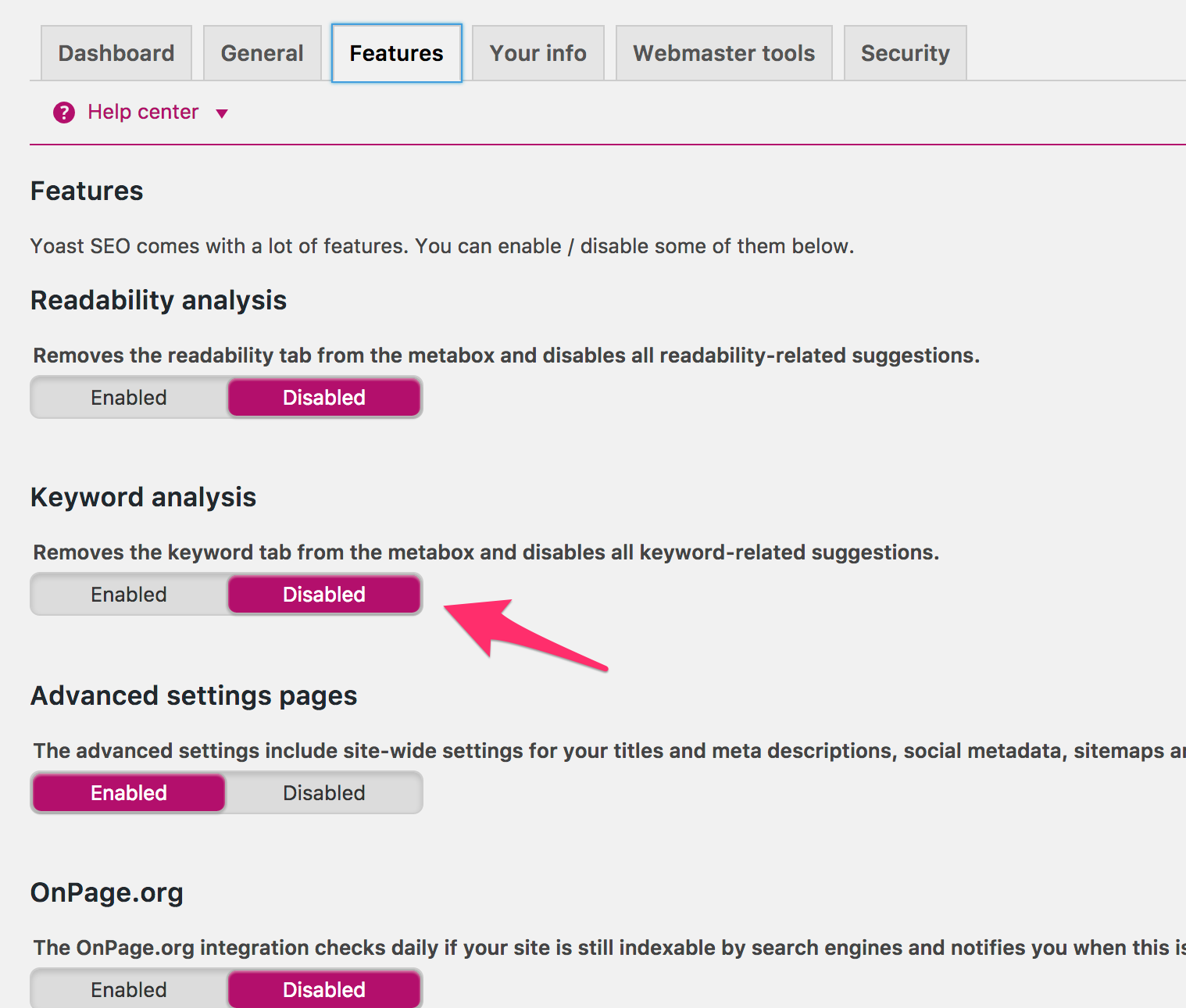
regarde dans WP-Admin sous
SEO > Tableau de bord > Onglet : Caractéristiques
pour voir si tu n'as pas désactivé par erreur la fonction d'analyse des mots clés.
Salutations
Saskia Lund
Merci pour toutes ces informations.
J'aurais un problème avec le "duplicate content".
La page est un OnPage.
Je reçois toujours un message dans les Seo-Testers indiquant que le contenu est en double :
Exemple de Doppler :
http://domain.de/
http://domain.de/test
Comment puis-je faire en sorte que seuls les résultats OnPage soient affichés ? http://domain.de/ apparaît et que la face inférieure n'est pas évaluée deux fois.
J'ai déjà essayé l'option "canonical URL" :
J'ai écrit la page principale dans la sous-page.
Le contenu dupliqué est alors supprimé, mais la structure des liens est incorrecte.
J'espère que quelqu'un pourra m'aider.
Bonjour CodeX !
De quel site web s'agit-il concrètement ? Un lien est-il établi quelque part vers domain.com/test à partir de domain.com ?
Salutations
Saskia Lund
Bonjour Saskia,
merci beaucoup ! Un super article !
Mon problème est que google construit lui-même le méta-texte alors que j'ai saisi mon propre méta-texte dans l'extrait. J'ai aussi envoyé les robots dessus il y a quelques jours. Rien ne change.
Les pages n'ont pas non plus été modifiées après coup, mais créées dès la création des pages avec le snippet Yoast.
Je ne trouve pas l'erreur. As-tu un conseil à ce sujet ?
Merci !
Bonjour Mario,
avec plaisir !
un lien vers le site web où se produit le problème m'aiderait.
S'agit-il du site que tu as indiqué dans ton lien URL à côté du nom d'utilisateur ?
Salutations
Saskia Lund
Bonjour Madame Lund,
Merci beaucoup pour cette excellente description ! Je me pose toutefois une question : si je ne fais pas indexer les mots-clés, ne dois-je pas également les supprimer du plan du site ? Donc cocher la case Taxonomies (plan du site) ?
Salutations
Bonjour Ursela,
exactement !
Il en va de même pour toutes les autres choses que vous ne voulez pas faire indexer : les exclure également du plan du site.
Meilleures salutations
Saskia Lund
Bonjour Saskia,
Superbe description. Merci pour l'effort.
Quel plugin de partage social fonctionne bien avec Yoast.
Actuellement, j'utilise le plugin Tweet, Like, Google +1 and Share, qui peut poser problème à cause du code openGraph.
Bonjour Michael,
il y en a plusieurs :
Monarch de elegantthemes.com par exemple. Ou le Module dans le plugin Jetpack d'Automattic.
Meilleures salutations
Saskia Lund
Bonjour Saskia,
il ne m'affiche ni le champ des mots-clés ciblés ni l'analyse dans la boîte YoastSEO sur toutes mes pages. J'ai déjà tout parcouru et comparé avec les paramètres d'autres sites où cela fonctionne (je suis webdesigner). Je n'ai rien changé sur celui que j'ai actuellement, mais il n'affiche tout simplement pas ces champs. Car ainsi, le plugin ne m'apporte rien, sans analyse ou mots-clés ciblés (je ne parle d'ailleurs pas des méta-mots-clés). As-tu une solution pour cela ?
Merci d'avance pour ton aide !
Fabian
Bonjour Fabian,
si quelque chose ne s'affiche pas et que tu n'as désactivé aucun paramètre dans l'écran d'administration (la petite case en haut à droite "Personnaliser l'affichage" sur chaque page d'administration WP) ou dans YOAST SEO, par exemple sous SEO > Dashboard > Features, je pense qu'il y a un conflit de plugins. Je sais que c'est toujours un peu énervant, mais la seule solution est de désactiver tous les plugins, puis de les réactiver un par un pour voir lequel est le coupable.
Bonne chance
Saskia
Bonjour Saskia, j'ai installé le plug-in, tout a super bien fonctionné et maintenant j'ai écrit un nouveau billet de blog et je ne peux plus entrer de mots-clés (dans le feu de signalisation) ni pour celui-ci ni pour les anciens, tous les champs (optimisation du contenu, social et avancé) ne sont soudainement plus actifs.... A quoi cela est-il dû ?
Merci beaucoup pour ta réponse, LG Isolde
PS : Est-ce que je peux toujours mettre à jour WordPress et tous les plug-ins sans problème ou est-ce que tu recommanderais de toujours les mettre à jour ?
Bonjour, chère Isolde,
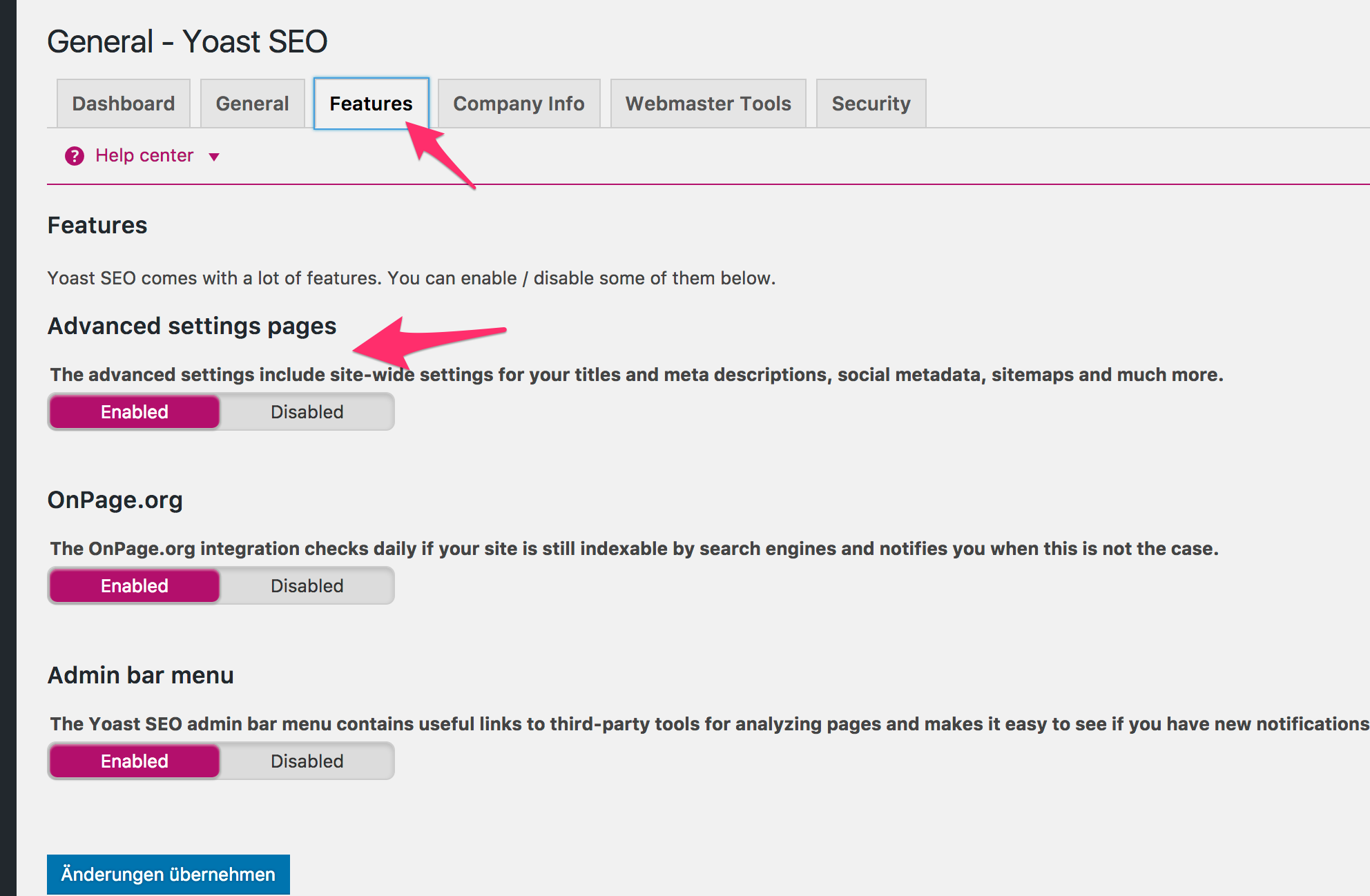
regarde ma réponse précédente (avec la capture d'écran à Simon). Dans l'une des dernières mises à jour du plugin YOAST SEO, quelques paramètres ont été ajoutés, qui désactivent d'abord par défaut l'analyse des mots-clés et la SEO Box en elle-même, etc.
Sous SEO -> Dashboard -> Dans l'onglet Features, tu dois changer les sliders suivants sur Enabled / Activé :
Si cela ne fonctionne toujours pas correctement, il se peut qu'un conflit de plug-in soit en cause.
Chère Saskia
Ton blog est le seul à aborder le sujet des feux de signalisation "éteints". Donc déjà du bon travail jusqu'ici 😉
J'ai le même problème qu'Isolde avant moi. Mais malgré cela, je n'arrive pas à avancer avec tes conseils 🙁
J'ai utilisé un modèle pour deux sites web différents. Sur les deux, j'ai installé yoast 4.6. Sur l'un des sites, cela fonctionne parfaitement, mais sur l'autre, le feu reste éteint - bien que les paramètres soient exactement les mêmes sur les deux sites. J'ai déjà supprimé le plugin et l'ai réinstallé, mais le feu reste éteint.
As-tu une autre astuce qui pourrait m'aider ?
Salutations
ralph
Bonjour Ralph !
Quels sont les autres plugins que tu as installés sur les deux blogs ? Ou quel plugin n'as-tu PAS installé sur le Blocg qui fonctionne, mais qui est actif sur celui où Yoast ne fonctionne pas correctement ?
Les deux blogs se trouvent-ils sur le même serveur ou sont-ils chacun hébergés séparément ?
Si l'hébergement est séparé, les paramètres php sont-ils différents ?
Et : as-tu un lien vers la page où cela ne fonctionne pas ?
Bonjour Saskia,
les deux pages fonctionnent sur des serveurs différents et sur la page qui ne fonctionne pas, seul le plugin "html special charackters helpers" est en plus. Mais lorsque je l'ai désactivé à titre de test, rien n'a changé.
Sur la page qui fonctionne, il y a d'autres plugins.
Le site qui marche : http://www.pidderlyng.de
La page ne fonctionne pas : http://www.jochum-egelsbach.de
LG
ralph
Est-ce que tout est identique sur les deux sites dans les paramètres du blog et dans les paramètres seo (YOAST) ?
Si ce n'est pas le cas, en quoi sont-ils différents ?
Et en quoi les paramètres php sont-ils différents ? Vérifie s'il te plaît l'info php en créant un fichier txt avec le nom info.php et le contenu suivant :
dans le répertoire root des deux sites via Ftp.
Ensuite, tu peux consulter tous les paramètres php pertinents sous domain.de/info.php.
Enfin, y a-t-il des erreurs de javascript dans la console du navigateur lorsque tu es dans l'admin Wp ?
Y a-t-il des erreurs dans le error.log du serveur lorsque tu es dans le backend du site ?
Salut Saskia,
j'ai tout essayé (sauf les comparaisons php - ça n'a pas marché en quelque sorte)
La version yoast est identique, tous les paramètres sont identiques et il n'y a pas non plus de messages d'erreur dans la console (à l'exception d'un token css).
Mais : ton conseil avec l'error_log était bon. Celui-ci m'a en effet indiqué une "php Fatal error : Allowed memory size" concernant le plugin "revslider". J'ai ensuite désactivé le revslider et le feu s'est enfin activé 🙂
Sur la page web qui fonctionne, j'ai cependant le même revslider et il fonctionne parfaitement ? ??
Je pense que je vais d'abord régler les paramètres de yoast et ensuite réactiver le revslider. Ou est-ce que les réglages de yoast seront à nouveau inutilisables ?
LG
ralph
Oui, il y a une erreur dans la sortie du code. Il ne doit pas y avoir d'espace entre la parenthèse et le point d'interrogation après la première parenthèse. Ensuite, la requête de paramétrage PHP devrait fonctionner.
Sur la page à laquelle tu peux ensuite accéder (dans ce cas, ce serait : http://www.jochum-egelsbach.de/info.php ), en appuyant sur CTRL+F dans le navigateur, tu peux chercher
limite_de_mémoirechercher. Compare les paramètres du serveur php avec le blog sur pidderlyng.fr.Augmente la valeur à 128M ou même 256M.
Dans la section supérieure de la page des paramètres php, tu trouveras également le chemin vers le php.ini où tu peux modifier ce paramètre. Selon l'hébergeur, une possibilité d'accès au php.ini est également donnée dans ton panneau d'hébergement, de sorte que tu ne dois/peux pas le faire directement sur le serveur (cela dépend du package d'hébergement).
EDIT : J'ai corrigé l'erreur de sortie dans la réponse précédente.
Ok, merci beaucoup, j'essaierai un peu plus tard et je te tiendrai au courant. Maintenant, j'ai un rendez-vous.
LG
Ralph
Salut Saskia,
Maintenant, tout va bien. J'ai comparé les deux php.ini et j'ai vu que la page qui fonctionnait avait une limite de mémoire 4x plus grande.
Mais le redimensionnement a ensuite entraîné de nouveaux problèmes, car le site se trouve sur un serveur T-online et le téléchargement d'un php.ini modifié sur ces serveurs est un véritable défi...
Mais au final, grâce à ton aide précieuse, je suis très contente que tout ait fonctionné.
LG et un bon WE
Ralph
Bonjour Saskia,
tout d'abord, merci beaucoup pour ta description détaillée et judicieuse, j'ai rarement lu une documentation comparable sur ce thème yoast.
Une question brûlante me taraude également à ce sujet. Il s'agit de la lisibilité. Outre l'optimisation des termes de recherche, cet outil propose une analyse de la lisibilité. Dans cette analyse de lisibilité, il y a sous chaque point un œil obligatoire sur le côté droit. Si l'on passe maintenant avec la souris sur l'œil, la remarque suivante apparaît : "Marquer ce résultat dans le texte". J'ai peut-être oublié quelque chose dans les paramètres, mais rien n'est surligné dans le texte.
Tout d'abord, un grand merci pour tes efforts et ta réponse certainement prometteuse.
Salutations Peter.
Bonjour, chère Saskia,
Merci beaucoup pour les instructions concernant les paramètres de Yoast et pour les efforts que tu as déployés sur le blog.
Je viens d'essayer d'importer le fichier "settings.ini" dans Yoast sous Outils -> Importer. Le message suivant s'affiche alors dans Yoast : "Les paramètres n'ont pas pu être importés : Pour des raisons de sécurité, ce type de fichier n'est pas autorisé".
Peux-tu m'aider à importer tes paramètres optimaux dans Yoast ?
Meilleures salutations
Nicole
Bonjour, chère Nicole,
pour importer le fichier settings.ini, tu dois d'abord comprimer/emballer le fichier settings dans un fichier .zip. Ensuite, tu peux le télécharger dans le backend YOAST. En haut de l'article, je mets à disposition le fichier settings.ini déjà emballé sous forme de zip. Tu as probablement configuré ton navigateur de manière à ce qu'il décompresse automatiquement les fichiers zip lors de leur téléchargement.
N'oublie pas qu'en important un settings.ini, tu écrases tous les paramètres que tu as déjà définis. Tu trouveras dans la section settings.ini des indications précises sur les travaux à effectuer après l'importation du settings.ini mis à disposition : vers la section
Salutations
Saskia
Bonjour Saskia, merci pour toutes ces informations ! J'espère que je n'ai pas oublié ce qui suit : Dois-je configurer quelque chose de spécial pour que le mot-clé focus soit également affiché dans le texte source ? Chez moi, curieusement, le plug-in Yoast n'affiche que la description, mais pas : meta name="keywords".
Bonjour Ute,
le mot-clé de focalisation qui peut être saisi dans la boîte YOAST SEO dans la page/l'article concerné n'a aucune influence sur la sortie du code html de votre site.
L'arrière-plan du mot-clé Focus est simplement que YOAST vous offre ici une possibilité de vérifier le contenu (dans l'éditeur WordPress de la page actuelle) de votre page en fonction du mot-clé saisi et de vous soumettre ensuite des propositions d'amélioration pour votre texte de contenu afin de rendre ce mot-clé Focus encore plus pertinent au sein de cette page.
Il s'agit simplement d'un outil de vérification de votre contenu - rien de plus, rien de moins.
Par contre, si vous souhaitez que les meta keywords soient affichés dans l'en-tête de votre page, vous devez, comme expliqué dans la section "YOAST SEO META BOX" du domaine 03. TITRES & METAS, sous SEO > Titres & Métas > Onglet "Autre" : Cochez ici la case "Utiliser la balise meta keywords" (Accès direct à la section)
Puis enregistrez le tout. Les champs de saisie des Meta Keywords sont maintenant disponibles dans la YOAST SEO Box.
J'espère avoir pu vous aider.
Oh, merci beaucoup ! Comme Yoast ne peut pas lire nos metaboxes, donc l'éditeur est vide, le plug-in ne peut de toute façon pas évaluer grand chose chez nous, donc seulement le titre de la page et la description. Tout ce qui se rapporte au contenu affiche de toute façon toujours des erreurs. C'est pourquoi je pensais que les mots-clés de focalisation devaient également être visibles dans le code. Maintenant, je les comprends comme une focalisation pour mon contenu, super. Superbe aide !
Merci beaucoup pour cet article très complet et surtout très utile ! Il m'a beaucoup aidé pour mon blog 🙂
Mais j'ai encore une question. Peut-être connaissez-vous par hasard une solution à mon problème.
J'ai défini une méta-description individuelle pour chaque article, mais Google ne semble pas l'accepter. Il ne reprend pas non plus la description pour la page d'accueil. C'est vraiment ennuyeux, car cela n'apparaît pas bien dans les résultats de recherche.
Savez-vous à quoi cela peut être dû ?
Bonjour Maria !
N'hésitez pas à me communiquer un lien vers votre site web ; je pourrai alors y jeter un coup d'œil.
Merci beaucoup pour votre réponse rapide.
Voici le lien : https://riamarleen.de/
Bonjour Maria !
J'ai regardé quelques contributions au hasard et partout les méta-descriptions nécessaires sont présentes. Quand avez-vous ajouté les descriptions ?
Si c'est récent, il vous faudra patienter encore un peu, car une fois que Google a indexé certaines de vos pages, il faut parfois attendre un certain temps avant que les modifications ne soient visibles. Cela peut durer de 8 à 12 semaines.
Vous pouvez essayer d'accélérer les choses en soumettant à nouveau votre sitemap dans la Google Search Console.
Je définis toujours les méta-descriptions directement lorsque j'écris un article et je ne les modifie généralement pas par la suite. C'est pourquoi je suis si surpris. Même pour les articles que j'ai publiés en mars/avril, Google n'a pas encore adopté la méta-description.
Entre-temps, les méta-descriptions ne sont même plus reprises sur Facebook lorsque je partage un article. Est-ce que cela pourrait être dû au plugin Yoast ou peut-être à mon thème ?
Re-bonjour Maria,
J'ai eu un peu de temps pour regarder à nouveau ton site. Mais même en le relisant, je ne vois pas d'erreur extérieure.
Sur la page d'accueil ainsi que sur tes pages de contributions, il y a dans le
head-Les deux zones ont chacune un jardin d'enfants bien entretenu.meta name="description"-inscription. Rien ne devrait donc empêcher Google de reprendre tes méta-descriptions. Ici et là, la méta-description est trop longue de quelques caractères. Par exemple sur la page d'accueil. Mais Google raccourcit alors simplement les caractères excédentaires - ce n'est donc pas un critère d'exclusion.Même avec un crawler SEO externe, je peux lire tes méta-descriptions sans problème et je n'ai pas constaté d'erreurs notables. Regarde ici :
Ton rapport SEO
Salut 🙂
Je suis si contente d'avoir atterri ici 🙂
Merci pour ta contribution !!!
Pendant que j'étais dans les paramètres, j'ai remarqué que ma version mobile ne fonctionnait pas si j'avais activé yoast (et seulement dans ce cas). Toutes les versions sont à jour et apparemment le thème supporte aussi le plugin yoast. Tu peux m'aider... je suis désespéré et ne trouve rien qui puisse m'aider. Une idée de ce qui pourrait être en cause ? Lg
Salut Saranda !
Qu'entends-tu exactement par "la version mobile ne fonctionne plus" ?
Y a-t-il alors des erreurs d'affichage ? Un screencast ou des captures d'écran seraient utiles 🙂
Bonjour Saskia,
Depuis un certain temps, le champ "Focus Keyword" n'apparaît plus chez moi. J'ai déjà appliqué les procédures habituelles, mais je n'arrive malheureusement à rien. Sur le site de Yoast lui-même ou le support est exclusivement en anglais et là j'ai quelques lacunes.
Aurais-tu un conseil à me donner pour récupérer ce champ ?
Merci Armin
Salut Teichert !
Regarde dans ton profil d'utilisateur. Si tu descends tout en bas, tu trouveras quelques paramètres yoast, où tu peux par exemple aussi désactiver l'analyse SEO. Cela masquerait alors les champs de mots-clés. Si tu y as coché une case, il te suffit de la décocher et de sauvegarder ton profil. Si c'était "l'erreur", le champ Focus Keyword est ensuite de nouveau présent.
En dehors de cela :
Quelles étaient les "procédures habituelles" ? Tu as désactivé tous les plug-ins, sauf Yoast, et tu es passé au thème par défaut ? Le champ est-il revenu ?
Si c'est le cas, réactivez maintenant un plugin à la fois et vérifiez le champ Yoast après chaque plugin.
Si le champ disparaît après la réactivation d'un plug-in, tu as trouvé le coupable.
Si le champ est toujours présent après avoir réactivé tous les plugins, tu changes de thème pour revenir au thème de ton choix.
Si le champ disparaît ensuite, il y a une incompatibilité de thème.
Bonjour Saskia,
Après une longue recherche, j'ai vu que sous "Utilisateurs", Yoast SEO pouvait être désactivé. Comme je n'utilise pas WP depuis longtemps, je n'y avais pas pensé. Mais je ne sais pas non plus comment la case a été cochée. Car je ne l'ai certainement pas fait en connaissance de cause. Mais tu as fait autre chose en modifiant la mise en page ???? Il semble si différent...
LG Teichert
Bonjour Teichert !
C'est super que ça se soit arrangé !
Oui, j'ai fait quelques modifications sur mon site et j'ai mis à jour ce billet en février pour Yoast Seo 6.3.x. Il suffit d'effacer le cache du navigateur si tu ne l'as pas fait depuis longtemps. Ainsi, ton navigateur chargera toujours les fichiers CSS (design) et JS les plus récents.
Salutations
Saskia
Bonjour Sakia,
Oui, je vide régulièrement le cache, si ce n'est toutes les minutes ;0) Mais ma dernière visite remontait à un certain temps. Cependant, j'ai tout de suite remarqué le nouveau design. Encore une fois, je te remercie et continue comme ça. Tu es l'une des rares à répondre aussi rapidement et de manière aussi détaillée.
LG Armin
Bonjour
c'est vraiment un bon guide ! Merci beaucoup.
J'avais wpSEO jusqu'à présent, mais je vais changer. Trois questions :
- Pour le paquet Premium, on paie un montant unique et on obtient en contrepartie des fonctions spéciales. Les mises à jour et l'assistance ne durent qu'un an. Que se passe-t-il à la fin de l'année ? Je suppose que je devrai à nouveau payer les mises à jour et le support. Mais si je décide que la version normale me suffit, que se passe-t-il ? Est-ce que je me retrouverai avec un plug-in pour lequel je ne recevrai plus de mises à jour ?
- Quelle est la meilleure façon de procéder à la transition : désactiver ou désinstaller wpSEO avant d'installer Yoast, ou seulement après ... ?
- Y a-t-il un module AMP à bord ?
Merci beaucoup
Johann
Bonjour Johann,
merci beaucoup pour tes compliments !
En ce qui concerne ta décision d'acheter la licence YOAST SEO Premium, je ne peux évidemment pas t'aider beaucoup. Regarde simplement cet aperçu sur le site. Tu y trouveras un tableau où les caractéristiques de la version Premium sont comparées à celles de la version gratuite.
Si ta licence expire et que tu ne la renouvelles pas en payant, tu ne recevras plus de mises à jour pour le plugin correspondant. C'est du moins ce qui se passe avec les licences de support et de mise à jour limitées dans le temps - cela ne vaut pas seulement pour les licences YOAST, mais aussi pour la plupart des autres licences de plugins Pro ou Premium disponibles sur le marché. Il est plutôt rare de ne payer qu'une seule fois et de recevoir ensuite des mises à jour gratuites pour le logiciel acheté jusqu'à l'infini. L'exemple le plus connu est celui du système d'exploitation Microsoft Windows. Lorsqu'une nouvelle version est lancée, Microsoft demande aux utilisateurs de passer à la caisse.
Lorsqu'une licence de mise à jour expire, il est conseillé de désactiver et de supprimer le plugin correspondant - au moins à partir du moment où une mise à jour est publiée, qui est importante pour la sécurité ou qui pose des problèmes de compatibilité avec une nouvelle version de WordPress.
Après la désactivation et la suppression, la version gratuite de Yoast peut ensuite être installée et activée à tout moment à partir du repository WordPress. Les méta-titres et les méta-descriptions déjà gérés sont réutilisés par la version gratuite. Seules les fonctions premium sont supprimées. Si tu utilises par exemple le module de redirection de la version premium, tu devrais sauvegarder ces redirections quelque part avant de désactiver la version premium, puis utiliser un plugin alternatif dans lequel tu configureras à nouveau ces redirections... (voir également l'article ci-dessus à ce sujet).
Sur ce et ce tu trouveras des informations sur la licence YOAST. Et tu trouveras ici les conditions générales en vigueur lors de l'achat d'une licence Yoast. Pour plus d'informations, par exemple sur le montant exact des frais de renouvellement d'un contrat de licence existant, tu dois t'adresser directement à Yoast. 🙂
Il en va de même pour la question concernant les métadonnées déjà gérées dans wpSEO. EDIT :
Dans YOAST SEO, tu trouves sous Outils → Importation et exportation un onglet appelé "Importer depuis d'autres plugins SEO". Et dans cet onglet, tu peux sélectionner entre autres wp SEO. Yoast importera alors les paramètres déjà définis dans les paramètres Yoast.
Sujet "AMP
Tu trouveras sur le lien suivant un Plugin d'aideLe plugin AMP de WordPress et Yoast sont reliés par un lien qui permet d'inclure des métadonnées valides dans les pages du site AMP. Tu trouveras plus d'informations ici : WordPress & AMP : partie II
J'espère avoir pu t'aider
Chère Saskia ,
Merci beaucoup pour votre réponse détaillée !
Tout est réglé jusqu'ici. Seulement en ce qui concerne les licences :
Il est clair que les licences sont annuelles. Mais pour moi, c'est comme ça :
- a) Free : fonctionnalités limitées, mais mises à jour permanentes
- b) Licence : toutes les fonctions et le support, tout se termine après 1 an. C'est bien ! Mais d'après ce que j'ai compris, les mises à jour prennent également fin à ce moment-là. Avec la conséquence d'avoir un plugin amélioré qui n'est plus mis à jour ...
Et cela me donnerait mal au ventre...
Merci à toi !
LG Johann
Bonjour Johann !
Oui, c'est exactement comme ça que ça marche. Tu payes en quelque sorte les frais de licence premium pour les mises à jour de la version premium et l'assistance premium. Celle-ci couvre 1 an de mises à jour et d'assistance. Si la licence expire, Yoast désactive l'accès aux mises à jour et à l'assistance premium.
Si tu ne prolonges pas, tu peux activer et utiliser la version gratuite à tout moment. Cependant, des fonctions telles que le module de redirection et le support premium seront alors supprimées.
Comme nous l'avons dit, ce modèle de licence est tout à fait courant dans le domaine des logiciels - surtout lorsque des mises à jour logicielles doivent être régulièrement mises à disposition. Quelqu'un doit en effet les programmer et les développer en permanence, et dans ce cas les adapter aux nouvelles pratiques SEO, aux nouvelles versions de WordPress, etc.
C'est pourquoi les fournisseurs de plug-ins premium et pro optent généralement pour les modèles de licence basés sur la durée décrits ci-dessus.
Merci beaucoup pour ta réponse rapide ... je suis vraiment perplexe 🙂
Je me suis peut-être mal exprimé : le modèle de licence est bien sûr acceptable !
Ce qui me préoccupait, c'était que si je ne renouvelais pas ma licence, je pourrais me retrouver sans mises à jour. Mais comme tu l'as écrit : Downgrade vers la version limitée Free avec ses mises à jour.
Merci pour la clarification 🙂
Bonne nuit à toi
johann
Avec plaisir.
Bonne nuit à vous aussi !
VG
Saskia
Peut-être encore un petit conseil :
Si on le souhaite, on peut toujours utiliser le freeware jusqu'à ce qu'il y ait des réductions sur la version Pro.
C'est généralement le cas en novembre lors du Black-Friday et du CyberMonday. 😉
Bonjour
Lorsque je consulte mon site, la page où se trouve la croix pour le fermer apparaît en haut de Firefox, Chrome, etc. Mais si je passe simplement dessus, le titre de la page apparaît, mais aussi le titre de la page principale. Qui ne correspond pas du tout. Comment puis-je changer cela ?
Ce serait bien si tu pouvais m'expliquer.
Bonjour Sven,
j'ai décrit de manière très détaillée comment régler les titres de page avec Yoast dans la section Titre & Meta de l'article ci-dessus.
Si tu clique iciSi tu cliques sur le bouton "J'aime", tu accèderas directement à la section correspondante.
Relis-le donc encore une fois 🙂
Salutations
Saskia
Bonjour Saskia,
Merci beaucoup pour cet article. J'ai toutefois une question concernant la SEO-Box que tu montres également sur la dernière capture d'écran. Je l'ai utilisée pendant longtemps, puis elle a cessé de fonctionner d'un jour à l'autre. Elle apparaît toujours sous chaque message que je modifie, mais il n'y a pas de réaction lorsque je clique sur "Modifier les extraits de code". Sais-tu comment cela peut se produire ou ce que je peux faire ? Je n'ai pas modifié les paramètres.
LG Hannah
Bonjour Hannah !
Il y a peut-être un conflit de plug-in ou de thème.
Comment détecter un conflit de plugins :
la seule solution est de désactiver tous les plugins et de passer à un thème WordPress standard (Twentyseventeen par exemple). La Yoast-Box devrait maintenant fonctionner correctement. Réactiver maintenant tes plugins au fur et à mesure. Dès que la Yoast-Box ne fonctionne plus après la réactivation de l'un de ces plugins, tu sais lequel est responsable de l'erreur et tu peux demander de l'aide au développeur du plugin.
Si, après avoir réactivé tous les plugins, la Yoast-Box fonctionne toujours, tu dois revenir à ton thème d'origine. Si la Yoast-Box ne fonctionne plus correctement, il y a un conflit entre les thèmes et tu devrais t'adresser aux développeurs de ton thème pour obtenir de l'aide.
Salutations
Saskia
Bonjour Saskia,
Tout d'abord, merci pour tes superbes instructions sur les paramètres Yoast, tes efforts et les superbes préréglages importables. J'ai déjà pu les utiliser avec gratitude il y a environ un an et demi.
À l'époque, l'importation a fonctionné, même si je ne sais plus comment 🙁
Maintenant, j'ai malheureusement des problèmes :
Lorsque j'essaie d'importer le fichier .zip complet (tel que tu le proposes au téléchargement), j'obtiens le message suivant : "Les paramètres n'ont pas pu être importés : Aucun paramètre trouvé dans le fichier".
Lorsque j'essaie d'importer le fichier unique "settings.ini" (décompressé pour Windows) dans Yoast, j'ai le même problème que Nicole ci-dessus. Le message suivant apparaît : "Les paramètres n'ont pas pu être importés : Pour des raisons de sécurité, ce type de fichier n'est pas autorisé".
Les deux méthodes que je peux imaginer ne fonctionnent donc pas pour importer le fichier. Peux-tu me dire où se situe mon erreur ? Je suis complètement perdue et je ne sais tout simplement plus comment j'ai fait à l'époque. De plus, je ne comprends pas 100%-ment tes instructions dans la réponse à Nicole.
Amitiés
Reca
Bonjour Saskia,
peut-être puis-je m'adresser à toi encore une fois :
J'ai modifié le paramètre dans le réglage sous :
> Social > Twitter > Le type de carte standard à utiliser
a été sélectionné : Résumé (Summary).
Mais il arrive toujours sur la page d'accueil dans le code source et dans l'affichage, pour les posts, il n'y a toujours qu'un "twitter:card" content="summary_large_image"...
Qu'est-ce que je fais de mal ?
Bonjour, merci beaucoup pour ce guide détaillé - mais je ne trouve malheureusement pas du tout la plupart des captures d'écran dans mon YOAST SEO 7.1, apparemment le plugin a été complètement réorganisé 🙁
Bonjour Chris !
Oui, cet article a été mis à jour récemment (fin février) pour la version 6.8 et 3 semaines plus tard, Yoast 7.0 est sorti.
C'est pourquoi je vais aussi prochainement réviser l'article pour la version actuelle.
Peut-être poses-tu simplement ta question ici, dans les commentaires, si tu as une question à laquelle l'article ne répond pas (du moins jusqu'à ce que je trouve le temps de le mettre à jour).
Bonjour
J'aimerais utiliser des softhypes pour séparer les mots longs, y compris les mots-clés. Malheureusement, Yoast-Seo ne peut pas reconnaître ces mots séparés comme des mots-clés. Est-ce un bug ou la césure a-t-elle une influence sur la recherche Google ?
Merci beaucoup pour la mise à jour de cet article, il est vraiment d'une grande aide et si parfaitement illustré !
Je te remercie également pour ta description détaillée. Cela m'a bien aidé en tant que débutant absolu !
Malheureusement, chez moi aussi, aucune méta-description n'est affichée. J'ai déjà lu plus haut (2015) comment cela devrait être réglé, mais ce n'est pas possible dans ma version (installée avant-hier).
Sous l'onglet "Présentation dans la recherche", presque tout est réglé sur afficher ou oui dans les types de contenu, les médias et les taxonomies. Même toutes les indications concernant les méta-descriptions.
Pourquoi le champ de métadonnées ne s'affiche-t-il pas ?
De plus, Yoast Seo signale que le mot-clé n'apparaît pas dans le premier paragraphe alors qu'il est utilisé plusieurs fois. Il ne reconnaît pas non plus les liens internes, bien qu'ils soient présents. Quelle est la raison de ce problème ?
Et pour finir, encore une question (probablement toute bête) : À quel endroit dois-je définir le mot-clé de focalisation ? Peut-il y en avoir plusieurs ?
Merci beaucoup !
@Reca @Gartenblogger Hanns @Annett,
oui, l'importation du Setting.ini de Saskia ne fonctionne pas non plus chez moi. D'après ce que je peux comprendre ici, la dernière adaptation de Saskia concernait la version 6.8. Actuellement, c'est-à-dire en mai 2018, le plug-in Yoast SEO en est à la version 7.4.2. Je pense que Yoast et son équipe développent leur plug-in si rapidement que Saskia a du mal à suivre. Dommage, j'avais justement espéré pouvoir enfin maîtriser les nombreux paramètres avec le Setting.ini. Mais j'ai regardé mon Stetting.ini exporté dans l'éditeur de code et le Setting.ini de Saskia et il y a quand même de grandes différences, ne serait-ce qu'au niveau du nombre de lignes.
Aujourd'hui, j'ai mis à jour l'article pour la version actuelle de Yoast SEO. J'ai également adapté le fichier settings.ini pour la version 7 de Yoast SEO.
Il devrait fonctionner à nouveau.
Salutations
Saskia
Bonjour
Merci beaucoup pour cette description détaillée. Vraiment méga.
MAIS, malheureusement, mon Yoast SEO est très différent. J'ai la version la plus récente, du moins il n'y a pas de mise à jour en ce moment. Et je n'ai pas la version Premium. Pourtant, il me manque de nombreux onglets. Par exemple, il me manque les onglets sur toi, la sécurité, la page d'accueil, ainsi que l'onglet général du tableau de bord. Par exemple, je n'ai que trois onglets dans le tableau de bord.
A quoi cela peut-il être dû ? Yoast SEO est-il différent pour chaque thème WordPress ?
J'espère que tu pourras m'aider. 🙂
Amitiés
Nikki
Bonjour Nikki,
Comme promis, j'ai mis à jour l'article pour la version actuelle de Yoast.
Salutations
Saskia
Merci beaucoup pour la mise à jour !!!!
Bonjour Saskia,
beaucoup de bons conseils de ta part !
Suite à une erreur, l'analyse de lisibilité ne peut plus être activée chez moi. J'ai testé la langue en allemand et en français (vous). Malheureusement, le feu de signalisation disparaît quelle que soit la position du commutateur.
As-tu des idées à ce sujet ?
Salutations, Ingo
Bonjour Ingo,
as-tu vérifié si tu avais activé l'analyse SEO ? Sans analyse SEO, pas de feu de signalisation. (voir SEO > Général > Onglet : Fonctions)
Si le feu reste absent, il se peut qu'il y ait un conflit de plugin ou de thème.
C'est la meilleure façon de procéder pour trouver l'erreur (assure-toi toutefois que l'analyse SEO est active avant de te lancer :)
1. désactiver tous les plugins sauf Yoast SEO. > vérifier maintenant si le feu est à nouveau présent. Si non, étape 1a. Si oui, étape 2
1a. Changer de thème pour le thème par défaut. Par ex. Twentyseventeen de WordPress > le feu est-il revenu ? Si non : bug trouvé dans Yoast SEO.
2. réactiver les plugins les uns après les autres. Vérifier après chaque activation de plugin si le feu a disparu. Si le feu a disparu après l'activation d'un de tes plugins, tu as trouvé le coupable. > Étape 3
3. rapport de bug à Yoast SEO pour incompatibilité avec le plugin XY et demande de fonctionnalité pour compatibilité ET rapport de bug au développeur du plugin en question pour incompatibilité avec Yoast SEO.
Bonne chance !
Saskia
Bonjour Saskia,
Merci beaucoup pour ta contribution détaillée. Je me suis efforcé de tout faire correctement et j'espère avoir compris dans une certaine mesure le contenu. En tant que "webmaster amateur", ce n'est pas toujours facile.
J'ai acheté le plugin Premium, qui m'est très utile pour les redirections. Mais ce que je ne comprends pas, c'est l'"extension" du Premium "Ajouter un mot-clé".
Lorsque je suis invité à ajouter un mot-clé, le message suivant s'affiche : "Veuillez attribuer un titre SEO". Si je réponds à cette invitation, ma saisie précédente (avec titre SEO) serait écrasée et la première inscription ou l'inscription initiale ne serait plus valable !
Peut-être que j'exagère un peu ... ? Désolé si ma question est très stupide ... 🙂
Meilleures salutations et bons vœux,
Sam
Bonjour Sam,
Dans la version Premium de Yoast SEO, il est possible de définir plus d'un mot-clé de focalisation (Focus Keyword) par page/article. (voir n° 1 et n° 2 dans la capture d'écran)
Yoast SEO vérifie ensuite l'optimisation du contenu de chaque page en fonction de tous les mots-clés de focalisation créés dans la boîte Yoast SEO.
Le titre SEO et la méta-description restent toujours les mêmes (voir n° 4 dans la capture d'écran). Car la page reste la même. Ici, tu ne changes rien après la création d'un nouveau mot-clé focus ;
tu écris simplement un nouveau mot-clé de focalisation dans le champ de saisie prévu à cet effet (voir n° 3 de la capture d'écran).
Ensuite, Yoast SEO peut vérifier la page actuelle et te donner un feedback sur ce que tu dois encore adapter pour que cette page soit également optimisée pour ce mot.
J'espère que cela vous aidera.
Bonjour Saskia,
Merci beaucoup pour ta réponse détaillée, j'ai maintenant compris !
Encore tous mes vœux et mes meilleures salutations,
Sam
Bonjour Saskia !
Tu écris que tu as désactivé la fonction Ryte.
Si j'importe maintenant ton Settings.ini, la fonction est activée.
Ou est-ce que le réglage n'est pas du tout affecté par l'ini, mais seulement les réglages comme le modèle de titre de page et autres ?
Désolé, c'était une erreur de ma part.
Mais tu as encore ici une capture d'écran 'Titre & Meta', a-t-elle migré vers la variante Premium ou s'agit-il encore d'un vestige d'anciennes versions de l'article ?
Il ne semble pas exister dans la version 7.6.1.
Tu veux dire cette capture d'écranou (la dernière capture d'écran de l'interface à la fin du message) ?
J'ai trouvé le simple encore utilisable à cette fin, car le paragraphe de texte correspondant ne concerne que la vue pour l'édition collective des titres SEO et des méta-descriptions dans le menu SEO "Outils". Et cette interface n'a pas changé en soi. 🙂
Mais merci quand même pour ta suggestion. Tiptop !
Salutations
Saskia
Bonjour Saskia !
Je veux parler de la capture d'écran après le paragraphe 'J'en ai profité pour modifier quelque peu mon snippet. Il sera, je l'espère, mis à jour dans l'index de Google dans les prochains jours (ou semaines)'.
Oui, exactement. C'est juste une relique 🙂
Merci pour ton conseil !
Bonjour, l'éditeur de fichiers ne s'affiche pas chez moi. Il ne s'affiche pas sous Outils. Je serais très heureux d'avoir de l'aide pour résoudre ce problème.
Bonjour Christine,
Cela peut avoir plusieurs causes. Il se peut que ton installation WordPress soit une installation dite "gérée" (c'est-à-dire que tu as configuré ton WordPress via une installation d'application ou une autre routine en un clic dans ton panneau d'hébergement). C'est ce que propose par exemple 1&1. L'installation gérée interdit toutefois l'édition de fichiers .htaccess etc. et l'éditeur de fichiers Yoast ne fonctionne pas ou ne s'affiche pas.
Pour que tu puisses quand même utiliser l'éditeur de fichiers, tu dois changer l'installation en standard, s'il s'agit d'une telle installation managed WP.
J'ai déterré à ce sujet le lien suivant pour aider 1&1 : Passer d'un WP géré à un WP standard (anglais)
Je ne peux malheureusement que "deviner" comment cela se passe chez ton hébergeur et si c'est effectivement le problème dans ton cas.
En tout cas, je te souhaite beaucoup de succès !
Salutations
Saskia
Bonjour Saskia,
Tout d'abord, merci pour les explications, mais j'échoue dès le début et j'espère ne pas me ridiculiser tout de suite 🙂 Je suis en train d'essayer de me préparer, plus précisément sur la Google Search Console. J'ai copié la salade de chiffres et maintenant je ne sais pas vraiment où je dois l'insérer. Tu écris dans le Yoast SEO FEld pour la Google Search Console et je pense que tu veux dire un champ dans WordPress dans SEO. Mais tous ceux que j'ai essayés n'ont pas fonctionné et je commence à m'essouffler... peux-tu me donner un coup de pouce ? Je t'en serais très reconnaissant.
Bonjour Anja !
Tu navigues dans ton espace d'administration WP vers SEO > Général > Onglet : Outils pour les webmasters
Là, tu recopies la salade de chiffres par "copier" dans le champ prévu pour le code de vérification Google et tu enregistres.
Voici une capture d'écran du champ de saisie de la destination :
Bonjour Saskia,
tout d'abord - SUPER description. J'ai toutefois un problème avec la confirmation de la propriété. J'ai essayé toutes les variantes possibles (intégration de code HTML. Confirmation via le fournisseur, confirmation directement via SEO dans WordPress. La confirmation de la propriété ne fonctionne tout simplement pas. Si je fais par exemple la démarche recommandée par Google et que je charge la page de confirmation HTML sur mon FTP et que j'appuie ensuite sur le lien, j'obtiens une page 404. Sais-tu comment aider quelqu'un d'autre ? Je ne sais plus quoi faire.
Salutations
Marco
Bonjour Marco !
Où est-ce que tu télécharges le fichier html de Google exactement ?
Peut-être pourrais-tu faire une capture d'écran de ton répertoire FTP ?
Elle doit être placée dans le répertoire "root" sur le serveur web vers lequel pointe ton domaine chez ton hébergeur.
Salutations
Saskia
Bonjour Saskia,
wow, quel travail assidu et clair avec des formulations compréhensibles et des indications compréhensibles. - Merci de nous aider à nous y retrouver dans cette jungle !
J'espère que vous m'aiderez à franchir mon premier obstacle.
J'aimerais modifier les liens permanents et j'ai trouvé cet outil :
https://yoast.com/research/permalink-helper.php
Tout a l'air si facile, mais je n'y arrive pas malgré plusieurs tentatives. D'où mes questions :
Est-il correct que je saisisse la page principale dans le premier champ ?
fliesenfachbetrieb-wilke.de ? ??
Dans le 2e champ, j'ai saisi le suffixe du permalien existant :
/?page_id=14
Si cela n'est pas correct, je vous prie de m'indiquer ce qui doit y être inséré et comment.
Dans le 3e champ "Your old permalink structure :", je laisse la première possibilité activée, car c'est ainsi qu'elle s'applique.
La nouvelle extension doit d'ailleurs être "blog" dans ce cas. Mais où/comment puis-je maintenant saisir la nouvelle extension du permalien ???
Si je les mets maintenant dans le 3e champ en bas sur "Custom" ainsi : /blog
rien ne se passe.
Malgré d'autres recherches sur le net, je ne trouve pas de solution. D'où ma demande ouverte à l'experte : peux-tu m'indiquer ce que je dois faire pour que la modification fonctionne ??? Merci d'avance pour l'info.
LG de Rainer de Solingen
Bonjour Rainer,
si je comprends bien, tu veux rediriger ta page d'accueil (entreprise de carrelage-wilke.de) vers une autre URL ? C'est à cela que sert l'outil que tu as mis en lien...
Si oui, pourquoi ? Si non, que souhaites-tu réellement atteindre ?
Salutations
Saskia
Bonjour Saskia,
Merci beaucoup pour cet article détaillé et très compréhensible sur Yoast SEO. Enfin de la lumière au bout du tunnel sombre du SEO 😉
Je ne trouve plus l'option de menu "Titre&Meta" dans ma version de Yoast (9.2.1). Pourrais-tu me redonner le chemin exact ? Ou dois-je le faire dans la page elle-même, dans la Yoast Meta Box ? Et quand cela sera-t-il visible pour Google ?
Si tu pouvais répondre à ces questions, cela m'aiderait à y voir plus clair 🙂
Merci beaucoup,
Carola
Bonjour Saskia,
Heureusement que j'ai trouvé ton guide. Nous avons laissé de côté de nombreux paramètres de YOAST parce que nous ne comprenions pas toujours les fonctions. Maintenant, nous y voyons plus clair. Merci beaucoup !
Chère Saskia
Merci beaucoup pour ce super article détaillé et écrit de manière si compréhensible que j'ai lu du début à la fin. Et je me retrouve maintenant avec quelques questions.
Pour la vérification de la Google Search Console, j'ai indiqué un code à mon hébergeur web. Est-il possible de refaire la vérification via Yoast ou cela donne-t-il lieu à des cafouillages ?
Concernant les paramètres des taxonomies et comment cela se répercute sur l'indexation Google. J'ai désactivé les mots-clés, mais qu'en est-il des "catégories" ? Sur mon site, dans les catégories, on arrive sur un aperçu des articles de mon site. http://www.urlaub-in-daenemark.net (c'est un portail d'actualités) que j'ai classé dans cette catégorie. Comment Google gère-t-il le fait que je le définisse comme "ne pas afficher dans les résultats de recherche" ? Est-ce que cela affecte la visibilité des articles ? Est-ce que tu sais quelque chose à ce sujet ?
J'ai d'ailleurs modifié les catégories avec Yeost (est-ce utile ???) et j'ai maintenant des mots-clés ciblés dans les articles et les catégories. (ils n'étaient pas affichés comme "mot-clé de focalisation déjà présent").
Merci beaucoup pour ton aide !
Meilleures salutations
Iris
Bonjour Iris !
Merci beaucoup pour ton feedback et tes questions !
1. vérification de la propriété du site pour Google Search Console
Si tu saisis à nouveau le code de vérification dans Yoast SEO, il n'y aura pas de cafouillage. Google te propose optionnel Méthodes de vérification : par
Même si tu utilises les trois méthodes, il n'y a qu'une seule "propriété" pour chaque URL dans ta Search Console (tu dois créer la variante www et la variante non www et respectivement les deux avec https et sans si ta page est proposée en https crypté).
2. le SEO sur page pour les pages de catégories
Dans ton cas, tu devrais bien sûr absolument faire indexer les pages de catégories ! Vérifie également si tu peux afficher les entrées d'édition (description de la catégorie) dans ton thème. Si ce n'est pas le cas, écris au développeur du thème et demande-lui s'il peut améliorer son thème en conséquence.
Activer l'affichage des catégories de blogs dans les résultats de recherche.
Dans ce contexte, il est important que tu te penches à nouveau sur le mot-clé canonical urls. Il serait toutefois trop long d'en parler dans les commentaires.
3. optimisation des mots-clés
Si tu optimises plusieurs pages de ton site pour les mêmes mots-clés, c'est contre-productif et même plutôt négatif, car les pages se privent mutuellement de pertinence. Ici aussi, il faut s'intéresser aux urls canoniques et, le cas échéant, faire des optimisations alternatives par mots-clés.
Salutations
Saskia
Bonjour Saskia, tes instructions sont très utiles et intéressantes. Pour l'instant, je l'ai étudié, mais je ne l'ai pas encore mis en pratique. Les paramètres sont-ils également utilisables sur la version actuelle SEO yoast 9.4 ? J'ai la version gratuite, donc pas la version Premium. Celle-ci est-elle suffisante ?
salutations Marlon
Bonjour
dans la console de recherche, les fonctionnalités sont actuellement inversées. Est-ce que je vois bien ?
Sous Recommandé, la balise HTML apparaît. Dans ce cas, les instructions diffèrent de la version affichée dans la console de recherche.
LG
Lothar
P.S. : cf. Réponse plus haut
Bonjour Lothar,
merci pour la remarque. Google change de temps en temps quelque chose à ce sujet. Il est toutefois toujours possible de choisir une autre méthode de vérification de la propriété d'un site web dans la Search Console, quelle que soit la méthode actuellement affichée comme méthode recommandée.
Si la balise HTML est utilisée, il suffit d'utiliser le champ de saisie prévu à cet effet sous SEO > Général > Onglet : Webmaster Tools et d'y copier le code de vérification Google. Enregistrer et, le cas échéant, effacer le cache de la page et laisser ensuite passer le contrôle pour la vérification.
Salutations
Saskia
Bonjour
J'utilise ce plugin depuis 3 ans déjà, mais je rencontre malheureusement de nombreux problèmes. Actuellement, c'est la Meta Description. Si je remplis la Meta Description sous Général, elle apparaît automatiquement sous tous mes articles. Si je ne remplis pas la Meta Description, Google affiche sous mon site la Meta Description de ma dernière contribution. Ce n'était pas le cas auparavant et c'est une nouvelle détérioration.
Entre-temps, j'aimerais donner au plugin la note "insuffisant", car la correction des erreurs m'a déjà coûté trop d'heures de ma vie, les mises à jour constantes ont fait plus de mal que de bien à mon site web. Tout a été changé dans le backend mais rien n'a changé dans le front ou le programme d'écriture. L'affichage est toujours bilingue (denglish). Alerte au ver de défilement pour les articles longs et le comportement du support est totalement étrange.
Amitiés
Bonjour Ronja,
le scénario que tu décris laisse supposer que le thème que tu utilises n'est peut-être pas programmé conformément au Codex WP. Les fonctionnalités Yoast SEO ne présentent généralement des problèmes que si un thème de ce type est actif dans l'installation WP ou si d'autres plugins sont en conflit.
Quel est le thème que tu utilises sur ton site WordPress ?
Et qu'entends-tu par "tout a été modifié dans le backend mais rien n'a changé dans le front ou le programme d'écriture" ?
Salutations
Saskia
Wow, quel super guide. Merci beaucoup. J'ai encore un petit problème : dans l'onglet du navigateur, ma page d'accueil ne contient que la page d'accueil et le titre du site WordPress à côté. Or, à côté du titre, il devrait y avoir le sous-titre du site. Si je désactive le Yoast SEO, le titre et le sous-titre apparaissent. J'ai donc dû rater un réglage Yoast SEO quelque part. Je ne le trouve pas non plus dans le guide. Qu'est-ce qui m'échappe ? Merci beaucoup pour votre aide. Nadine
Bonjour Saskia,
Je suis à la recherche d'informations sur l'utilisation d'outils SEO sous WordPress et j'ai trouvé ta page sur Google lors de ma recherche. Tout d'abord, j'utilise WordPress 5.1.1 et le thème AVADA. J'ai actuellement wpSEO comme plugin SEO. AVADA offre déjà la possibilité d'indiquer un titre de page, une description et des mots-clés dans le backend. Grâce au plugin wpSEO, je peux également les indiquer sur chaque page. Ma question est maintenant de savoir si les entrées AVADA et les entrées wpSEO (ou YOAST SEO) sont compatibles ou si elles ont une influence négative les unes sur les autres ? Devrais-je plutôt laisser les entrées AVADA vides ? Meilleures salutations Jens
Bonjour Jens,
Je connais le thème AVADA, mais je ne l'utilise pas moi-même dans un projet client.
Ce que tu pourrais faire, c'est l'essayer.
Pour cela, tu saisis quelque chose dans les champs AVADA et dans les champs wpSEO de l'une de tes pages. Enregistre et regarde ensuite dans le HTML de la page modifiée si les balises meta de type title et description sont écrites deux fois dans la zone head. Si c'est le cas, tu dois décider si tu veux utiliser les fonctions SEO du thème ou celles fournies par le plugin.
Salutations
Saskia
Bonjour Saskia,
Merci beaucoup pour tes instructions utiles.
Lors d'une nouvelle révision dans Yoast Seo, je reçois les messages suivants :
Une erreur s'est produite dans l'évaluation 'introductionKeyword'.
Une erreur est survenue dans l'évaluation 'keyphraseLength'.
Une erreur est survenue dans l'évaluation 'keywordDensity'.
Une erreur s'est produite dans l'évaluation 'metaDescriptionKeyword'.
Une erreur s'est produite dans l'évaluation 'subheadingsKeyword'.
Une erreur s'est produite dans l'évaluation 'textCompetingLinks'.
Une erreur s'est produite dans l'évaluation 'textImages'.
Une erreur est survenue dans l'évaluation 'externalLinks'.
Une erreur est survenue dans l'évaluation 'internalLinks'.
Une erreur s'est produite dans l'évaluation 'urlKeyword'.
Une erreur est survenue dans l'évaluation 'keyphraseDistribution'.
Les smilelys affichent du rouge ... dans l'aperçu, sur la "barre d'édition", mais du vert ... yoast dans le tableau de bord ne détecte pas les erreurs ...
Tu peux peut-être me donner un conseil ?
Merci d'avance,
sam
Bonjour Sam !
Il est difficile de savoir à distance, via les commentaires, pourquoi tu vois ces messages.
Adresse-toi au support Yoast si tu utilises la version Premium ou, si tu utilises la version gratuite, au forum de la communauté sur wordpress.org dans la section Support -> Yoast SEO.
Tu peux aussi désactiver tous les plug-ins, à l'exception de Yoast, et voir si les messages continuent d'apparaître. Si ce n'est pas le cas, tu actives tes plugins au fur et à mesure et tu vérifies après chaque réactivation si les messages reviennent. Dès qu'ils réapparaissent, tu as trouvé le plugin avec lequel une incompatibilité se produit ici.
Si ces erreurs continuent à s'afficher malgré la désactivation des plugins, il te suffit de passer au thème WordPress standard TwentySeventeen (ou à un autre thème standard. TwentyTwenty, TwentyNineteen... etc.). Si les messages disparaissent ensuite, c'est que ton thème est en cause. Et dans ce cas, tu devrais t'adresser au développeur de ton thème.
Salutations
Saskia
Bonjour Saskia,
Merci beaucoup pour ta réponse détaillée. Je vais suivre tes conseils et j'espère trouver la solution.
Tous mes vœux pour toi et bon 1er mai,
Sam
Bonjour Saskia,
J'aimerais supprimer la date qui apparaît à l'avant des résultats de recherche. D'autant plus qu'une date apparaît également dans les résultats de recherche avant ma page d'accueil. J'ai déjà désactivé la fonction d'affichage de la date partout dans Yoast Seo et la page a déjà été explorée à nouveau, mais la date de la dernière mise à jour est toujours affichée. Aurais-tu une astuce pour me débarrasser de ce problème ?
Merci et meilleures salutations, Chris
Bonjour Chris,
il faudrait examiner ton thème de plus près et, le cas échéant, adapter le code comme tu le souhaites. Cela va malheureusement au-delà de tout support que je peux offrir via la fonction commentaire 😉
Peut-être que le développeur de ton thème pourra t'aider.
Bonne chance
Saskia
Bonjour Saskia,
Merci beaucoup pour cet article très utile. En tant que débutant avec WordPress, il m'a beaucoup aidé.
Salutations
Martin
pour ces détails, c'est très intéressant, donc encore une fois très apprécié !
Je travaille depuis longtemps avec Yoast SEO Premium et je le recommande à tout le monde. Grâce à ton article, j'ai vérifié tous les paramètres pour être sûr, merci beaucoup.
Bonjour, j'ai pu régler beaucoup de choses, mais j'ai un problème : le système de feux tricolores ne démarre pas chez moi. Là où un smiley vert devrait apparaître, j'ai un cercle vert qui n'est pas fermé et qui tourne en rond. L'un d'entre vous a-t-il une idée pour résoudre ce problème ?
Meilleures salutations
Rico
Bonjour Rico,
éventuellement un conflit de plugins. Essaie de désactiver tous les plugins sauf Yoast SEO. Si Yoast se charge ensuite correctement, tu peux réactiver tous les plugins un par un. Dès que Yoast "tourne" à nouveau après la réactivation d'un plugin, tu as trouvé le plugin fautif. Si tu vois toujours l'escargot de chargement malgré tout, passe à un thème WordPress standard comme TwentyTwenty ou TwentyNineteen. Dans ce cas, l'escargot de chargement devrait vraiment avoir disparu et tout devrait se charger correctement. Dans ce cas, tu devrais contacter le développeur de ton thème.
Bonne chance
Saskia
Chère Saskia
J'ai tout lu et tout fait, mais j'ai un problème avec la vérification des Outils pour les webmasters pour Google. J'ai enregistré le code de vérification à cet endroit et lorsque je vais sous https://www.google.com/webmasters/verification….
sur le bouton rouge avec
Vérifierj'obtiens toujours le message d'erreur suivant : Verification failed for https://annakateinteriors.com/ en utilisant la méthode Meta tag (il y a moins d'une minute). Nous n'avons pas pu nous connecter à votre serveur.Qu'est-ce que je fais de mal ?
La page est toutefois déjà vérifiée auprès de Google par le fournisseur de nom de domaine. Ai-je encore besoin de la vérification des méta-tags ?
Cependant, dans la Search Console, je continue à recevoir le message :
L'URL n'est pas sur Googleet la demande d'indexation est toujours refusée.Ma page peut être recherchée sur Google, mais la description de la page n'est pas correcte, bien que j'aie effectué tous les autres points de ta description :
Exemple de page -
Il s'agit d'une page d'exemple. Elle se distingue des messages car elle reste toujours au même endroit et (pour la plupart des thèmes) ...
Bonjour le monde ! -
il y a 6 jours - Bonjour, ceci est un commentaire. Pour commencer à débloquer, modifier ou supprimer des commentaires, veuillez consulter ...
Je serais très heureux de recevoir ta réponse !
Bonjour Katharina !
Google visite ton site exactement comme un visiteur "normal". Ou du moins de manière très proche. Actuellement, tu as placé une page "Coming soon" en amont.
Si tu saisis le code de vérification dans le champ prévu à cet effet dans Yoast SEO, cette saisie sera affichée en tant que balise meta dans ce que l'on appelle la zone head de ton site web. Du moins, si tu affiches les pages WP régulières.
Malheureusement, ton plugin Coming Soon semble diffuser une page avec un modèle de page individuel qui ne contient pas l'en-tête WordPress normal. Et cette balise meta n'est donc pas diffusée.
Tu as maintenant deux possibilités :
1. tu peux aussi choisir une autre méthode de vérification. Par exemple, au moyen d'un fichier HTML. Tu le télécharges pendant le processus de vérification de la Search Console et tu le transfères ensuite par FTP dans le répertoire de ton site web. (Là où devrait également se trouver le fichier wp-config.php).
ou
2. tu désactives ta page Coming soon le temps du processus de vérification et tu laisses ta page d'accueil s'afficher. Ainsi, le WP Head devrait être affiché, contenant le Yoast SEO meta tag pour la vérification.
Ensuite, tu réessayes la vérification.
Bonne chance !
Saskia
Je suis actuellement bloqué sur un point : je veux mettre le lien des différents médias téléchargés (PDF ou Zip) dans la médiathèque WordPress sur noindex ou nofollow. Mais je n'ai pas de boîte SEO où je pourrais choisir cela. Et la version premium ne le propose pas non plus, n'est-ce pas ? Où pourrais-je le faire ?
pour ce guide complet sur Yoast !
LG
Sabiene
Chère Saskia
Un grand merci pour tous les efforts que tu fais pour écrire des articles aussi géniaux en plus des chiens et du travail. ET en plus de cela, de répondre aux commentaires ! Tellement précieux 🙂 Je voulais résoudre le problème suivant avec Yoast : J'ai une petite boutique en ligne, mais j'ai commencé il y a des années avec un blog généraliste. Maintenant, Google indexe simplement TOUT (ce qui n'est pas mal en principe, pourvu que les gens arrivent d'une manière ou d'une autre sur le site (et achètent ensuite quelque chose)). Cependant, le sitelink affiche toujours la catégorie mariage, ce qui est assez stupide, car il n'y a eu que 3 contributions personnelles à ce sujet et la boutique n'a généralement rien à voir avec les mariages. Ne pas indexer ne serait pas non plus une bonne idée, car comme je l'ai déjà dit, il se peut que quelqu'un arrive sur la page par le biais d'un ancien article... As-tu une idée de ce que je peux faire en plus de ne pas indexer ? En général, Google finit par ne plus regarder les 3 trillions de milliards de pages et par les placer en haut des liens du site... mais on ne devrait pas mettre les produits etc. en non-index. J'espère que tu comprends ce que je veux dire et que tu as une idée ? 🙂 Amitiés, Bella
Bonjour à tous,
j'ai trouvé cette page très bien parce que j'avais besoin de quelques bons conseils pour Yoast SEO. J'ai utilisé quelques conseils ici et je suis très satisfait de la configuration. Merci beaucoup.
Bonjour Saskia,
Merci beaucoup pour ces conseils formidables et concrets.
J'ai une question concernant le point "Présentation dans les résultats de recherche". Jusqu'à présent, je n'ai pas mentionné le lieu de mon entreprise à cet endroit. Est-ce que cela pourrait poser des problèmes de référencement si je l'ajoutais maintenant ?
Salutations et merci d'avance,
Sylwia
En tant que novice en matière de référencement, je retiens quelques précieux conseils. Merci pour cela.
Avec les compliments d'Alisa
... j'y aurai recours à l'avenir 😉 MERCI ! !!! Amitiés à Mia
Merci beaucoup pour ce guide détaillé ! L'explication étape par étape m'a beaucoup aidé à configurer enfin correctement mon plugin Yoast SEO. Écrit de manière super compréhensible !
Enfin un mode d'emploi qui explique vraiment tous les réglages importants - et qui est encore actuel pour 2024. En particulier, la remarque sur IndexNow était nouvelle pour moi et très utile. Merci pour cela !
Excellent article ! Des instructions claires et très à jour. Je ne connaissais pas le support IndexNow dans Yoast - cela change la donne. Merci d'avoir rassemblé tout cela !
Bonjour Saskia,
Merci beaucoup pour ces conseils formidables et concrets.
Mais j'ai encore une question. Peut-être connaissez-vous par hasard une solution à mon problème.
J'ai défini une méta-description individuelle pour chaque article, mais Google ne semble pas l'accepter. Il ne reprend pas non plus la description pour la page d'accueil. C'est vraiment ennuyeux, car cela n'apparaît pas bien dans les résultats de recherche.
Savez-vous à quoi cela peut être dû ?
C'est un excellent guide ! Yoast SEO est un outil puissant, et une optimisation adéquate peut améliorer considérablement la visibilité et le positionnement. Merci pour ces informations utiles.
Merci beaucoup pour cet article très instructif. Yoast SEO est un outil efficace qui, lorsqu'il est correctement optimisé, améliore considérablement le classement et la visibilité.
Salut mec, c'est très instructif ! Tu as donné des informations utiles sur Yoast SEO qui sont faciles à mettre en œuvre. Je te remercie.
Guide fantastique ! J'apprécie vraiment la minutie avec laquelle vous décrivez les étapes de configuration de Yoast SEO, depuis l'activation générale du plugin jusqu'au réglage précis des paramètres tels que les titres et les métadonnées, les fils d'Ariane, les liens vers les réseaux sociaux et les outils pour webmasters.
Quelles sont les principales fonctions des analyses SEO et de lisibilité proposées par Yoast SEO, et comment ces fonctions contribuent-elles à optimiser le contenu pour les moteurs de recherche ?