

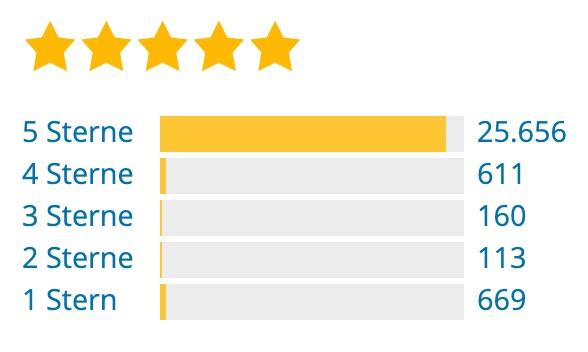
Jag satte upp „Yoast SEO” eller „RankMath” i varje WP-installation som en SEO-lösning. För mig är dessa två verktyg bland de „Måste ha”-plugins och är därför i min standardverktygslåda. I den här artikeln kommer jag att gå in i detalj om Yoast SEO-plugin.
Jag är inte den enda som tycker att det här SEO-pluginet är fantastiskt. Idag laddade jag ner Nedladdningshistorik för Yoast SEO-plugin på wordpress.org och hittills har insticksprogrammet laddats ner och installerats cirka 527 miljoner gånger.
Jag skrev den första versionen av den här guiden i september 2015 - naturligtvis för den dåvarande Yoast SEO-versionen. Vid den tiden hade Yoast SEO just brutit barriären med 90 miljoner nedladdningar.
SEO-landskapet utvecklas ständigt och snabbt. Det är därför det är viktigt att alltid hålla sig uppdaterad med den senaste informationen. Upptäck de de viktigaste SEO-trenderna för 2024, för att optimera din strategi.
De optimala Yoast SEO-inställningarna kan variera från webbplats till webbplats - helt enkelt för att varje webbplats har olika krav och vanligtvis är strukturerad på olika sätt. Använd kommentarfunktionen längst ner på denna sida om du har några frågor eller kommentarer om denna handledning. Jag kommer gärna att hjälpa dig!
Men nu „smör till fisken”!
Förberedelser
Vissa av stegen i den här guiden kräver att du har ett Google-konto och tillgång till Google Search Console. Nedan förklarar jag hur du konfigurerar Google Search Console för din webbplats.
- Du behöver ett gratis Google-konto för detta. Registrera dig nu eller om du redan har ett Google-konto kan du gå direkt till nästa steg.
- Följ denna länk direkt till din „Google Search Console” . Observera att den här länken öppnas i en ny webbläsarflik. Du kommer nu antingen att bli ombedd att logga in på Google eller, om du redan är inloggad, kommer du att tas till startsidan för din Search Console.
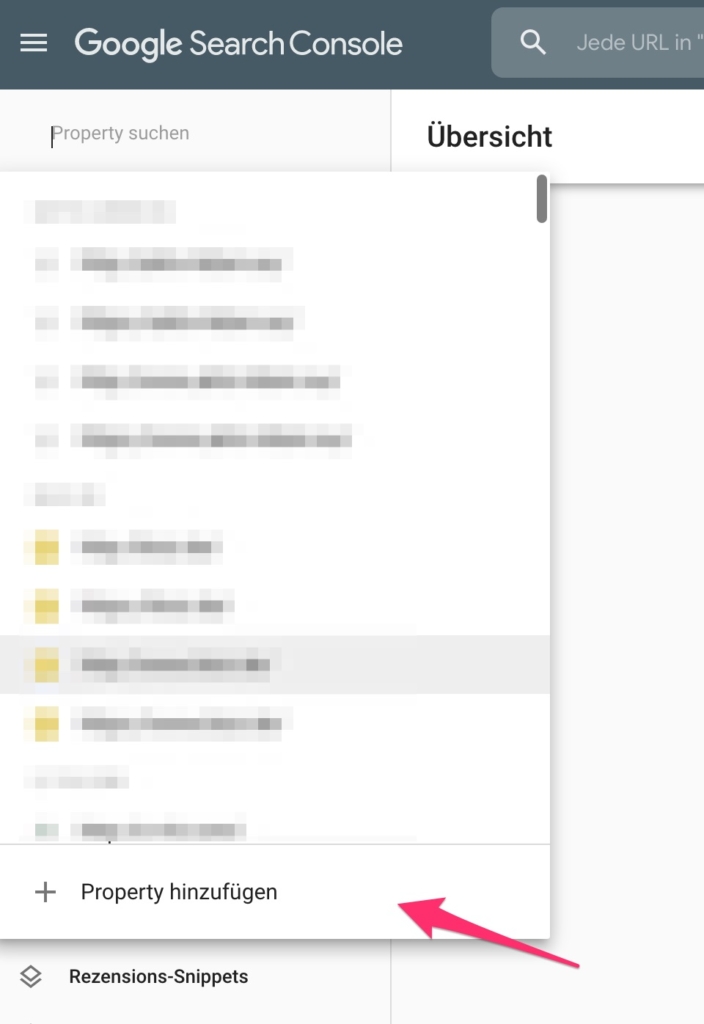
- Längst upp till vänster finns ett urvalsfält där du har möjlighet att lägga till en ny webbplats i Search Console via urvalspunkten „Add property”. När du har klickat på „Add property” öppnas ett popup-fönster.
- Här väljer du det högra alternativet (URL-prefix) och anger domänen för din webbplats inklusive http:// eller https:// i det angivna inmatningsfältet.
- Skapa en egenskap för både http- och https-versionen om webbplatsen är tillgänglig via https. Det är också nödvändigt att skapa både webbplatsen med www och utan www. I slutändan kommer du att ha 4 egenskaper i din Search Console: 2 för varje protokoll (med och utan www). Om du inte har något SSL-certifikat räcker det att registrera endast http-varianterna.
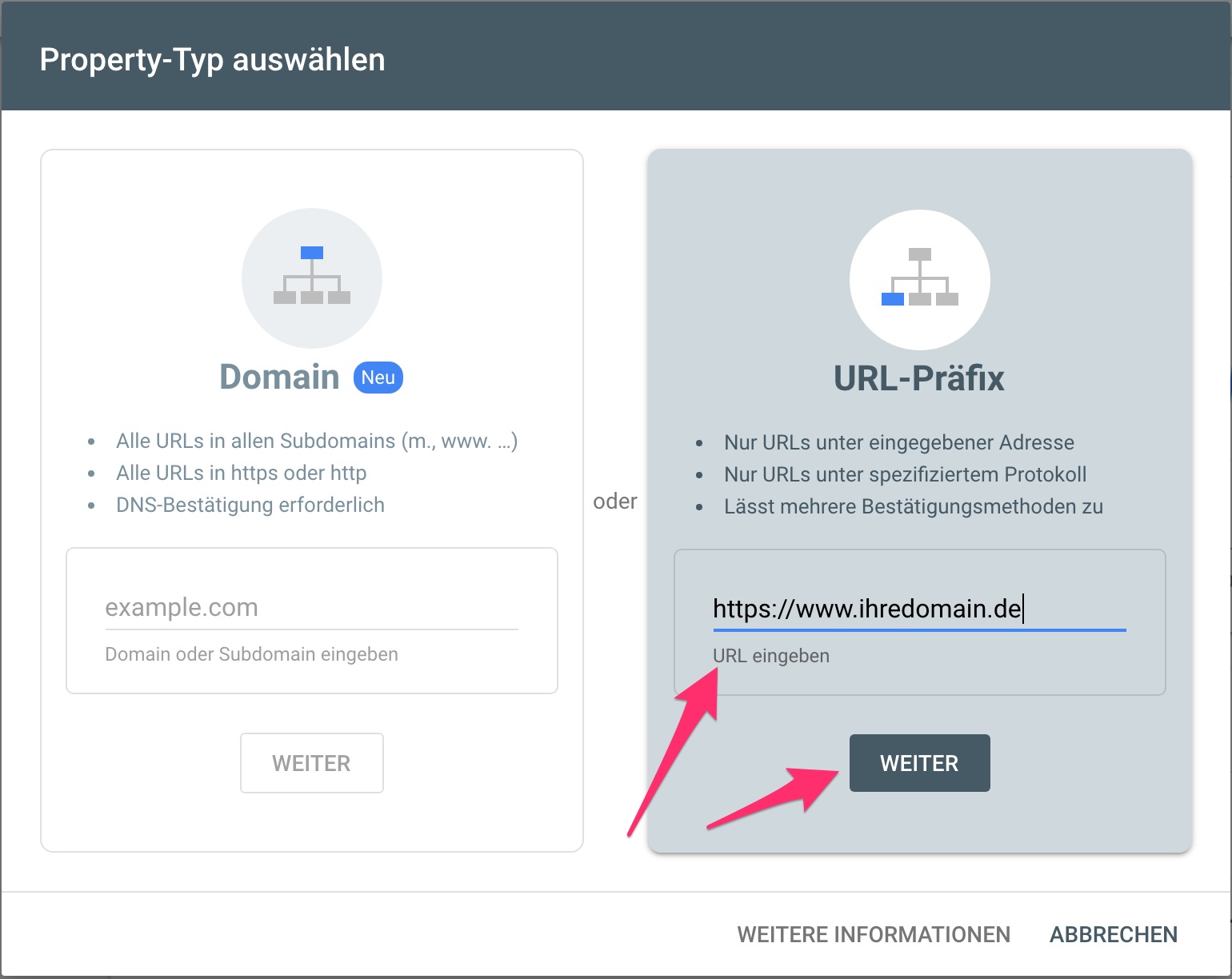
Klicka här på knappen Next, som visas i bilden ovan. Ett urval av olika bekräftelsemetoder visas då (se bilden nedan).
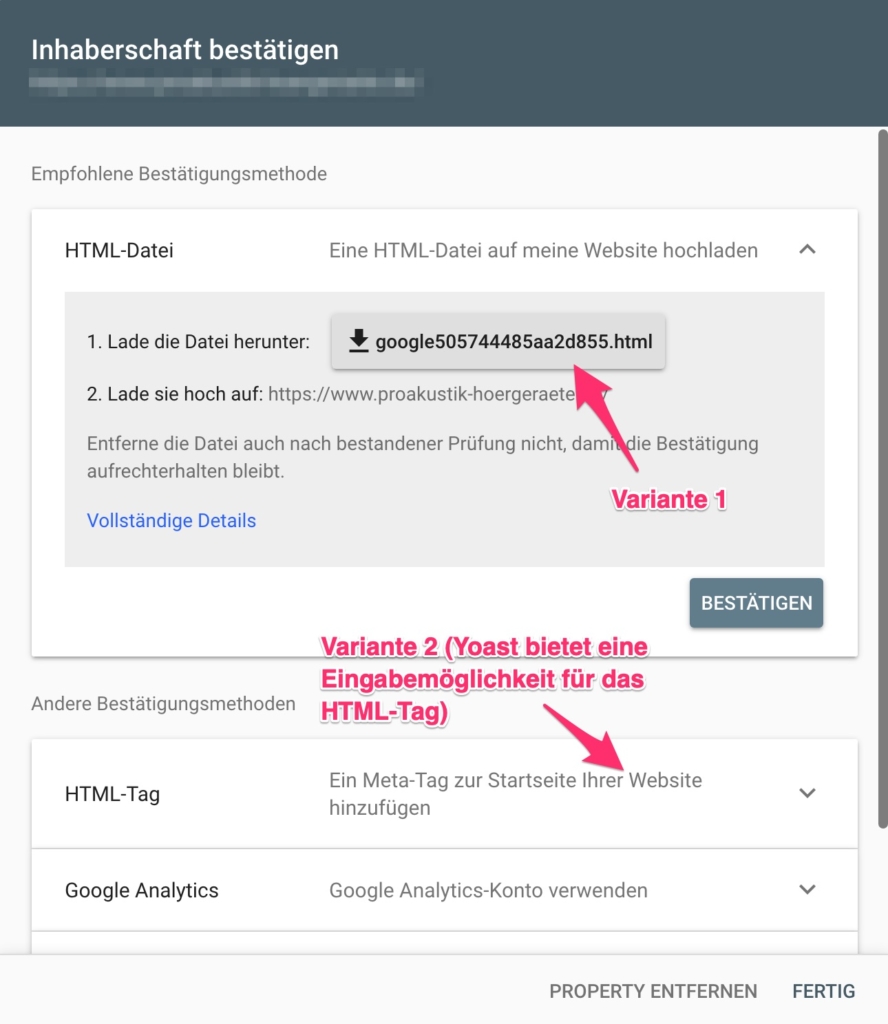
Eftersom Yoast SEO erbjuder enkla inmatningsalternativ för en HTML-tagg väljer du alternativet „HTML-tagg” där. Ett dolt innehåll kommer då att visas:
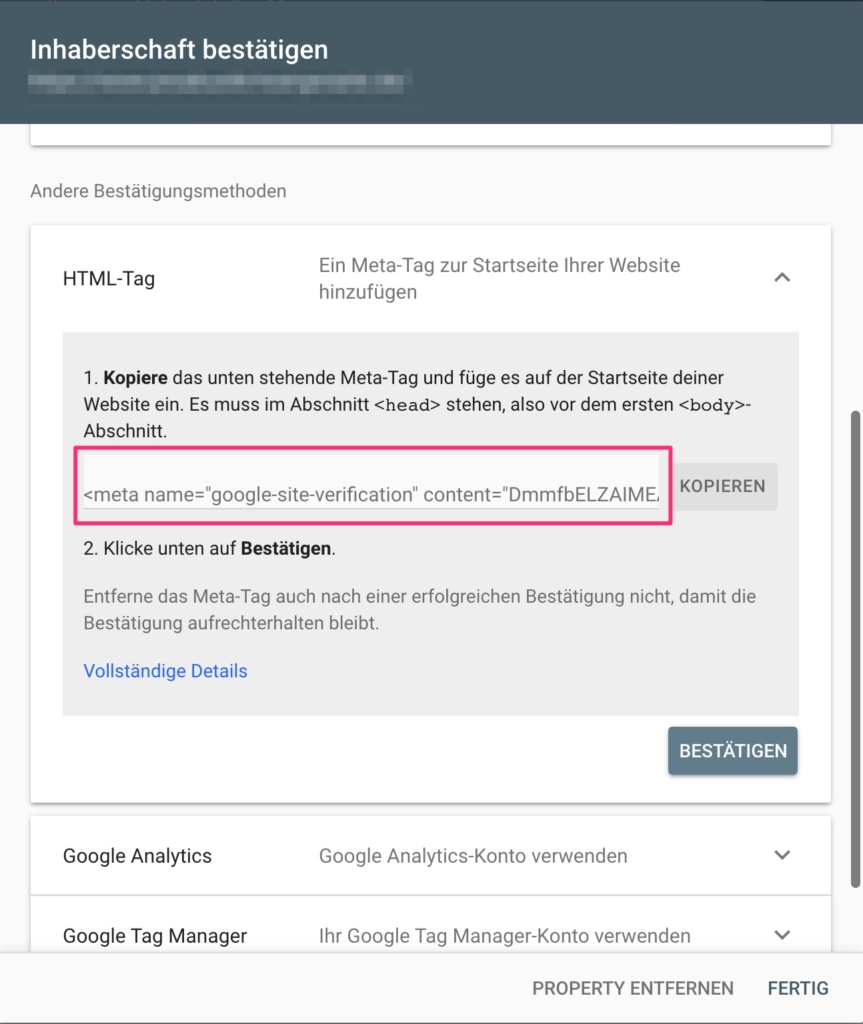
Kopiera salladsnumret mellan kommatecknen efter innehåll= och infoga den under SEO > Allmänt > Flik: Webmaster Tools i inmatningsfältet för Googles verifieringskod och klicka på Spara.
Om du bara kan kopiera hela texten tar du helt enkelt bort resten från fältet efter att du har klistrat in (inklusive de inverterade kommatecken). Spara nu dina ändringar i Yoast SEO och klicka sedan på den gråblå „Bekräfta”-knappen i webbläsarfönstret med Google Search Console.
Grattis, du har nu verifierat din sida i Google Search Console och kan senare till exempel skapa en av Skicka in Yoast SEO-genererad XML-webbplatskarta, för att göra det lättare för Google-boten att snabbt hitta de viktiga sidorna på din webbplats, inkludera dem i Googles index och ranka dem.
Professionell förberedelse av din Google Search Console för WordPress
Direktlänkar till enskilda kommentarer är särskilt användbara för besökare på sidor/posts med ett stort antal kommentarer - om du vill länka till en specifik kommentar på en annan sida eller i en mycket senare kommentar. Google kan dock betrakta dessa kommentarslänkar som duplicerat innehåll. Så vad är lösningen på detta debacle?
Om du har bekantat dig med Google Search Console och har blivit lite säkrare på att använda det, är det bara att fortsätta läsa här:
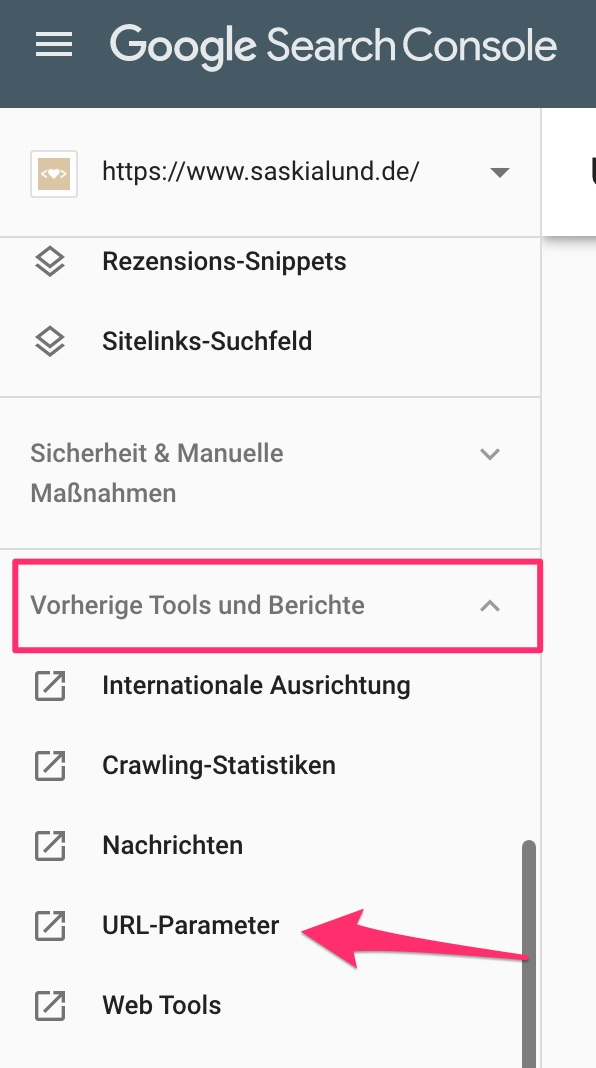
Under „Tidigare verktyg och rapporter” → „URL-parametrar” hittar du ett gränssnitt där du kan lära Googles sökrobot hur den ska hantera webbadresser som innehåller vissa URL-parametrar (t.ex. „replytocom”) på din egen webbplats. Så nu vill vi berätta för Google att alla webbadresser till vår webbplats som innehåller parametern replytocom inte ska behandlas som separata webbadresser och bäst ignoreras. Gränssnittet tillåter oss till och med att vara mer specifika, vad parametern faktiskt gör. Följande skärmdump visar inmatningsskärmen för nya parametrar när du klickar på knappen „Lägg till parameter”.
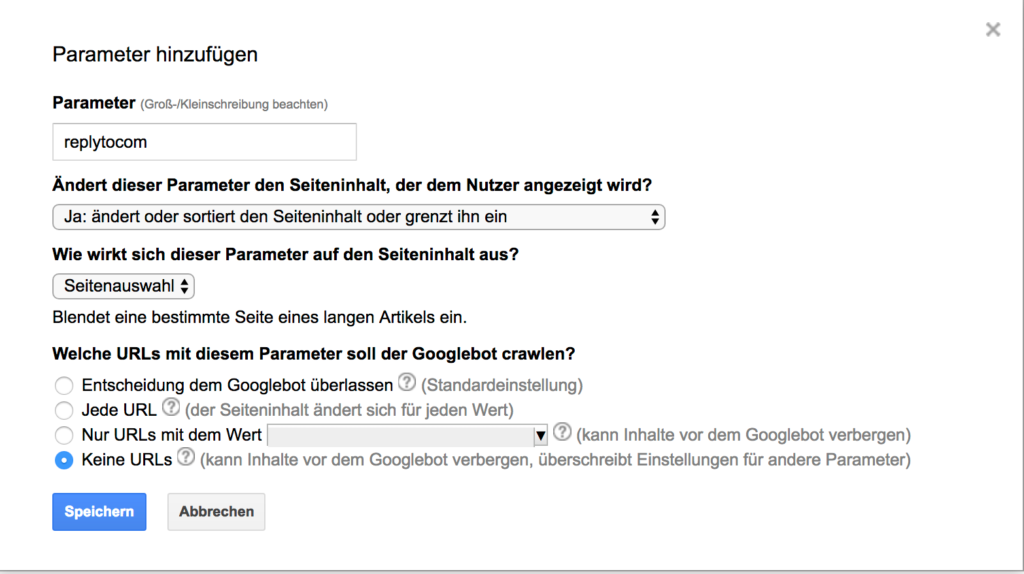
På samma sätt kan du t.ex. berätta för Google hur sökresultatsidorna ska hanteras. URL-parametern i WordPress är helt enkelt s.
Om detta väcker några frågor, använd kommentarfunktionen eller anlita en professionell för att konfigurera din Google Search Console 😉.
Installation
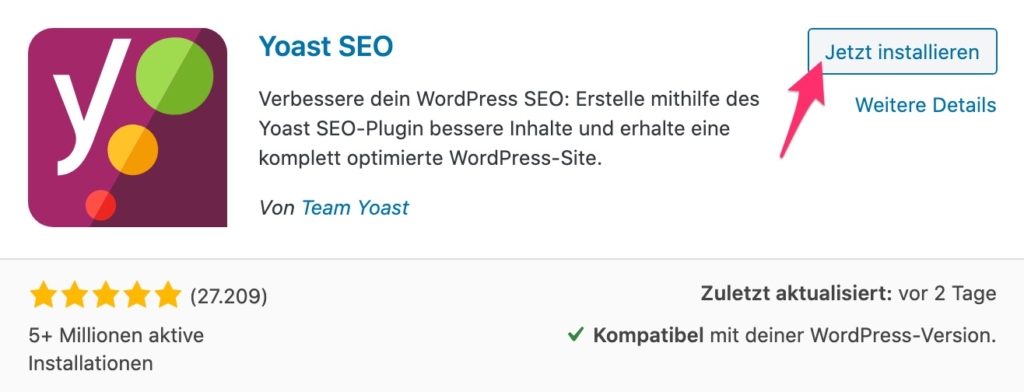
I din WordPress-backend - den s.k. instrumentpanelen - klickar du på „Plugins” i den vertikala menyn till vänster → Installera → Skriv in följande i sökfältet (Sök plugins): Yoast SEO och tryck på Enter-tangenten. Välj insticksprogrammet Yoast SEO från de föreslagna sökresultaten genom att klicka på „Installera”.
Allmänt
Gå direkt till fliken „Funktioner” om du har klickat på „Allmänt” i SEO-menyn. Här kommer vi först att avgöra vilka Yoast-moduler vi i allmänhet vill aktivera på vår webbplats och vilka vi inte gör.
Här kan du aktivera eller avaktivera följande funktioner:
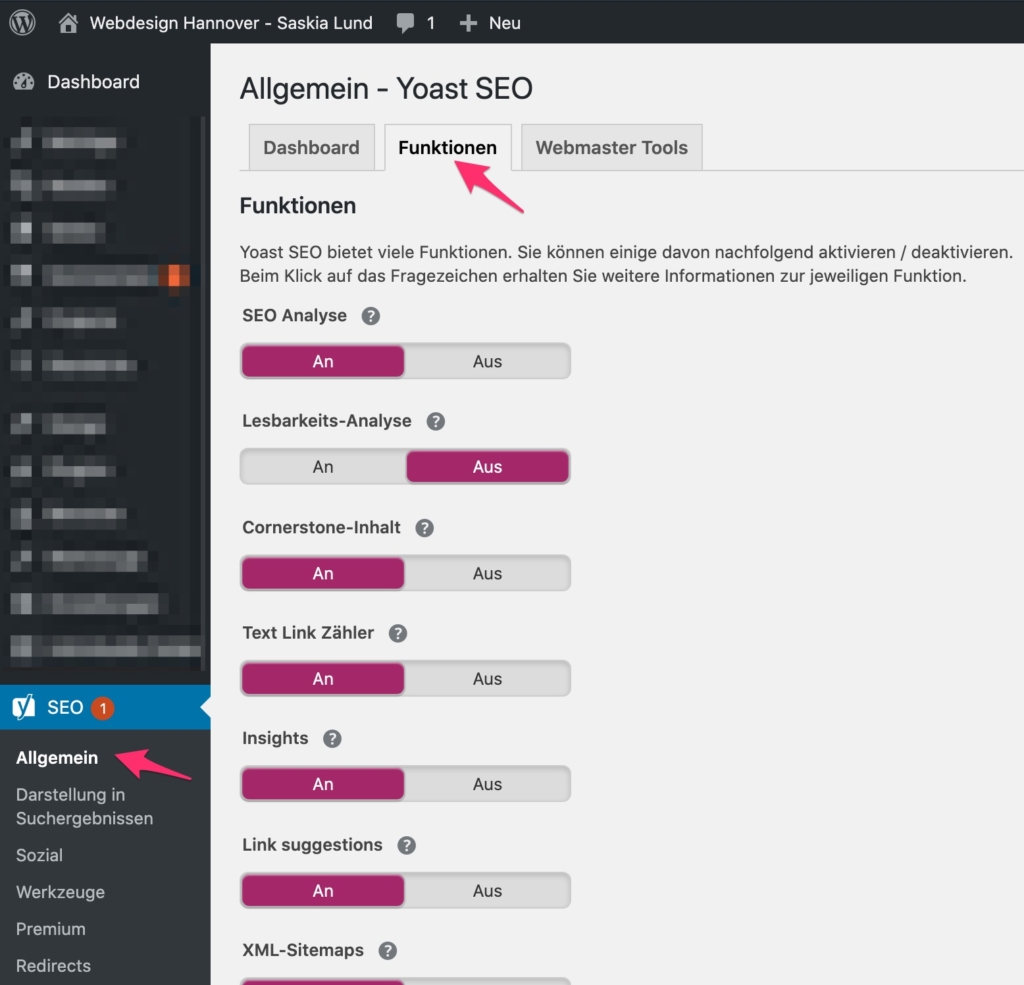
- SEO-analys och analys av läsbarhet
- Innehåll i hörnstenar
- Räknare för textlänkar
- Insikter (Premium)
- Förslag på länkar (Premium)
- XML-webbplatskartor
- Meny i adminfältet
- Säkerhet: inga avancerade inställningar för författare
SEO-analys & Analys av läsbarhet
Den SEO-analys och Analys av läsbarhet är två av Yoast SEO:s mest kraftfulla verktyg som hjälper dig att optimera ditt innehåll för både sökmotorer och dina läsare. Dessa funktioner ger dig värdefull feedback i realtid direkt i WordPress-redigeraren, så att du kontinuerligt kan förbättra din text medan du skriver.
Dessa två verktyg i Yoast SEO hjälper dig inte bara att göra ditt innehåll sökmotorvänligt, utan hjälper dig också att uppfylla kraven i Googles uppdateringar av användbart innehåll att uppfylla. Den här uppdateringen betonar innehåll som är användbart och informativt för användarna. Yoast SEO kontrollerar om din text är lättläst och välstrukturerad, vilket bidrar till att ditt innehåll kategoriseras som användbart av Google. Se till att ditt innehåll alltid fokuserar på användarnyttan och att detta stöds av Yoast SEO:s läsbarhetsanalys. Du kan läsa mer om dessa trender i min SEO-trender 2024 Artikel.
SEO-analysen i detalj
Yoast SEO:s SEO-analys kontrollerar dina sidor och inlägg för en rad olika kriterier som är avgörande för en bra sökmotorrankning. Du får konkret information om hur sökmotorvänligt ditt innehåll är och var det fortfarande finns utrymme för optimering.
Viktiga aspekter av SEO-analysen:
- Fokusera på nyckelord:
En central del av SEO-analysen är fokusnyckelordet. Detta nyckelord bör återspegla huvudinnehållet på din sida eller inlägg. Yoast SEO kontrollerar om fokusnyckelordet används på viktiga ställen som titel, metabeskrivning, rubriker och i själva texten. - Sökordstäthet:
Analysen utvärderar hur ofta ditt fokusnyckelord förekommer i texten och ger dig en indikation på om du har använt det på rätt sätt. För hög eller för låg sökordsdensitet kan ha en negativ inverkan på läsbarheten och SEO. Yoast SEO hjälper dig att hitta rätt balans. - Metadata:
Dina metatitlar och metabeskrivningar spelar en viktig roll för hur synligt ditt innehåll blir i sökresultaten. SEO-analysen kontrollerar om dessa metadata är optimalt formulerade och innehåller fokusnyckelordet. Detta gör att du kan öka klickfrekvensen (CTR) på dina sidor. - Länkar:
Interna och externa länkar är avgörande för en bra SEO-strategi. Yoast SEO utvärderar hur väl du har integrerat interna länkar till andra relevanta sidor på din webbplats och om du använder externa länkar av hög kvalitet. Dessa länkar bidrar inte bara till SEO, utan förbättrar också användarupplevelsen. - Tekniska SEO-aspekter:
Yoast SEO kontrollerar också tekniska aspekter som användningen av alt-taggar på bilder, längden och strukturen på dina webbadresser och hierarkin i rubrikerna. Dessa tekniska faktorer är avgörande för att säkerställa att din webbplats genomsöks och indexeras optimalt av sökmotorer.
Läsbarhetsanalysen i detalj
Utöver SEO-analysen erbjuder Yoast SEO en omfattande läsbarhetsanalys som säkerställer att ditt innehåll inte bara är sökmotoroptimerat, utan också lättförståeligt och trevligt att läsa för dina läsare. Välstrukturerade och lättförståeliga texter bidrar i hög grad till en positiv användarupplevelse och kan öka den tid som spenderas på din webbplats.
Viktiga funktioner i läsbarhetsanalysen:
- Meningslängd och meningsbyggnad:
Långa, komplexa meningar kan göra dem svåra att förstå och mindre läsarvänliga. Läsbarhetsanalysen hjälper dig att identifiera sådana meningar och ger dig rekommendationer om hur du kan bryta upp dem och göra dem lättare att förstå. Korta, koncisa meningar bidrar till ett bättre läsflöde och gör texten mer lättillgänglig. - Klackens längd:
Yoast SEO kontrollerar om dina stycken är för långa och rekommenderar att du använder kortare stycken om det behövs. Korta stycken förbättrar läsbarheten, särskilt på mobila enheter, och gör det lättare för läsarna att förstå texten. - Rubrikens struktur:
En tydlig och logisk struktur med meningsfulla rubriker är avgörande för läsbarheten och SEO för ditt innehåll. Yoast SEO säkerställer att din rubrikhierarki är korrekt och att de enskilda avsnitten i texten är tydligt avgränsade. - Aktivt kontra passivt:
Analysen känner igen passiva konstruktioner, som ofta upplevs som omständliga och mindre direkta. Du får förslag på hur du kan göra dina texter mer levande och dynamiska genom att använda aktiva meningar, vilket gör dem mer läsarvänliga. - Övergångsord:
Övergångsord är viktiga för att förbättra textflödet och göra sambanden tydliga. Yoast SEO kontrollerar om du använder tillräckligt med övergångsord och ger vid behov rekommendationer om förbättringar. Detta främjar sammanhållningen i dina texter och gör dem trevligare för läsarna att läsa. - Flesch-värde:
Flesch-poängen mäter läsbarheten i din text och anger hur lätt eller svår din text är att förstå. En hög Flesch-poäng (t.ex. 60-70) innebär att din text är lätt att förstå för en bred publik, inklusive elever i åldern 13-15 år. Detta är särskilt viktigt om du vill tilltala en bred publik.
Hur man använder SEO- och läsbarhetsanalysen på bästa sätt
För att utnyttja den fulla potentialen hos dessa två funktioner bör du överväga följande bästa praxis:
- Kontinuerlig optimering:
Kontrollera inte bara nytt innehåll, utan även befintliga sidor och inlägg regelbundet med analysverktygen Yoast SEO. Detta hjälper dig att förbättra synligheten och läsarvänligheten på hela din webbplats. - Strategisk användning av sökord:
Se till att ditt fokusnyckelord förekommer på ett meningsfullt sätt och med lämplig frekvens i dina texter. En naturlig skrivstil uppskattas inte bara av läsarna utan även av sökmotorerna. - Förbättring av textstrukturen:
Använd rekommendationerna från läsbarhetsanalysen för att göra dina texter tydliga och strukturerade. En logisk struktur med korta stycken, aktiva meningar och tydliga övergångar ökar läsbarheten och förståelsen. - Optimering av metadata:
Se till att dina metatitlar och beskrivningar är formulerade på ett attraktivt sätt och innehåller det sökord som är i fokus. Dessa små justeringar kan göra stor skillnad i klickfrekvensen och därmed i din ranking. - Beaktande av tekniska aspekter:
Försumma inte de tekniska SEO-aspekter som Yoast SEO kontrollerar. En välstrukturerad URL, korrekt användning av alt-taggar och en tydlig rubrikhierarki bidrar på ett avgörande sätt till att ditt innehåll indexeras väl.
Slutsats: Holistisk optimering för maximal effekt
Yoast SEO:s SEO-analys och läsbarhetsanalys är oumbärliga verktyg som hjälper dig att optimera ditt innehåll för sökmotorer och läsare. Genom att genomföra de föreslagna optimeringarna förbättrar du inte bara synligheten för din webbplats, utan ser också till att dina texter läses med nöje. De här två analyserna går hand i hand och ger dig en holistisk optimering som tar din webbplats till nästa nivå.
Ytterligare resurser om ämnet SEO-analys och läsbarhet
- Yoast SEO: Bästa praxis för SEO-analys
- Yoast SEO: Så här förbättrar du läsbarheten i ditt innehåll
- Google Search Central: Guide till sökmotoroptimering
Innehåll i hörnstenar
Funktionen Cornerstone Content har funnits tillgänglig sedan Yoast SEO version 7.x. Men vad exakt är det och varför är hörnstensinnehåll viktigt för din SEO?
En enkel tumregel: Cornerstone-innehåll är innehåll som du är särskilt stolt över. Innehåll som speglar ditt företag, förmedlar ditt budskap särskilt bra eller helt enkelt är särskilt välskrivet. Det här är inlägg som bör rankas mycket bra i sökmotorerna. Cornerstone-innehåll är vanligtvis „explainer posts” som kombinerar insikterna från olika blogginlägg.
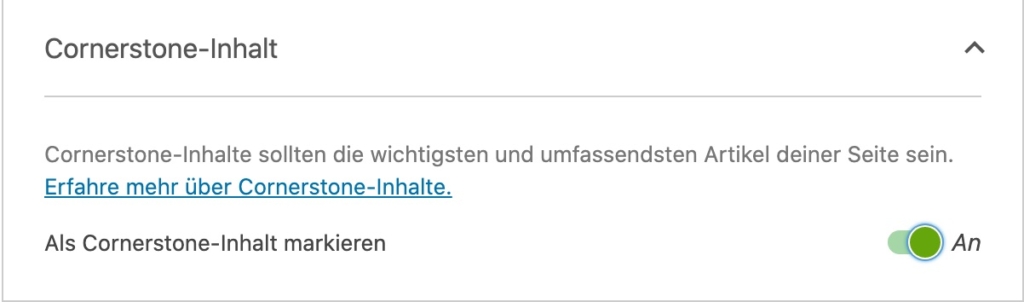
Om du aktiverar innehållsfunktionen Cornerstone visas en extra kryssruta i SEO-rutan i sid- och inläggsredigeraren:
Fundera på vilka 4-5 inlägg som dina besökare definitivt bör läsa på din webbplats. Dessa inlägg bör sedan anges som hörnstensinnehåll med hjälp av kryssrutan ovan. Om du inte har tillräckligt med innehållsinlägg på din webbplats som är optimerade för nyckelord som du vill ranka för på Google och andra sökmotorer, sätt dig då ner och skriv detta innehåll!
Om du markerar kryssrutan Cornerstone för ett inlägg/en sida kommer länken till det här inlägget att prioriteras i Yoast SEO i modulen Länkförslag så att du kan bygga en solid intern länkstruktur. Du kan också skapa en lista över dessa artiklar i din inläggsöversikt. Se till att prioritera minst ett Cornerstone-inlägg per kategori.
Allt gott och väl, men varför är detta viktigt för min SEO nu?
Det kan vara mycket svårt att ranka för mycket konkurrenskraftiga sökord i Google. Metoden med hörnstensinnehåll kan hjälpa dig att erövra dessa svåra nyckelord. Om du skriver många artiklar om ett visst ämne kan du berätta för Google vilken av dina artiklar som är den viktigaste. Annars kommer du förr eller senare att konkurrera med dina egna artiklar och beröva dig själv den så kallade relevansen. En välorganiserad intern länkstruktur visar Google vilken artikel som är mest relevant.
Enkelt förklarat: länka alltid tillbaka från de mindre sidoartiklarna om samma ämne till den stora huvudartikeln och ge därmed denna huvudartikel den nödvändiga relevansen inom din webbplats. Att bara göra huvudartikeln direkt tillgänglig från hemsidan, till exempel, är redan en sådan ökning av relevansen för Google.
Räknare för textlänkar
Textlänkräknaren är ett annat verktyg för att förbättra textinnehållet såväl som bidraget inom strukturen på din webbplats. Textlänkräknaren kan göra två saker:
1. Den visar dig länkarna i den aktuella texten till andra inlägg på din webbplats.
och
2. Den visar också hur många länkar från andra inlägg på din webbplats som pekar på det aktuella inlägget.
Om du aktiverar funktionen Text Link Counter hittar du dessa två nya räknare i WordPress-adminområdet under Inlägg direkt i listöversikten för alla inlägg, som ytterligare kolumner. Har du läst det föregående avsnittet om Cornerstone-innehåll? Då vet du nu hur denna nya länkräknare kan hjälpa dig att förbättra din interna länkstruktur och ge vissa artiklar mer relevans.
Tumregel: Sidor/artiklar som har ett särskilt stort antal inkommande länkar från relaterade artiklar och t.ex. från startsidan, framstår som mer relevanta för Google för detta ämne. Det är bara viktigt att den här artikeln med den ökade interna ämnesrelevansen då också ger motsvarande bra innehåll.
Insikter (Premium)
Insights-funktionen är en del av läsbarhetsmodulen i Yoast SEO i premiumversionen. Den utökar läsbarhetsanalysen med en slags kontroll av ordanvändning. Med andra ord kontrollerar den i realtid vilka ord du använder hur ofta eller mest frekvent i din text och visar dem för dig. Den här funktionen kan hjälpa dig att koncentrera dig på det väsentliga när du skriver och särskilt på det aktuella ämnet.
Tänk dig att du skriver en artikel om högklackat och det mest använda ordet i din text är blåsor. Fokus i din text skiftar i enlighet med detta...
I premiumversionen av Yoast SEO analyseras resultaten av Insights-funktionen och används även i modulen Link Suggestions.
Förslag på länkar (Premium)
I premiumversionen av Yoast SEO finns funktionen för länkförslag tillgänglig för dig. Det här verktyget är en annan modul för strukturell förbättring av din webbplats. Använd det för att implementera din interna länkningsstrategi. Eller ännu bättre: utveckla en intern länkstrategi med hjälp av det här verktyget för att lyfta fram det viktiga innehållet och placera det mindre relevanta innehållet längst bak.
XML-webbplatskartor
Denna funktion bör definitivt vara aktiverad. XML-sitemaps är sökmotorernas vägkartor. De hjälper sökmotorns crawler som besöker din webbplats att snabbt förstå strukturen på din webbplats och nå innehållet på ett målinriktat sätt. En optimerad webbplatskarta är en viktig del av teknisk SEO. Du kan läsa mer om detta i min Guide till teknisk SEO.
De XML-webbplatskartor som skapas av Yoast SEO säkerställer att Google kan indexera ditt innehåll snabbt och effektivt. Detta är särskilt viktigt i tider av frekventa Uppdateringar av Google Core, där indexeringshastigheten och aktualiteten i ditt innehåll kan spela en avgörande roll. Se till att dina sitemaps uppdateras regelbundet så att Google alltid ser de senaste versionerna av dina sidor och inlägg.
Vid denna tidpunkt är det vettigt att gå in i Google Search Console. Om du ännu inte har implementerat instruktionerna för att konfigurera din Google Search Console är det bäst att gå tillbaka till toppen nu till avsnittet Förberedelser och följ instruktionerna. Sedan är det bara att scrolla tillbaka till denna punkt eller klicka på länken i avsnittet ovan för att komma tillbaka hit.
Inmatning av XML-webbplatskartan i Google Search Console
Du bör bara ange XML-webbplatskartan i din Google Search Console när du är nöjd med strukturen i webbplatskartan. Efter att du har slutfört inställningarna i Yoast SEO under Visa i sökresultat ska endast det som är meningsfullt för din webbplats visas i webbplatskartan. Du bör därför inte gå tillbaka till det här avsnittet förrän du har gjort ovanstående inställningar.
- I WordPress-adminområdet navigerar du till „SEO” → „Allmänt” → „Funktioner”
- Aktivera funktionen „XML Sitemaps” och klicka på den lilla frågeteckensymbolen till höger om denna funktion. En informationstext kommer nu att visas.
- I denna informationstext hittar du en länk till din XML-webbplatskarta (Visa XML-webbplatskarta). Du kan kopiera den här länken genom att högerklicka på den. Spara bara den bakre delen av den länkade URL:en:
/sitemap_index.xml - Registrera dig Din Google Search Console på
- Välj webbplatsen i fråga (se till att du väljer den primära versionen. Om din webbplats är tillgänglig via https och med www och detta är den URL som är inställd i din WordPress, välj då egenskapen https://www.ihredomain.de i Google Search Console). Nu kan du komma åt din hemsida i Search Console
- Navigera till „Index” → „Sitemaps” i menyn till vänster”
- Klistra in ovanstående del av URL:en i det angivna fältet.
- Testa webbplatskartan och skicka sedan in den genom att klicka på motsvarande knappar.
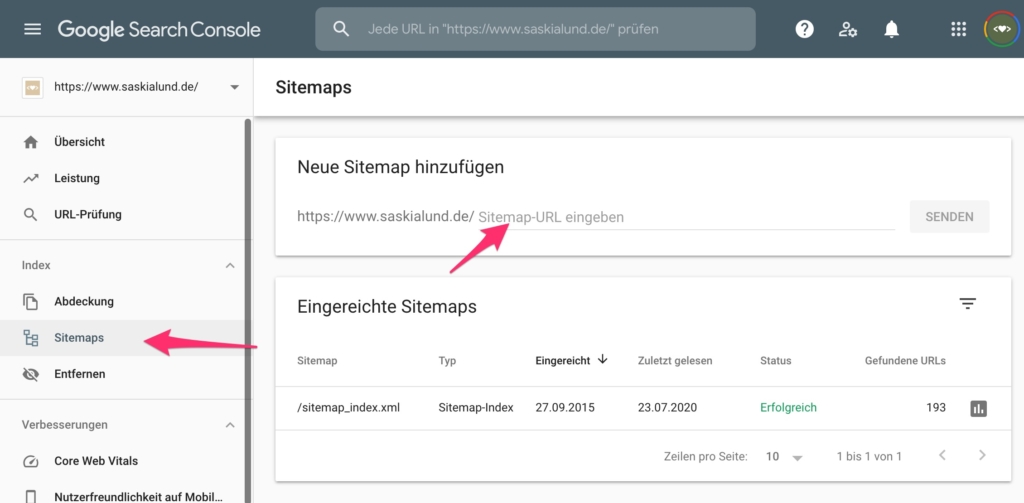
Det kan ta lite tid för Google att behandla den inlämnade webbplatskartan. Ibland till och med flera dagar.
Menyvisningen i adminfältet är också en „bra-att-ha-men-inte-måste-ha”-funktionalitet i Yoast SEO. Om du aktiverar den kommer ett nytt objekt att visas i din WP admin bar där Yoast plugin informerar dig om alla typer av saker: användbara länkar till tredjepartsverktyg för sidanalys eller, till exempel, enkel igenkänning av nya meddelanden om din Yoast SEO.
Säkerhet: inga avancerade inställningar för författare
Det är lämpligt att avaktivera detta om det redaktionella arbetet utförs av många olika personer och du inte vill att författarna ska ha administrativa rättigheter till dina inlägg. Om denna funktion är aktiverad kan författarna t.ex. utesluta enskilda inlägg från sökmotorindexering eller ställa in omdirigeringar.
Flik: Verktyg för webbansvariga
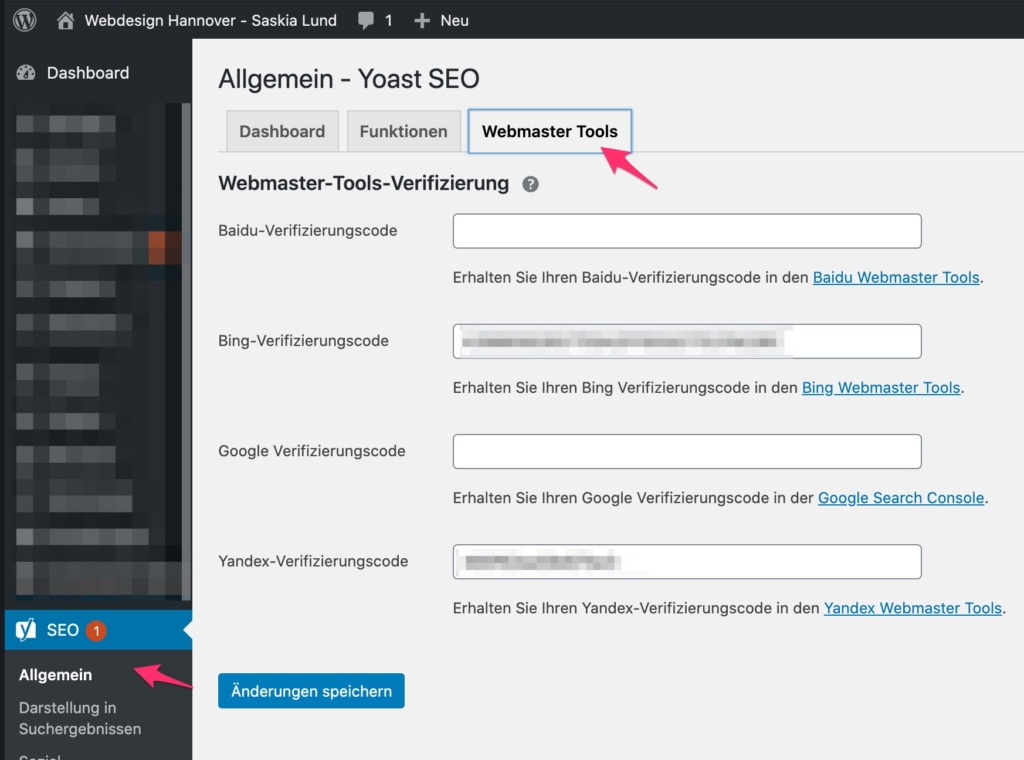
Klicka på länkarna för Baidu, Bing, Google och Yandex efter varandra. Om möjligt, registrera dig hos alla fyra sökmotortjänsterna. Registreringen är kostnadsfri. Skapa dina användarkonton och ange sedan respektive ID i de fält som visas här.
Processerna för sökmotorerna är mycket lika (exempel: Inställning för Google ). Om du fortfarande har några frågor, vänligen använd kommentarfunktionen i slutet av denna artikel.
För en djupare integration och bättre användning av Webmaster Tools, läs min omfattande guide till teknisk SEO.
Indexables (från version 14.0) - Den nya databasstrukturen ger bättre prestanda
Yoast SEO har gjort verkliga framsteg med införandet av „Indexables“ i version 14.0. Denna innovativa databasstruktur förbättrar inte bara prestandan avsevärt, utan förändrar också hur SEO-data bearbetas. I det här avsnittet kommer du att lära dig vad indexables handlar om, varför de är så viktiga och hur du kan få ut det mesta av den här nya funktionen.
Vad är indexerbart?
Tänk på indexables som en slags turbo för din webbplats. Före version 14.0 genererades SEO-relevant information dynamiskt med varje sidvisning - en process som kan belasta dina servrar och öka laddningstiderna. Med indexables lagrar Yoast SEO dock denna information i förväg i en central databas, vilket drastiskt minskar antalet databasfrågor.
Denna databasstruktur innehåller allt som är relevant för sökmotoroptimeringen av din webbplats: metadata, titlar, beskrivningar, kanoniska webbadresser, metadata för sociala medier och Schema.org-data. Kort sagt, all information som gör din webbplats begriplig och synlig för sökmotorer och sociala nätverk.
Varför är indexerbara filer viktiga för din webbplats?
Fördelarna med indexables-funktionen är långtgående:
- Förbättrad prestanda:
Genom att minska antalet databasfrågor förkortas laddningstiderna för din webbplats avsevärt. Detta innebär inte bara en bättre användarupplevelse, utan också en positiv inverkan på din ranking i sökresultaten. - Mer effektiv datahantering:
Eftersom all SEO-data lagras på en central plats kan du göra ändringar snabbare och enklare. Din webbplats reagerar omedelbart på justeringar, vilket är särskilt fördelaktigt för omfattande sidstrukturer. - Skalbarhet:
För större webbplatser med många sidor ger den här strukturen utmärkt skalbarhet. Oavsett hur komplex eller omfattande din webbplats är - den förblir snabb och effektiv.
Hur utnyttjar du indexeringsmöjligheterna optimalt?
För att utnyttja den fulla potentialen hos indexables bör du följa dessa steg:
- Databasoptimering:
När du har aktiverat indexerbarheterna är det lämpligt att optimera din databas. Yoast SEO erbjuder ett särskilt verktyg för detta under „SEO“ > „Verktyg“ > „Optimera databas“. På så sätt säkerställs att alla SEO-data sparas korrekt i den nya strukturen. - Regelbundna uppdateringar:
Håll alltid ditt Yoast SEO-plugin uppdaterat. Med varje ny version ger Yoast förbättringar och buggfixar som ytterligare optimerar Indexables-funktionen. - Använd plugins för cachning:
Kombinera Yoast SEO med ett kraftfullt cachningsplugin som WP Rocket eller W3 Total Cache. Denna kombination kan avsevärt öka prestandan på din webbplats. - Monitor Core Web Vitals:
Din webbplats prestanda är en nyckelfaktor för din ranking. Använd verktyg som Google PageSpeed Insights eller Google Search Console för att övervaka och optimera effekterna av indexerbara filer på webbplatsens viktigaste webbdata.
Indexerbar och teknisk SEO
Införandet av indexerbara data har också påverkat den tekniska SEO:n för din webbplats. Eftersom SEO-data hämtas snabbare och mer effektivt kan du fokusera på att optimera andra tekniska aspekter, som t.ex. webbplatsens genomsökbarhet och indexerbarhet.
Slutsats: Indexerbara produkter som förändrar spelplanen
Indexables är mer än bara en teknisk uppdatering - det är en verklig game changer. Med den nya databasstrukturen kan du öka prestandan på din webbplats avsevärt och se till att den fungerar optimalt för både sökmotorer och användare. Genom att kombinera indexables med andra optimeringsåtgärder kan du lägga grunden för en framgångsrik SEO-strategi.
Ytterligare resurser om ämnet indexerbara produkter
- Yoast SEO: Vad är indexerbara?
- Google Search Central: Förbättra laddningstiden för din webbplats
- Moz blogg: Teknisk SEO och varför det är viktigt
Integrationer
Tillgång till integrationer
För att komma åt integrationerna i Yoast SEO, fortsätt enligt följande:
- Logga in på din WordPress-instrumentpanel:
Öppna administratörsgränssnittet på din WordPress-webbplats. - Navigera till Yoast SEO:
Du kommer att se Yoast SEO-menyn i det vänstra sidofältet på din instrumentpanel. Klicka på „SEO“ för att öppna huvudmenyn för Yoast SEO. - Öppna „Integrationer“:
I Yoast SEO Dashboard hittar du fliken „Integrationer“ under „Allmänt“. Klicka på den för att se en lista över tillgängliga integrationer.
Tillgängliga integrationer i Yoast SEO
På fliken „Integrationer“ hittar du växlar för att aktivera eller avaktivera följande integrationer:
SEMrush
- Funktion: Sökordsforskning och konkurrensanalys.
- Beskrivning: SEMrush-integrationen gör att du kan undersöka relevanta nyckelord direkt i Yoast SEO och analysera deras konkurrenskraft. Den här funktionen är tillgänglig i metarutan Yoast SEO på redigeringssidan för varje inlägg eller sida.
- Aktivering: Gå till „SEO“ > „Allmänt“ > „Integrationer“ och aktivera SEMrush.
Zapier
- Funktion: Automatisering av arbetsflöden.
- Beskrivning: Med Zapier-integrationen kan du ansluta Yoast SEO till över 2 000 andra appar för att automatisera arbetsflöden. Det kan till exempel handla om att automatiskt dela nya blogginlägg på sociala nätverk.
- Aktivering: Gå till „SEO“ > „Allmänt“ > „Integrationer“ och aktivera Zapier.
Googles sökkonsol
- Funktion: Analys av webbplatsens prestanda.
- Beskrivning: Integrationen gör det möjligt att importera data från Google Search Console direkt till Yoast SEO för att övervaka genomsökningsfel och indexeringsproblem.
- Aktivering: Anslut din webbplats till Google Search Console under „SEO“ > „Allmänt“ > „Verktyg för webbansvariga“.
Wincher
- Funktion: Spårning av sökordsrankning.
- Beskrivning: Wincher-integrationen gör att du kan övervaka dina sökords position i sökmotorerna direkt i Yoast SEO Dashboard.
- Aktivering: Gå till „SEO“ > „Allmänt“ > „Integrationer“ och aktivera Wincher.
Slack
- Funktion: Meddelanden om SEO-händelser.
- Beskrivning: Med Slack-integrationen kan du skicka meddelanden om SEO-händelser, t.ex. crawlingfel eller indexeringsproblem, direkt till en Slack-kanal.
- Aktivering: Gå till „SEO“ > „Allmänt“ > „Integrationer“ och aktivera Slack.
WordProof
- Funktion: Blockchain-baserad tidsstämpling.
- Beskrivning: Denna integration gör det möjligt att förse innehåll med en blockchain-tidsstämpel för att bevisa dess äkthet och stärka förtroendet för ditt innehåll.
- Aktivering: Gå till „SEO“ > „Allmänt“ > „Integrationer“ och aktivera WordProof.
IndexNu
- Funktion: Omedelbar indexering i sökmotorer.
- Beskrivning: IndexNow informerar omedelbart sökmotorer som Bing och Yandex om ändringar på din webbplats för att påskynda indexeringen.
- Aktivering: Gå till „SEO“ > „Allmänt“ > „Integrationer“ och aktivera IndexNow.
Sociala förhandsgranskningar (Premium)
- Funktion: Förhandsgranskning av presentationen i sociala medier.
- Beskrivning: Med den här funktionen kan du förhandsgranska hur ditt innehåll kommer att se ut på Facebook och Twitter innan det publiceras.
- Plats: Denna förhandsgranskning är tillgänglig i metarutan Yoast SEO på redigeringssidan för varje inlägg eller sida.
Redirect Manager (Premium)
- Funktion: Hantering av omdirigeringar.
- Beskrivning: Redirect Manager hjälper dig att skapa och hantera 301-omdirigeringar direkt i Yoast SEO för att säkerställa att alla sidor omdirigeras korrekt.
- Plats: Du hittar den här funktionen under „SEO“ > „Redirects“.
Insikter om innehåll (Premium)
- Funktion: Analys av innehållets fokus.
- Beskrivning: Content Insights visar dig de fem vanligaste orden eller fraserna i din text så att du kan se till att din artikel är väl fokuserad.
- Plats: Den här funktionen är tillgänglig i metarutan Yoast SEO på redigeringssidan för varje inlägg eller sida.
Visas i sökresultaten
En korrekt presentation av ditt innehåll i sökresultaten är avgörande för att du ska bli igenkänd av Uppdateringar av Google Core inte påverkas negativt. Dessa uppdateringar omvärderar regelbundet innehållets relevans och kvalitet. Med Yoast SEO kan du se till att dina utdrag är tilltalande och informativa. Detta ökar dina chanser att ranka bra även efter en kärnuppdatering. Se till att du formulerar dina metatitlar och beskrivningar på ett sådant sätt att de uppfyller användarnas sökintentioner och även innehåller de viktigaste nyckelorden.
Viktiga grundinställningar: Företagsnamn, plats och separator
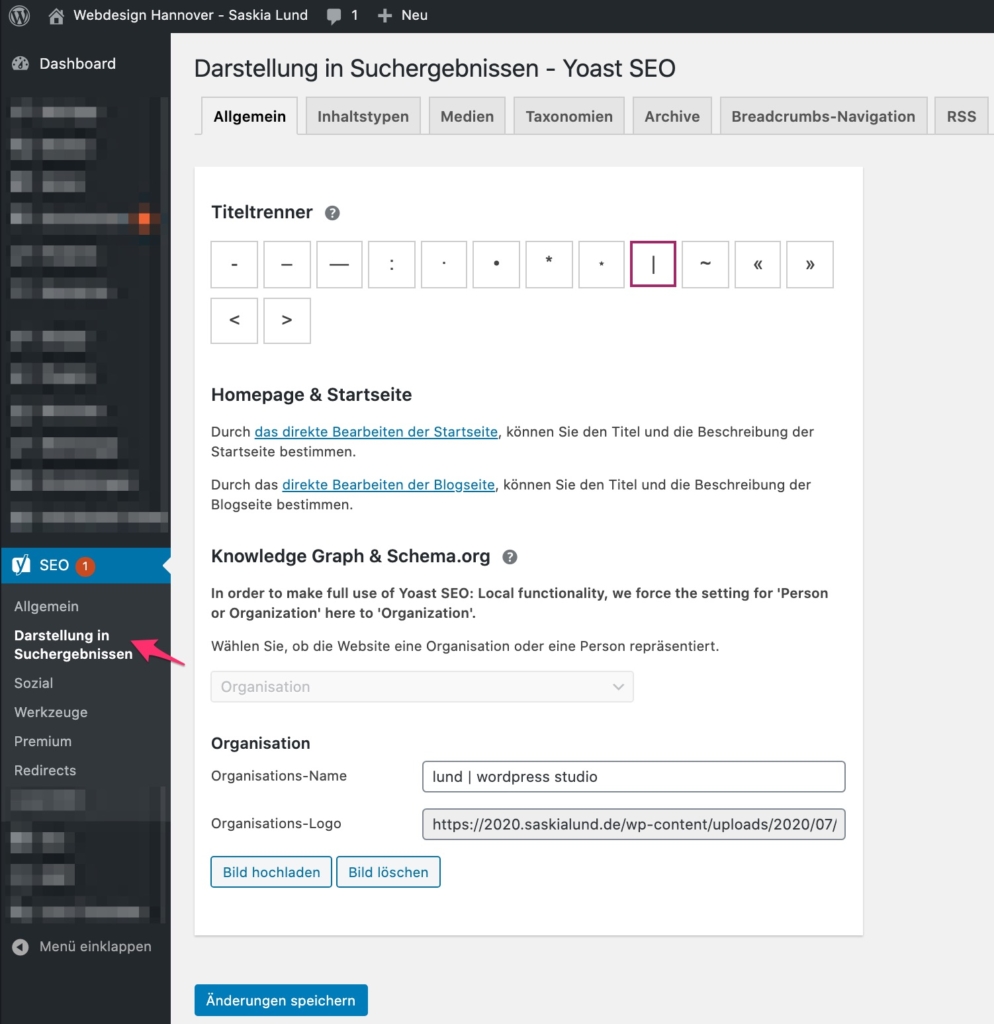
Ange ditt företagsnamn och kom ihåg att ange din plats i någon form om det är viktigt för ditt företag. Det gäller t.ex. hantverksföretag och andra lokala tjänsteleverantörer. När det gäller din företagslogotyp bör du inte vara för sparsam med bildstorleken och ladda upp en bildfil på minst 200x200px; jag skulle dock hellre rekommendera 1024px x 1024px.
Här kan du också ange vilken separator som ska visas i webbläsarfliken när sidans titel genereras. Personligen använder jag alltid ett pipe-tecken (vertikalt bindestreck). Denna inställning är föremål för din subjektiva preferens. Innan Yoast SEO 7.x fanns det en annan inställning på denna punkt för tvingad överskrivning av titelutgångar. Om du aktiverar den här funktionen kan du korrigera fel i sidtitelutmatningen (till exempel duplicerad utmatning av sidnamnet i SEO-titeln). Detta är ett känt problem. Om du flyttar muspekaren över titeln på din sida i webbläsarfliken visas den genererade sidtiteln efter en kort stund. Om problemet uppstår på din webbplats kan du åtgärda det relativt enkelt utan att behöva denna påtvingade funktionalitet, om du är tillräckligt säker:
om du navigerar till Design → Editor i WordPress-menyn och öppnar Header.php där. Leta reda på raden med titelelementen (
Spara filen och kontrollera resultatet genom att hålla muspekaren över titeln på din sida i webbläsarfliken igen. Testa det hela på olika undersidor till din hemsida, eftersom denna kodändring påverkar varje enskild sida på din webbplats. Dina sidtitlar bör nu visas korrekt.
Schema.org och Rich Snippets: Mer synlighet genom strukturerad data
Ett ofta underskattat men extremt effektivt område inom „presentation i sökresultat“ är integrationen av Schema.org-markup. Med Schema.org kan du berätta för sökmotorer exakt hur visst innehåll på din webbplats är strukturerat. Detta kan leda till så kallade rich snippets, som inte bara gör dina sökmotorresultat mer visuellt tilltalande, utan också visar värdefull ytterligare information som betyg, priser eller evenemangsdetaljer direkt i sökresultatet.
Rich snippets är ett bra sätt att sticka ut från konkurrenterna. Om du till exempel driver ett lokalt företag kan du se till att din adress, dina öppettider och till och med kundrecensioner visas direkt i sökresultaten genom att integrera lokal schemamarkering. Dessa optimeringar kan öka klickfrekvensen avsevärt och ge dig en fördel i sökresultaten.
Yoast SEO tar över den automatiska genereringen av det grundläggande ramverket för Schemamärkning baserad på innehållstypen för din sida eller ditt inlägg. Denna automatiska generering är dock bara början. För att utnyttja den fulla potentialen bör du anpassa schemadata. Detta är särskilt värdefullt om du visar specifikt innehåll som recept, evenemang eller produkter på din webbplats. Yoast SEO:s avancerade schemainställningar gör att du kan anpassa den genererade markeringen så att den är skräddarsydd exakt efter dina behov.
Individuella anpassningar och strategiska överväganden
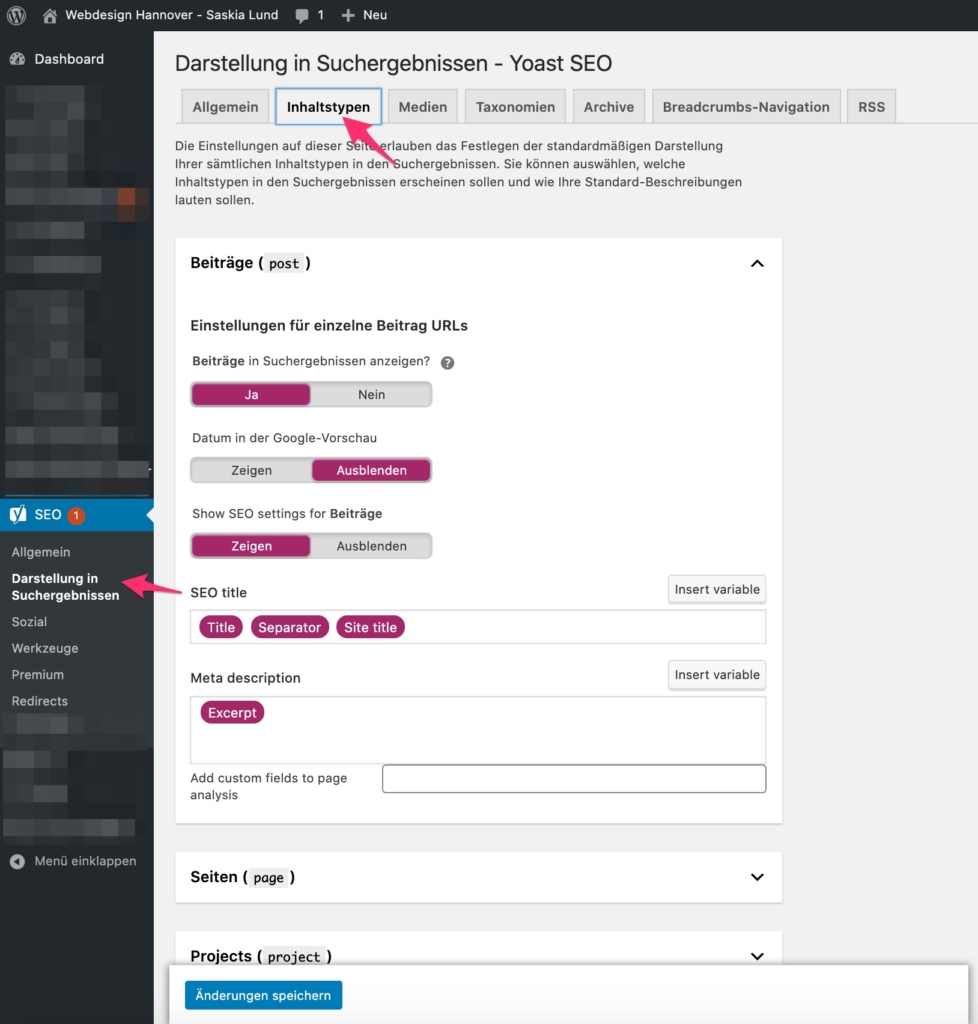
Alla sidor på din webbplats är inte lämpliga för indexering. Det är till exempel ofta meningslöst att indexera webbadresserna till slidersidor eller systemgenererade sidor. Genom att utesluta sådana irrelevanta sidor från indexering förbättrar du inte bara tydligheten i din webbplatskarta, utan även den allmänna SEO-prestandan på din webbplats. Denna riktade kontroll hjälper sökmotorerna att effektivt fånga upp det verkligt relevanta innehållet på din webbplats och ranka det bättre.
Du kan definiera individuella SEO-titlar och metabeskrivningar för varje sida eller innehållstyp i Yoast SEO. Om du lämnar dessa fält tomma kommer standardmallarna att användas. Denna automatiska fyllning är praktisk, men det är värt att tänka specifikt på lämpligt innehåll för dessa fält innan du publicerar ett nytt inlägg eller en sida. När allt kommer omkring är metadata „galjonsfiguren“ på din sida i sökmotorresultaten, och en väl utformad post är mer benägna att klickas på.
Optimering och validering av dina strukturerade data
För att säkerställa att din schemamarkup är korrekt implementerad rekommenderar jag att du regelbundet använder verktyg som t.ex. Testverktyg för Google Rich Results eller Schema.org-validator att använda. Dessa tester hjälper dig att identifiera och korrigera eventuella fel innan de får en negativ inverkan på sökresultaten. Genom att regelbundet kontrollera och justera dina strukturerade data kan du se till att din webbplats visas på ett optimalt sätt i sökresultaten.
Enkla platshållare (titelvariabler)
Du kan definiera följande platshållare för automatisk tilldelning av rätt termer i dina SEO-titlar och SEO-beskrivningar både globalt i SEO-menyn under Visa i sökresultat, samt i de enskilda fälten för SEO-titlar och beskrivningar i Yoast SEO-metaboxen i respektive sidredigerare. Du kan också infoga din egen text på valfri position.
| Platshållare | Beskrivning av |
|---|---|
%%date%% | Datum för artikeln/sidan |
%%title%% | Inläggets eller sidans titel |
%%parent_title%% | Titel på den överordnade sidan |
%%sitename%% | Globalt webbplatsnamn (WordPress-inställningar) |
%%sitedesc%% | global sidundertitel / WordPress tagline (undertitel) |
%%excerpt%% | Textutdrag från artikel/sida (eller automatiskt genererat om det inte finns tillgängligt) |
%%excerpt_endast%% | Textutdrag av artikeln / sidan (utan automatisk generering) |
%%tag%% | Nyckelord för artikeln (separerade med ett kommatecken) |
%%ag_beskrivning%% | Beskrivning av sökord |
%%category%% | Bidragets kategorier (åtskilda med kommatecken) |
%%category_description%% | Beskrivning av kategorin |
%%term_title%% | Termtitel (t.ex. för taxonomisidor för anpassade inläggstyper) |
%%term_beskrivning%% | Term beskrivning |
%%searchfras%% | Sökt term |
%%sep%% | separator, som används i Yoast SEO eller i wp_title()dag är definierad. |
Avancerade platshållare (titelvariabler)
Ibland räcker det inte med platshållarvariablerna ovan. Till exempel om du vill ställa in SEO-fälten för en taxonomisida för en enskild innehållstyp (anpassad inläggstyp). Eller helt enkelt om du vill göra ytterligare specifikationer.
| Avancerade platshållare | Beskrivning av |
|---|---|
| Singular av bidragstypen (t.ex. evenemang) |
| Pluralform av artikeltypen (t.ex. evenemang) |
| Uppdateringsdatum för artikeln/sidan |
| ID för artikeln/sidan |
| Författare-„Nicename” för artikeln / sidan |
| „Biografisk information” om artikelns/sidans författare |
| Användar-ID för artikelns/sidans författare |
| Aktuell tid |
| Dagens datum |
| idag |
| denna månad |
| detta år |
| aktuellt sidnummer med sammanhang (t.ex. sida 2 av 4) |
| Aktuellt totalt antal sidor |
| Aktuellt sidnummer |
%%caption%% | Bilaga till märkningsfil |
%%focuskw%% | Fokusera på nyckelordet i artikeln |
%%term404%% | Sidans slug som orsakade 404-felet |
%%cf_<custom-field-name>%% | Värde för ett användardefinierat fält i artikeln |
%%ct_%% | Individuell taxonomi för ett bidrag (åtskilda med ett kommatecken) |
%%ct_desc_%% | Beskrivning av den individuella taxonomin |
Se till att du anger titeln på din huvudsida, som är markerad med platshållaren %%sitename%% placeras alltid i slutet av respektive SEO-titelmall.

Jag tog tillfället i akt att ändra mitt snippet för hemsidan lite. Den kommer förhoppningsvis att uppdateras i Googles index inom de närmaste dagarna (eller veckorna).
Gör ett försök!
Gör dig besväret att skriva unika metabeskrivningar för varje inlägg/sida. Annars kommer endast ett kort utdrag från innehållstexten på respektive sida eller inlägg automatiskt att visas i sökresultatets snippet. Även om du har skapat en bra mall som standard med dessa instruktioner i Yoast SEO, skulle jag ändå rekommendera att du skriver individuella metabeskrivningar i inläggs-/sidredigeraren om SEO-titlarna och beskrivningarna som automatiskt genereras med hjälp av platshållarna inte passar en sida bra.
Så det enda som verkligen hjälper är det hårda sättet: koka kaffe och skriv och optimera metabeskrivningar för varje enskild sida.
- en klok kvinna -
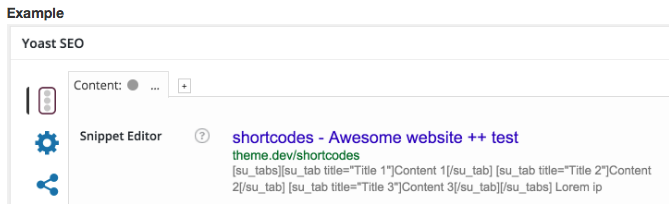
Anledningen till detta är inte bara att metabeskrivningarna är lättare att läsa och ser trevligare ut när de skrivs individuellt. Bakgrunden till detta är att kortkoder då och då kan ha angetts på enskilda sidor eller inlägg i redigeringsfönstret. Direkt i början av den faktiska texten. Plugins som Visual Composer, till exempel, som åtnjuter stor popularitet bland premiumtemautvecklare och deras kunder, är en sådan kandidat: den placerar massor av kortkoder i redigeringsfönstret. Det är inte synligt för användaren, för när de ändrar något i backend har de bytt till Visual Composer och använder det vackra Klicki Bunti-gränssnittet för att underhålla sitt innehåll. Men om du byter tillbaka till standardredigeraren - textredigeraren - kommer du att se dessa massor av kortkoder som VC genererar och placerar baserat på din inmatning. Detsamma gäller för alla andra kortkodsbaserade sidbyggare.
Om du inte har skapat en individuell metabeskrivning för en innehålls- eller inläggssida som genererats helt i VC-editorn försöker YOAST att förstå dessa många kortkoder och generera en motsvarande metabeskrivning. Resultatet blir ungefär som det du ser på skärmdumpen ovan. Detta beteende är redan känd av Yoast och borde ha åtgärdats sedan Yoast 3.1. Den 7 maj 2016 var jag dock tvungen att ta itu med en kunds WP-webbplats, där en Visual Composer i den senaste versionen vid den tiden (efter ovannämnda patch) förinstallerades tillsammans med ett tema, Yoast 3.1.3 och WordPress 4.5 användes. Och detta problem fortsatte också att uppstå här. Kortkoderna visas dock inte i klartext i metabeskrivningen, utan Yoast omvandlade dem till ett slags oändligt virrvarr av tecken. Och detta är inte heller önskvärt.
Denna bugg har dock nu åtgärdats eftersom Metabox fungerar annorlunda idag än då.
Under 2019 upptäcktes en liknande bugg i Site Origin Builder. Det finns fortfarande en öppet ärende på Github. Vad du måste förstå här är dock att detta inte är vad Google (eller någon annan sökmotor) senare kommer att visa på sina sökresultatsidor. Detta är bara en lokal förhandsgranskning, som är något buggig i vissa sidkonfigurationer (för närvarande i kombination med Site Origin Builder). Det är därför buggen också är markerad med en „minor bug“-tagg på Github, eftersom de riktiga utdragen som genereras av Google inte påverkas av den här lokala vyn.
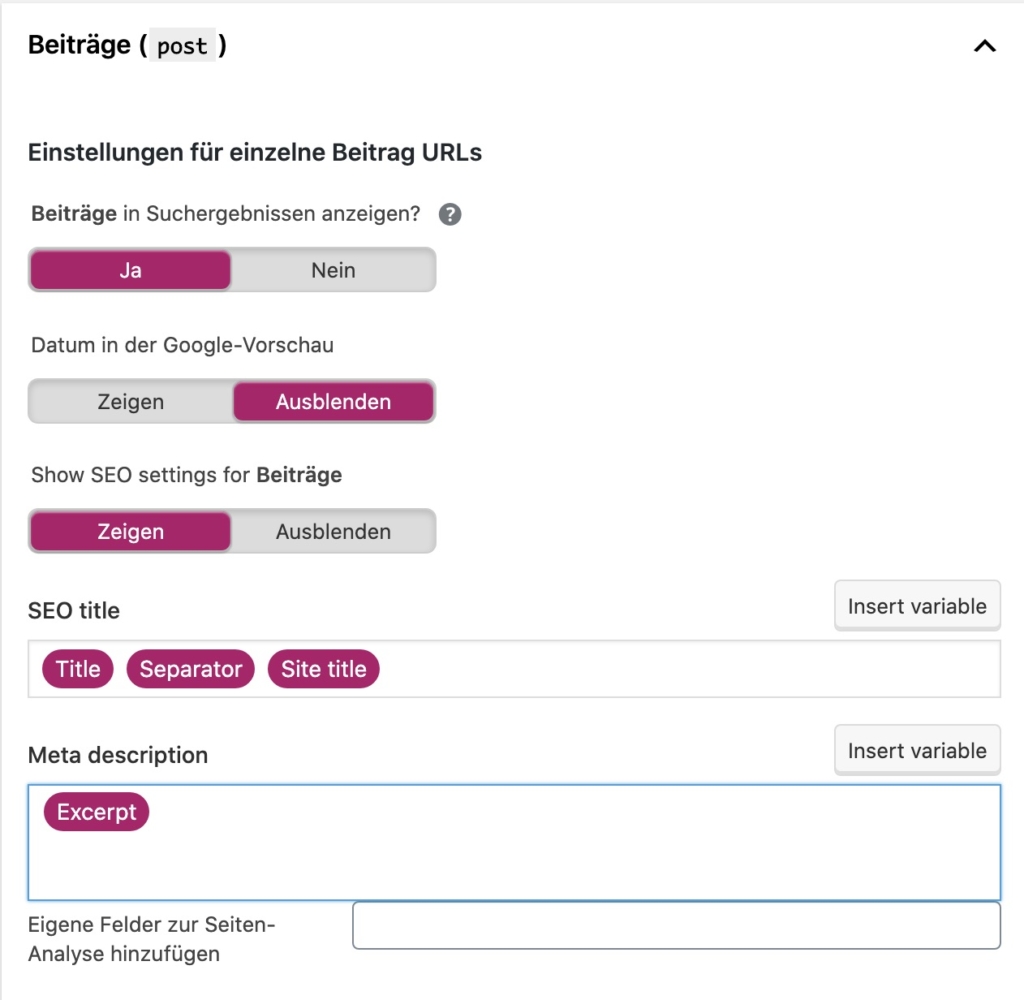
Om du även använder de variabler som anges i figuren ovan för dina inställningar kommer sidans/postens titel att användas som SEO-titel och din huvudsidas titel kommer alltid att läggas till i slutet - såvida du inte definierar en individuell SEO-titel i SEO-avsnittet under „Redigera sida” eller „Redigera post”.
Visas i sökresultaten
Om du avaktiverar visningen i sökresultaten anger du att den här innehållstypen inte ska listas i sökmotorindexet (noindex) och inte heller visas i din webbplatskarta.
Datum i förhandsgranskningen av utdraget (kodutdrag)
Om du aktiverar detta kommer publiceringsdatumet för respektive innehållstyp att visas i sökmotorresultaten. Denna inställning bör användas med försiktighet, eftersom innehållet på din hemsida kan verka föråldrat med tiden.
Yoast SEO Meta Box
Avaktivera den här funktionen för varje innehållstyp om du vill dölja Yoast SEO-optimeringsområdet i redigeringsfönstret för respektive innehållstyp.
Flik: Taxonomier
Genom att delvis skriva in i avsnittet upplysta platshållare som. %cat kommer att dyka upp en lista från vilken du kan välja lämplig platshållare genom att klicka på den. Detta skapar sedan en „lila“ Yoast platshållartagg.
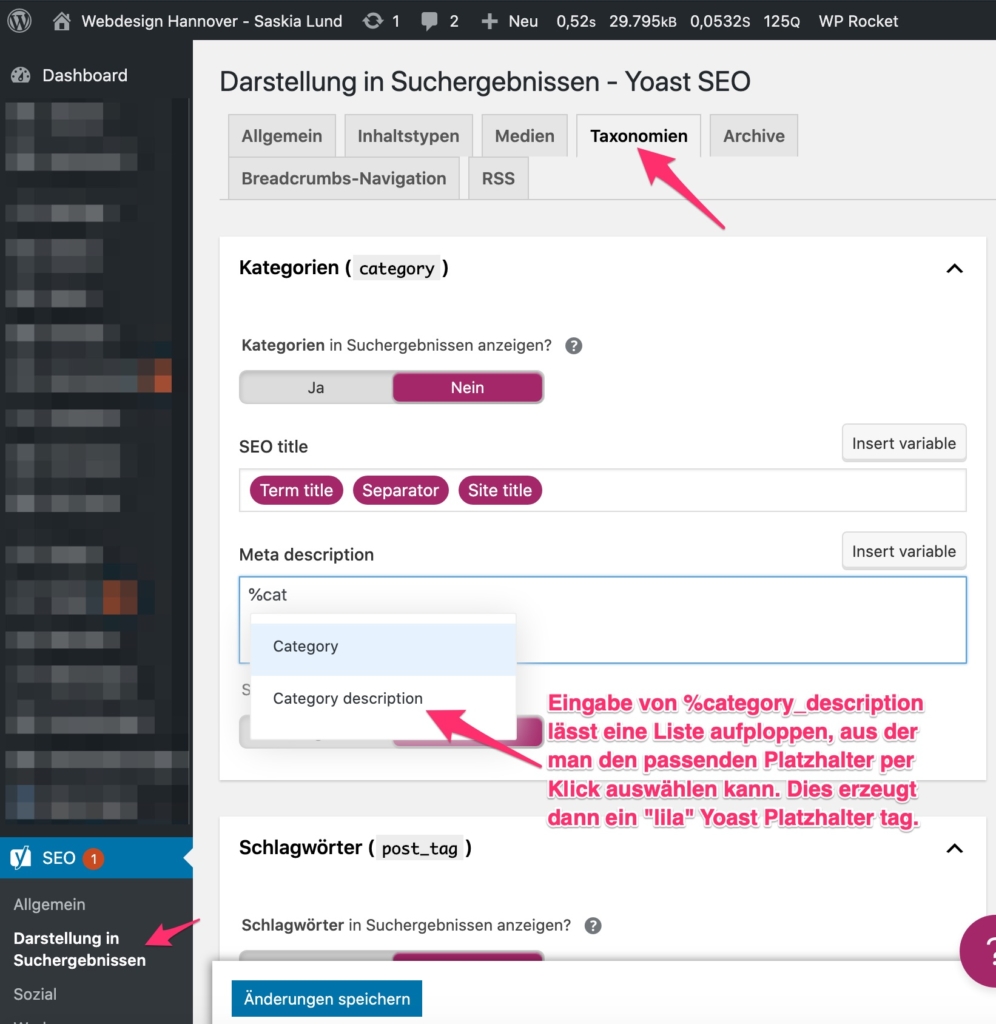
Jag ställer till exempel in mina sökordsarkivsidor så att de inte indexeras av sökmotorer. Detta förhindrar Sanktioner för duplicerat innehåll („Påföljder för duplicerat innehåll”)
Alternativ: URL:er för kategorier
Som standard inkluderar WordPress ordet „kategori” i permalänkstrukturen för dina blogginlägg. Så snart du kallar upp en inläggskategori kommer den här inställningen att ta bort detta fula länktillägg. En automatiskt genererad länk som t.ex. https://www.saskialund.de/category/news kommer att se ut så här istället: https://www.saskialund.de/news
Flik: Arkiv
På fliken Arkiv kan du ställa in om författar- eller datumarkiv ska aktiveras generellt eller inte. Tänk noga igenom vad som är vettigt för din webbplats. Om du avaktiverar datumarkiven kan du skada resultatet av ditt kalender- eller evenemangsplugin. Avaktivera därför inte datumarkiven om du använder en typ av kalender- eller eventplugin på din webbplats.
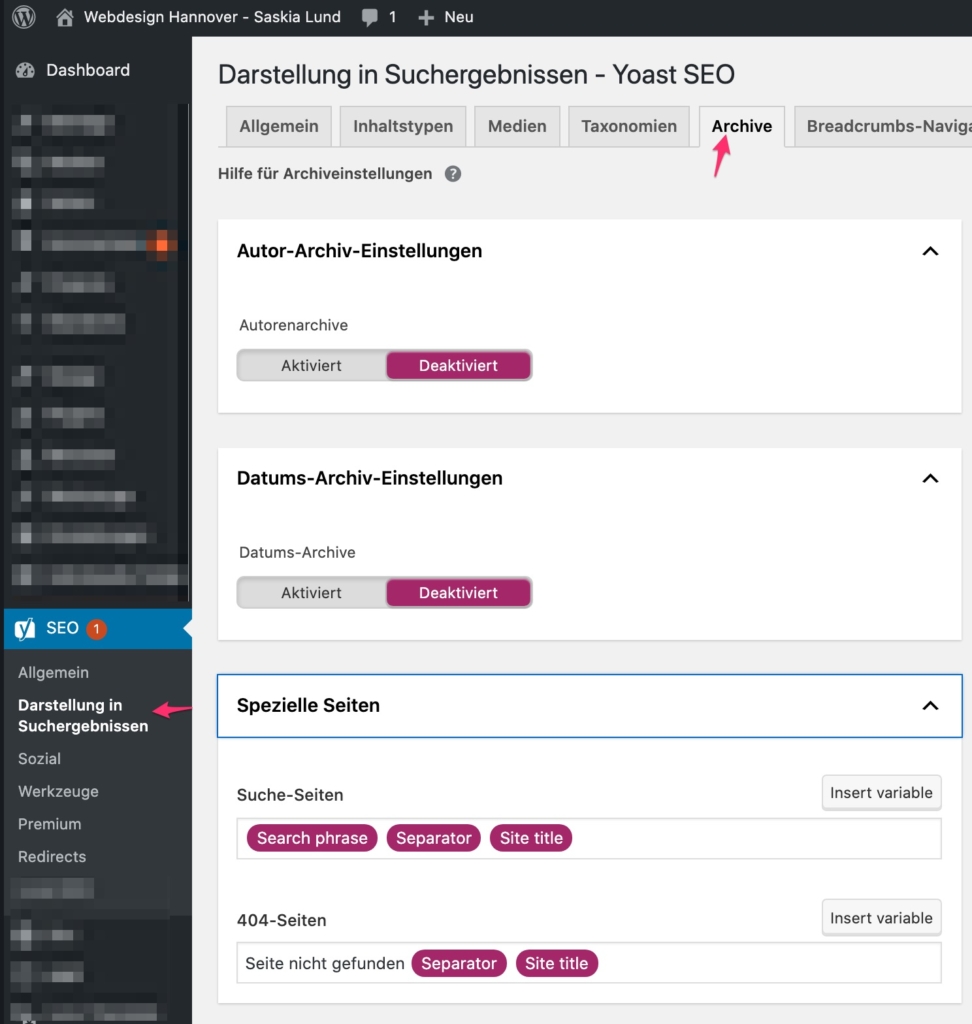
Innan jag bytte den nuvarande designen och omarbetningen av min webbplats live hade jag inte aktiverat Yoast SEO-brödsmulorna i mina inställningar, eftersom jag använde Plugin Brödsmulor NavXT för detta ändamål. Det är mycket flexibelt att använda. Och kan anpassas helt till din egen webbplats. Med det nya utseendet har jag också ändrat några saker under motorhuven och använder nu Yoast-brödsmulorna i en form som modifierats med php-filter.
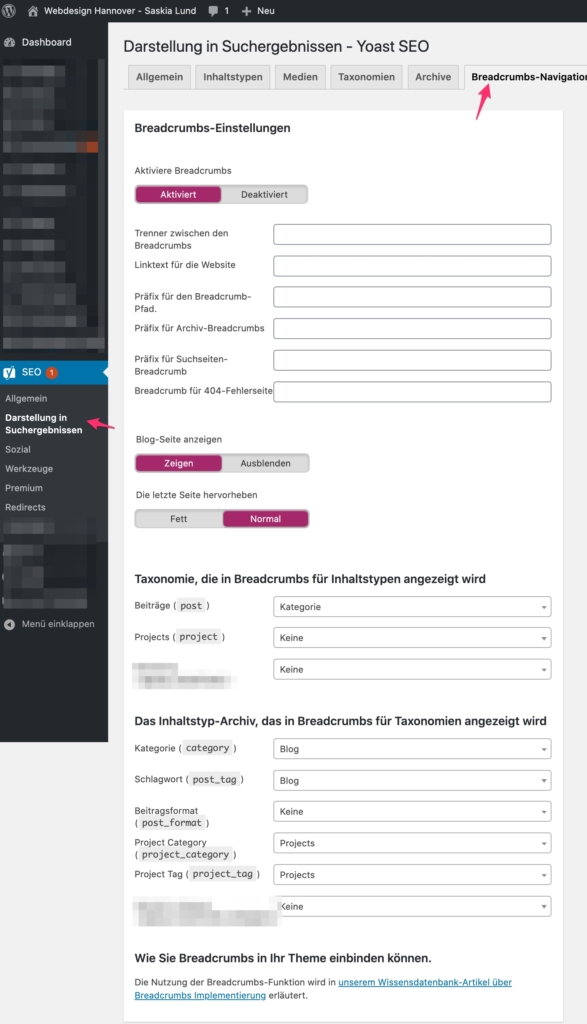
Tänk på att du kan behöva anpassa mallfilerna i ditt tema om brödsmulorna inte redan är integrerade. Många teman har dock redan en egen lösning för brödsmulemenyer. Även i detta fall: avaktivera Yoast Breadcrumbs - såvida inte ditt tema uttryckligen stöder Yoast Breadcrumbs.
Vad är „brödsmulor”?

Breadcrumbs är den navigeringstext som visas ovanför sidans innehåll.
Att lägga till en så kallad breadcrumb-meny är särskilt användarvänligt eftersom det hjälper dina besökare och sökmotorer att hitta rätt och att strukturera innehållet på din webbplats.
Om ditt tema inte har egna brödsmulor kan du lägga till php-funktionen Yoast breadcrumb i följande kod i dina temafiler. För att göra detta måste du ha tillgång till dina temafiler antingen via filredigeraren i WordPress eller via FTP/SSH eller SFTP. Beroende på tema kan koden placeras i index.php, single.php, page.php eller helt enkelt i header.php. Det är viktigt att breadcrumb-funktionen placeras på en plats som ligger inom kropp-taggar och helst någonstans inuti eller ovanför huvudinnehållsbehållaren så att de är synliga i slutändan. (eller Följ Yoasts instruktioner om ämnet integrering av brödsmulor):
if ( function_exists('yoast_breadcrumb') ) {
	yoast_breadcrumb('<p id="breadcrumbs">','</p>');
}
Flik: RSS
Din WordPress-webbplats genererar automatiskt ett s.k. RSS-flöde. Här kan du ställa in vilken text som ska visas före och efter varje post i ditt flöde.
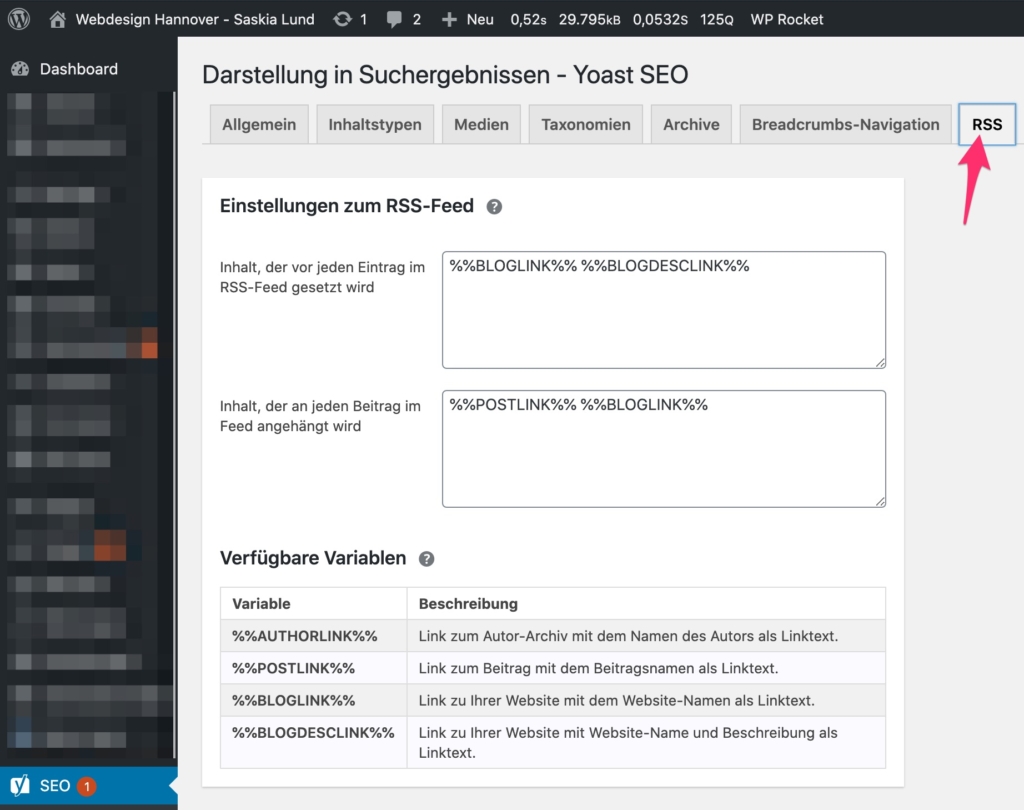
Före Varje bidrag visas i din → automatiskt RSS-flöde följande: %%BLOGGLÄNK%%
%%BLOGGDESKLINK%%
Och detta verkar till varje bidrag:
%%POSTLÄNK%%
%1TP3FÖRFATTARLÄNK%%
Du kan lägga till eller ta bort text här. Som du vill. Du kan ladda ner flödet, till exempel på https://www.ihre-domain.com/feed/ utsikt.
Stöd för flerspråkighet
I en värld med globala nätverk är det ofta viktigt att en webbplats är flerspråkig för att effektivt kunna nå ut till olika målgrupper. Yoast SEO erbjuder omfattande stöd för flerspråkiga webbplatser och hjälper dig att optimera presentationen och strukturen av ditt innehåll på flera språk. Denna funktion är särskilt viktig för företag som verkar internationellt eller för webbplatser som verkar på olika marknader.
Yoast SEO fungerar sömlöst med de ledande flerspråkiga plugins som t.ex. Polylong, ÖversättPress, FlerspråkigPress och WPML tillsammans. Beroende på användningsfall och kravprofil brukar jag rekommendera en av dessa lösningar till mina kunder, men baserat på min erfarenhet skulle jag avråda från att använda WPML. För fullständighetens skull bör dock WPML-integrationen också diskuteras här.
Varför flerspråkighet är viktigt för SEO
Att tillhandahålla innehåll på flera språk öppnar inte bara upp nya marknader för dig, utan förbättrar också användarupplevelsen avsevärt. Sökmotorer som Google gynnar webbplatser som är skräddarsydda efter användarnas behov, och det innebär bland annat att de tillhandahåller innehåll på användarens modersmål. En välstrukturerad, flerspråkig webbplats kan avsevärt öka din synlighet i de lokala sökresultaten.
Rätt flerspråkig lösning för din webbplats
Integration av Polylang
Polylang är en av mina favoritlösningar för flerspråkiga WordPress-webbplatser. Det erbjuder sömlös integration med Yoast SEO och gör att du kan konfigurera SEO-inställningarna för varje språk separat. Polylang är enkelt att använda och gör det möjligt att anpassa varje språkversion av ditt innehåll utan att behöva oroa sig för tekniska komplikationer. Det är särskilt lämpligt för webbplatser som kräver en tydlig och enkel struktur utan att kompromissa med flexibiliteten.
TranslatePress-integration
TranslatePress erbjuder en särskilt användarvänlig lösning när det gäller att översätta din webbplats direkt i frontend. Detta är särskilt fördelaktigt för webbplatser som använder komplexa layouter och mycket visuellt innehåll, eftersom alla ändringar syns i realtid. Integrationen med Yoast SEO säkerställer att alla SEO-inställningar för varje språkversion kan justeras direkt under översättningen. TranslatePress är perfekt för användare som vill ha direkt och visuell kontroll över översättningen av sin webbplats utan att offra de kraftfulla SEO-funktionerna i Yoast.
Integrering av MultilingualPress
För komplexa eller omfattande webbplatser som är baserade på multisite-installationer rekommenderar jag MultilingualPress. Detta plugin skapar en separat webbplats för varje språk inom en multisite-installation, vilket möjliggör ren och separat hantering av språkversionerna. Yoast SEO stöder MultilingualPress fullt ut, så att du kan göra individuella SEO-inställningar för varje webbplats och därmed för varje språkversion. Den här lösningen är särskilt fördelaktig om din webbplats har mycket olika innehåll och krav i de olika språkversionerna och du behöver maximal flexibilitet och kontroll.
WPML-integration
Även om jag inte rekommenderar WPML på grund av olika tekniska och administrativa utmaningar, är det fortfarande en allmänt använd lösning för att hantera flerspråkiga webbplatser. Yoast SEO:s integration med WPML gör det möjligt att synkronisera SEO-inställningar för varje språkversion av din webbplats. Nedan följer några punkter som är förknippade med problem:
Hantering av metadata:
Med WPML kan du definiera metadata för varje språk individuellt. Detta inkluderar SEO-titlar, metabeskrivningar och andra SEO-relevanta inställningar. Hanteringen av dessa data via WPML kan dock vara komplicerad och felbenägen, särskilt för stora webbplatser.
Hreflang-taggar och sitemaps:
WPML stöder automatisk implementering av hreflang-taggar, som säkerställer att sökmotorer visar rätt språkversion av ditt innehåll. Sitemaps anpassas också för att visa de olika språkversionerna på rätt sätt. Trots detta kan det uppstå problem under implementeringen som kräver ytterligare manuell kontroll.
Problem med prestanda och kompatibilitet:
En av de främsta anledningarna till att jag inte rekommenderar WPML är de frekventa prestandaproblemen. WPML tenderar att öka webbplatsens laddningstider, vilket kan ha en negativ inverkan på användarupplevelsen och sökmotorrankingen. Dessutom är det inte ovanligt med kompatibilitetsproblem med andra plugins och teman, vilket gör det onödigt svårt att hantera din webbplats.
Tekniska aspekter på flerspråkighet
Förutom den enkla översättningen av ditt innehåll finns det vissa tekniska aspekter som bör beaktas särskilt när det gäller flerspråkighet:
Hreflang-taggar
Hreflang-taggar är en viktig del av optimeringen av flerspråkiga webbplatser. Dessa taggar signalerar till sökmotorer vilken språkversion av en sida som är avsedd för vilken region. Yoast SEO tar automatiskt hand om implementeringen av dessa hreflang-taggar så att sökmotorer kan visa rätt språkversion av ditt innehåll. Det är dock lämpligt att kontrollera dessa inställningar regelbundet för att säkerställa att de tillämpas korrekt.
Anpassningar av Sitemap
Om din webbplats finns tillgänglig på flera språk bör webbplatskartan också anpassas därefter. Yoast SEO genererar automatiskt separata webbplatskartor för varje språkversion av din webbplats så att sökmotorer kan indexera innehållet korrekt. Detta säkerställer att varje språkversion av din webbplats visas på ett optimalt sätt i sökresultaten.
Bästa praxis för flerspråkig SEO
För att få ut den fulla potentialen av din flerspråkiga webbplats bör du följa dessa bästa metoder:
- Anpassade metadata för varje språk:
Se till att metatitlarna och metabeskrivningarna är anpassade för varje språkversion av ditt innehåll. Använd inte bara en automatisk översättning, utan se till att texterna formuleras på ett tilltalande och kulturellt lämpligt sätt på varje språk. - Sökordsforskning för varje marknad:
Sökordsundersökningar bör göras separat för varje språk och varje marknad. Det som fungerar på en marknad behöver inte nödvändigtvis vara framgångsrikt på en annan. Använd lokala sökordsverktyg för att hitta de mest relevanta söktermerna för varje språkversion. - Optimera den interna länkningen:
Se till att de interna länkarna mellan de olika språkversionerna av din webbplats är välstrukturerade. Det hjälper sökmotorerna att förstå förhållandet mellan de olika språkversionerna och förbättrar användarupplevelsen. - Kulturella anpassningar:
Ta hänsyn till kulturella skillnader när du skapar ditt innehåll. Det som tas emot väl i ett land kanske inte fungerar lika bra i ett annat. Anpassa ditt innehåll till de kulturella särdragen på respektive målmarknad för att uppnå bästa resultat.
Slutsats: Flerspråkighet som konkurrensfördel
En väloptimerad, flerspråkig webbplats är inte bara ett tecken på professionalism, utan kan också vara en avgörande konkurrensfördel. Genom att sömlöst integrera Yoast SEO med Polylang, TranslatePress och MultilingualPress kan du säkerställa att dina SEO-insatser är lika effektiva på alla språk. WPML, å andra sidan, även om det används i stor utsträckning, har potentiella nackdelar som kan påverka prestandan och användbarheten på din webbplats. Dra nytta av de möjligheter som Yoast SEO erbjuder dig för att optimera ditt innehåll för en global publik och prestera bra i sökresultaten på alla relevanta marknader.
När du fyller i Yoast Social-inställningarna hjälper du Google att känna igen din integration med sociala medieplattformar som Facebook, Twitter, Pinterest eller YouTube. Dessa inställningar formaterar ditt sidinnehåll så att det visas snyggt i Sökmotorer och sociala nätverk visas. Yoast SEO använder följande verktyg för detta: Facebook Open Graph och Twitter-kort.
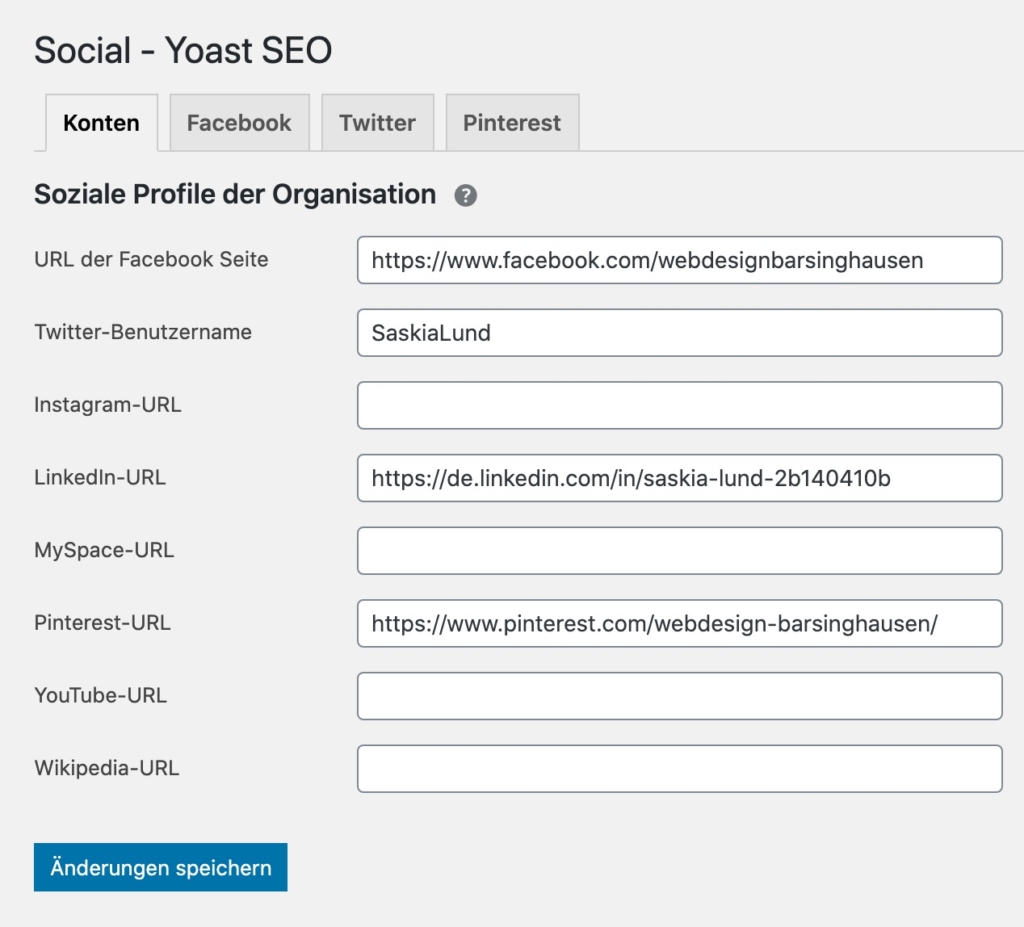
För att länka till Pinterest måste du några ytterligare steg för verifiering utföra.
Förhandsgranskning av sociala medier
Social Media Preview är en annan kraftfull funktion i Yoast SEO som hjälper dig att optimera ditt innehåll inte bara för sökmotorer utan även för sociala nätverk. I tider där sociala medier är en viktig del av online-närvaron spelar den här funktionen en avgörande roll för hur ditt innehåll uppfattas på nätverk som Facebook, Twitter och LinkedIn. I det här avsnittet ska jag visa dig hur du kan använda förhandsgranskningen för sociala medier för att optimera dina inlägg och sidor för sociala nätverk.
Varför är förhandsgranskningen av sociala medier viktig?
När ditt innehåll delas på sociala medier är det första intrycket avgörande. En tilltalande förhandsgranskningsbild, en välskriven titel och en meningsfull beskrivning kan göra skillnaden mellan att användare klickar på din länk eller scrollar vidare. Förhandsgranskningen av sociala medier i Yoast SEO gör att du kan se exakt hur ditt innehåll kommer att visas på olika plattformar och ger dig möjlighet att anpassa denna visning.
Funktioner för förhandsgranskning av sociala medier
Du kan använda förhandsgranskningen av sociala medier för att göra specifika inställningar för olika sociala nätverk:
1. Anpassning av titel, beskrivning och bild för Facebook och Twitter:
- Förhandsgranskning av Facebook:
Du kan anpassa den titel, beskrivning och förhandsgranskningsbild som visas när ditt innehåll delas på Facebook. Det ger dig möjlighet att skapa en riktad version av ditt innehåll som är skräddarsydd efter Facebook-användarnas preferenser och förväntningar. - Twitter-förhandsgranskning:
I likhet med Facebook kan du även göra specifika inställningar för Twitter. Här kan du också anpassa den titel, beskrivning och bild som visas när någon delar ditt innehåll på Twitter.
2. Automatiska förslag och manuella justeringar:
- Automatiska inställningar:
Om du inte gör några särskilda justeringar använder Yoast SEO automatiskt SEO-titeln och metabeskrivningen av ditt innehåll samt den utvalda bilden som en förhandsgranskning för sociala nätverk. Dessa standardinställningar är ofta tillräckliga, men för viktigt innehåll eller kampanjer kan specifika justeringar vara användbara. - Manuella justeringar:
Du kan när som helst skriva över de automatiska förslagen och göra manuella justeringar. Detta är särskilt användbart om du vill skapa olika versioner av innehållet för olika plattformar eller om vissa bilder och texter fungerar bättre på ett socialt nätverk än på ett annat.
3. Öppna grafer och Twitter-kort:
- Taggar för öppen grafik (OG):
Yoast SEO stöder användningen av Open Graph-taggar, som används av Facebook och andra sociala nätverk för att kontrollera visningen av ditt innehåll. Genom att använda dessa taggar på ett målinriktat sätt kan du se till att ditt innehåll visas exakt som du vill att det ska visas. - Twitter-kort:
I likhet med Open Graph-taggarna för Facebook använder Twitter Cards speciella metataggar för att avgöra hur ditt innehåll visas på Twitter. Med Yoast SEO kan du ställa in och optimera dessa taggar så att dina tweets med delat innehåll sticker ut.
Hur utnyttjar du förhandsgranskningen av sociala medier på bästa sätt?
För att använda Yoast SEO:s förhandsgranskning av sociala medier på ett effektivt sätt bör du överväga följande bästa praxis:
- Riktad anpassning för olika nätverk:
Fundera över vilken målgrupp du vill nå på vilka sociala nätverk och anpassa ditt förhandsgranskningsinnehåll därefter. Facebook-användare reagerar till exempel ofta positivt på emotionella eller visuellt tilltalande bilder, medan kortfattade och informativa texter står i centrum på Twitter. - Användning av högkvalitativa bilder:
Se till att de förhandsgranskningsbilder som du väljer för ditt innehåll är av hög kvalitet och uppfyller den rekommenderade storleken och upplösningen för respektive plattform. En suddig eller olämplig bild kan kosta potentiella klick. - Enhetligt varumärkesbudskap:
När du anpassar innehåll för olika plattformar bör du se till att ditt varumärkesbudskap förblir konsekvent. Alla titlar, beskrivningar och bilder ska återspegla ditt varumärkes värderingar och image. - Testning och optimering:
Använd Yoast SEO:s förhandsgranskningsfunktion för att se hur ditt innehåll kommer att se ut på olika plattformar och gör justeringar om det behövs. Testa olika versioner för att ta reda på vilken kombination som fungerar bäst.
Slutsats: Maximera din räckvidd på sociala medier
Yoast SEO:s förhandsgranskning av sociala medier är ett oumbärligt verktyg när det gäller att framgångsrikt presentera ditt innehåll på sociala nätverk. Genom att anpassa titeln, beskrivningen och bilden kan du se till att dina inlägg och sidor visas på bästa sätt och får bästa möjliga räckvidd. Genom att använda den här funktionen på ett effektivt sätt ökar du inte bara synligheten för ditt innehåll, utan också interaktionen och engagemanget hos din målgrupp.
Ytterligare resurser om ämnet SEO för sociala medier
- Yoast SEO: Så här får du ut det mesta av förhandsgranskningen av sociala medier
- Buffer: Bästa praxis för visuella bilder i sociala medier
- Hootsuite: Guide till optimering av inlägg i sociala medier
Anslutning till WordProof
I en tid när förtroende och öppenhet på Internet blir allt viktigare, är integrationen av WordProof i Yoast SEO är ett banbrytande sätt att stärka äktheten i ditt innehåll. Med WordProof kan du tidsstämpla ditt innehåll baserat på blockkedjan. Detta hjälper dig inte bara att bevisa integriteten i ditt innehåll, utan också att vinna förtroende hos dina användare och sökmotorer.
Yoast SEO stöder denna integration sömlöst och ger dig möjlighet att ytterligare optimera din SEO-strategi genom att använda WordProof. I det här avsnittet visar jag dig hur du kan använda den här anslutningen för att göra din webbplats ännu mer pålitlig och framtidssäker.
Varför kopplingen till WordProof är viktig
Internet översvämmas i allt högre grad av innehåll och det blir allt svårare att skilja pålitliga källor från mindre välrenommerade. WordProof hjälper dig att bevisa att ditt innehåll är äkta genom att sätta en oföränderlig tidsstämpel på blockkedjan. Detta kan vara särskilt användbart för att undvika upphovsrättstvister, stärka trovärdigheten för din webbplats och bli erkänd som en pålitlig källa i sökmotorer.
Google och andra sökmotorer lägger allt större vikt vid förtroendesignaler, och en verifierbar tidsstämpel kan vara en sådan signal som gör ditt innehåll ännu mer värdefullt i sökmotorernas och användarnas ögon.
Hur fungerar integrationen med WordProof?
Ställ in tidsstämpel:
Integrationen av WordProof i Yoast SEO gör att du kan skapa en tidsstämpel för varje publicerat inlägg eller sida. Denna tidsstämpel sparas på blockkedjan och är oföränderlig. Detta gör att du kan bevisa att ditt innehåll publicerades eller uppdaterades vid en viss tidpunkt och inte har manipulerats sedan dess.
Visning av tidsstämpel:
WordProof erbjuder möjligheten att visa tidsstämpeln synligt på din webbplats så att dina besökare kan se att innehållet är autentiskt och uppdaterat. Denna transparens kan avsevärt öka förtroendet för ditt varumärke och ditt innehåll.
Förtroendesignaler för sökmotorer:
Genom att integrera WordProof i Yoast SEO skickar du starka signaler om förtroende till sökmotorer. Innehåll som bevisligen är autentiskt och oförändrat kan gynnas av sökmotorer eftersom det åtnjuter högre trovärdighet. Detta kan ha en positiv inverkan på din ranking, särskilt i en alltmer konkurrensutsatt onlinemiljö.
Bästa praxis för att använda WordProof med Yoast SEO
För att utnyttja den fulla potentialen i WordProof-integrationen bör du följa följande bästa praxis:
- Ställ in regelbundna tidsstämplar:
Se till att du regelbundet sätter tidsstämplar för allt viktigt innehåll. Detta gäller särskilt för sidor som uppdateras ofta, t.ex. blogginlägg eller nyhetsartiklar. Tidsstämpeln bör uppdateras varje gång du gör betydande ändringar i ett innehåll. - Gör tidsstämplar synliga:
Använd möjligheten att visa tidsstämpeln synligt på din webbplats. Detta ökar transparensen och stärker dina användares förtroende. Det visar att du är öppen med ditt innehålls aktualitet och äkthet. - Kommunicera din förtroendestrategi:
Låt dina besökare veta varför du använder WordProof och hur det är till deras fördel. Förklara att ditt innehåll är säkrat med blockkedjeteknik och att du tar din webbplats integritet på allvar.
Tekniska aspekter av WordProof-integration
Implementering i Yoast SEO:
Att ansluta WordProof till Yoast SEO är enkelt och kräver bara några få steg. När WordProof-pluginet är installerat och konfigurerat kan du hantera det direkt från Yoast SEO-panelen. Detta möjliggör sömlös integration i din befintliga SEO-strategi.
Koppling till blockkedjan:
WordProof använder blockkedjeteknik för att säkra ditt innehåll. Detta kräver en anslutning till en blockkedjeplattform som lagrar tidsstämplarna. Integrationen med Yoast SEO säkerställer att dessa processer körs i bakgrunden utan behov av ytterligare teknisk kunskap.
Kompatibilitet med befintliga plugins:
WordProof är kompatibelt med de flesta vanliga WordPress-plugins, inklusive caching-plugins och säkerhetslösningar. Detta säkerställer att integrationen fungerar smidigt och att det inte uppstår några konflikter med din befintliga webbplatskonfiguration.
Slutsats: WordProof som en självförtroendehöjare
Integrationen av WordProof i Yoast SEO ger dig en unik möjlighet att öka förtroendet för ditt innehåll och samtidigt stödja dina SEO-insatser. Genom att använda blockkedjebaserade tidsstämplar kan du bevisa att ditt innehåll är äkta och positionera dig som en pålitlig källa i sökresultaten. I en tid när trovärdighet blir allt viktigare på nätet kan WordProof vara en avgörande faktor för att din webbplats ska bli framgångsrik.
Stöd för Core Web Vitals
Core Web Vitals är en uppsättning mätvärden som introducerats av Google och som mäter användarupplevelsen på en webbplats. De spelar en allt viktigare roll i sökmotorrankingen eftersom de direkt bedömer en sidas laddningshastighet, responsivitet och visuella stabilitet. Yoast SEO erbjuder inte en direkt inställning för Core Web Vitals, men stöder optimeringen av dessa mätvärden genom olika funktioner och integrationer som kan bäddas in i din SEO-strategi. I det här avsnittet visar jag dig hur du kan använda Yoast SEO för att förbättra webbplatsens Core Web Vitals och öka prestandan i sökresultaten.
Varför Core Web Vitals är viktiga
Google har integrerat Core Web Vitals som centrala mätvärden i sin rankingalgoritm för att utvärdera kvaliteten på användarupplevelsen på webbplatser. De tre viktigaste mätvärdena är:
- Största innehållsrika målning (LCP): Mäter laddningstiden för det största synliga innehållsblocket på en sida. Ett bra LCP-betyg är mindre än 2,5 sekunder.
- Fördröjning av första inmatningen (FID): Mäter den tid det tar för sidan att svara på den första användarinteraktionen. En FID på mindre än 100 millisekunder anses vara bra.
- Cumulative Layout Shift (CLS): Utvärderar den visuella stabiliteten på en sida genom att mäta hur ofta synliga element flyttas under laddning. Ett CLS-värde under 0,1 är optimalt.
Att förbättra dessa mätvärden leder inte bara till en bättre användarupplevelse, utan kan också avsevärt förbättra din SEO-prestanda.
Hur Yoast SEO stöder optimeringen av Core Web Vitals
Även om Yoast SEO inte erbjuder direkt kontroll över Core Web Vitals, hjälper pluginet dig att optimera strukturen och innehållet på din webbplats för att förbättra dessa mätvärden. Här är några sätt du kan använda Yoast SEO för att förbättra dina Core Web Vitals:
Optimering av innehåll och media:
Yoast SEO hjälper dig att strukturera ditt innehåll så att det laddas effektivt. Detta inkluderar optimering av bilder och andra medieelement, som ofta är den främsta orsaken till dåliga LCP-poäng. Se till att du använder de bildstorlekar och format som rekommenderas av Yoast SEO för att minimera laddningstiderna.
Strukturerad data och schema markup:
Genom att implementera strukturerad data och schemamärkning med Yoast SEO kan sökmotorer tolka innehållet på din webbplats snabbare. Detta kan indirekt bidra till att säkerställa att det viktigaste innehållet laddas snabbare, vilket har en positiv effekt på LCP-mätvärdet.
Undvik onödiga skript och plugins:
Yoast SEO hjälper dig att minska antalet plugins och skript som används på din webbplats. En väloptimerad webbplats bör endast använda de mest nödvändiga plugins för att undvika onödiga laddningstider. Detta har en direkt inverkan på FID och CLS, eftersom färre externa resurser behöver laddas.
Mobilvänlighet och responsiv design:
Yoast SEO ger insikter och rekommendationer för att förbättra mobilvänligheten på din webbplats. Eftersom Core Web Vitals också är mobilcentrerade är responsiv design avgörande. Yoast SEO hjälper dig att se till att din webbplats fungerar bra på alla enheter, vilket förbättrar CLS-måttet i synnerhet.
Integration med externa verktyg:
Yoast SEO integreras sömlöst med Google Search Console och andra analysverktyg som ger detaljerade rapporter om dina Core Web Vitals. Du kan använda dessa rapporter för att göra riktade förbättringar. Yoast SEO hjälper dig att vidta rätt åtgärder baserat på dessa data.
Bästa praxis för optimering av viktiga webbfakta med Yoast SEO
För att få ut så mycket som möjligt av Yoast SEO och förbättra dina Core Web Vitals bör du följa dessa bästa metoder:
- Regelbunden genomgång av Core Web Vitals:
Använd verktyg som Google PageSpeed Insights eller Google Search Console för att regelbundet kontrollera prestandan för dina Core Web Vitals. Se till att du implementerar rekommendationerna för att förbättra dessa mätvärden. - Optimera bilder och media:
Använd Yoast SEO:s rekommenderade bildformat och storlekar för att optimera laddningstiderna. Överväg att använda lazy loading för att ladda bilder först när de blir synliga, vilket förbättrar LCP-mätvärdena. - Minimering av resurser:
Minska antalet plugins som används och se till att alla skript som används är optimerade. Ta bort onödiga skript som kan öka laddningstiden och håll din webbplats så slimmad som möjligt. - Mobil optimering:
Se till att din webbplats fungerar lika bra på mobila enheter som på stationära datorer. Bra mobiloptimering förbättrar inte bara användarupplevelsen, utan även de viktigaste webbfaktorerna. - Kontinuerlig förbättring:
Core Web Vitals är inte ett statiskt mått. Google justerar kontinuerligt sina krav, vilket är anledningen till att det är viktigt att arbeta med att optimera din webbplats regelbundet. Yoast SEO ger en solid grund på vilken du kan bygga dina SEO- och Core Web Vitals-optimeringar.
Integrering av Core Web Vitals i SEO-strategin
Övervakning av prestanda:
Förlita dig på regelbunden övervakning av webbplatsens prestanda med hjälp av Google Lighthouse eller andra lämpliga verktyg som ger dig detaljerade insikter i Core Web Vitals. Dessa data bör sedan införlivas i den kontinuerliga förbättringen av webbplatsens prestanda.
Optimering genom cachelagring och CDN (Content Delivery Network):
Överväg att använda cachningsplugins och CDN:er för att förbättra laddningshastigheten på din webbplats. Dessa verktyg hjälper till att leverera webbplatsens innehåll till användaren snabbare, vilket har en positiv inverkan på LCP-måttet.
Optimering av kod:
Minimera HTML, CSS och JavaScript för att minska laddningstiderna. Yoast SEO kan användas i kombination med lämpliga verktyg som Autoptimize eller WP Rocket för att optimera koden på din webbplats och därmed förbättra webbens kärnvärden.
Slutsats: Core Web Vitals som nyckeln till bättre SEO
Core Web Vitals spelar en avgörande roll i modern SEO. Genom att integrera Yoast SEO i din strategi för webbplatsoptimering kan du se till att ditt innehåll inte bara är starkt innehållsmässigt, utan också tekniskt kompatibelt med gällande krav. Genom att implementera de bästa metoderna för Yoast SEO i kombination med optimering av Core Web Vitals kan du skapa en användarvänlig, snabb och stabil webbplats som imponerar på både användare och sökmotorer.
Verktyg
Under SEO → Verktyg hittar du den praktiska verktygslådan från Yoast SEO.
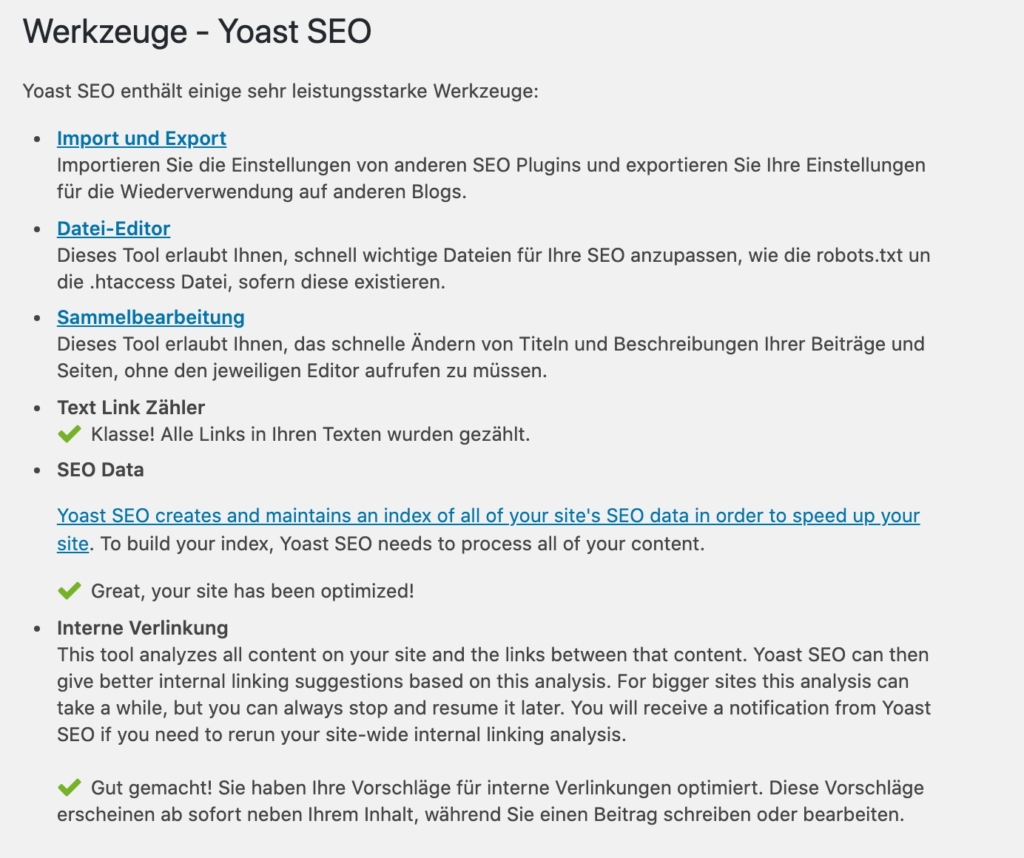
Import och export
Du kan använda import-/exportmodulen för att exportera dina Yoast SEO-inställningar (t.ex. som säkerhetskopia eller för användning på dina andra WordPress-webbplatser) eller importera dem. Du kan t.ex. helt enkelt importera de inställningar jag rekommenderar till din Yoast SEO och slippa konfigurera dem. Du kan ta reda på hur du gör detta → här!
Med Yoast SEO Premium kan du också enkelt importera befintliga omdirigeringar: t.ex. från .htaccess-filen, från en .csv-fil eller från andra plugins.
Filredigerare
Här kan du enkelt redigera din robots.txt och, om tillgänglig, din .htaccess.
Kollektiv bearbetning
Med massredigering kan du visa och redigera metabeskrivningarna och SEO-titlarna för alla tillgängliga sidor och inlägg på din webbplats på en gång.
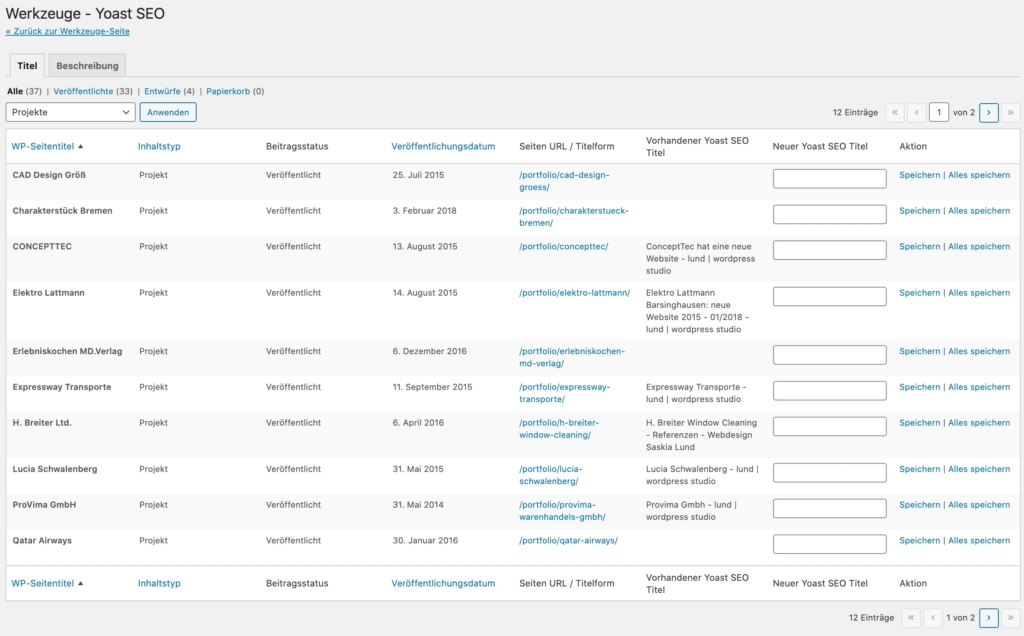
Dina SEO-titlar och metabeskrivningar är galjonsfiguren på din webbplats. De visas trots allt i sökresultaten från sökmotortjänster och är därför det första en potentiell besökare ser av din webbplats - innan de ens besöker den. Det rekommenderas därför starkt att du underhåller dem väl och noggrant. Inkludera det viktigaste nyckelordet för respektive sida/post i beskrivningen.
Premium
I avsnittet „Premium” hittar du en översikt över alla tillgängliga Yoast SEO-tillägg. Dessa är premiumplugins (betalda) som uppfyller särskilda SEO-krav:





Om någon undrar har jag absolut ingenting att göra med Yoast och får inte betalt av Yoast för att regelbundet uppdatera den här artikeln under de senaste 5 åren. Jag gör detta på min fritid eftersom jag tycker om det.
Importera helt enkelt optimala startinställningar
Konfigurera YOAST SEO helt och hållet med hjälp av dessa instruktioner. Detta är det bästa sättet att bekanta sig med alla funktioner och egenskaper i plugin-programmet. Det är bättre att inte importera prefabricerade inställningar textdata osedda!
Du kommer ändå att behöva göra en del hårt arbete. Inställningarna är det minsta av problemen:
- SEO → Visa i sökresultat → Ange företagsinformation och konfigurera motsvarande länkar på fliken „Webmaster Tools”. (→ Instruktioner ovan)
- Ange titel och metas
- Länka dina sociala nätverk
- Aktivera ströbröd → Ankartext för startsidan (använd ditt sidnamn)
... och naturligtvis optimeringen av varje enskilt inlägg och varje enskild sida i det tillhörande redigeringsfönstret. Där har en SEO-box implementerats med installationen av Yoast SEO, som du kan använda för att definiera fokusnyckelordet (fokusnyckelord / fokusnyckelfras) och optimera ditt inlägg i enlighet därmed. Använd tipsen på fliken Sidanalys för att förbereda innehållet för SEO!
Ytterligare användbar bakgrundsinformation och grundläggande kunskaper samt kunskaper för avancerade användare finns under följande länkar:
- Google Search Central Blogg: för de senaste uppdateringarna och bästa praxis från Google.
- Moz blogg: för djupare insikter i SEO-strategier och trender.
- Ahrefs blogg: för omfattande SEO-guider och avancerade tekniker.
- Yoast-utvecklarens blogg: för tekniska detaljer om de senaste plugin-uppdateringarna och deras tillämpning.
Förtroende är bra, men kontroll är bättre.

Med onlineverktyget seobility kan du testa din egen webbplats när det gäller SEO. Även med ett gratis användarkonto kan du få värdefulla insikter. Yoast SEO erbjuder många verktyg för att möjliggöra bra on-page SEO på din WordPress webbplats, men i slutändan finns det många andra „små saker“ som faktiskt utgör bra sökmotoroptimering.
Seobility Crawler hjälper dig att hitta just dessa små saker och fel med praktiska tips och ger dig användbara förslag till förbättringar. Testa seobility SEO Crawler
Har du några frågor?
Ja, Yoast SEO-plugin är omfattande och JA, det finns verkligen mycket att ställa in. Bara alla texter för titlar och beskrivningar... det finns en risk att du skjuter upp det hela till i morgon och låter SEO vara SEO. Men gör inte det, för det extra arbetet är värt det!
I slutet av dagen vill du använda din webbshop, din blogg eller till och med din hemsida med blogg och En webbshop „säljer” något i en eller annan form. Antingen en bild, dina tjänster eller dina produkter, eller allt på en gång.
Dela gärna den här artikeln på din Facebook-sida, Twitter, Google+ eller någon annan valfri social plattform. Du hittar delningsknapparna nedan. Det är snabbt och enkelt att dela och jag skulle verkligen uppskatta det.
Yoast SEO guide 2026 - Tips & guide för bästa installation

Yoast SEO Plugin 2026: Steg-för-steg-guide till optimal konfiguration. Tips & guide för bästa möjliga konfiguration och ranking med WordPress.
Course Provider: Person
Course Provider Name: Saskia Teichmann
Course Provider URL: https://www.saskialund.de/
Course Mode: På nätet
Course Workload: PT03H
Course Type: Gratis
Med vänlig hälsning
Saskia Teichmann
Hej :),
verkligen verkligen bra info text. Jag har väntat på just en sådan text speciellt för Yoast :3.
I det första steget var jag bara intresserad av att ta bort snippetordet som automatiskt genereras av yoast och ALLTID visas i slutet av snippet.
Så jag har alltid en dum extra term i den snippade för ALLA undersidor och alltid samma:
1.
Köp exempel - informera nu | Exempel 2015 - Köp exempel <--
http://www.beipsielsseite-xyz.de
(här är metabeskrivningen)
2.
Köp en specifik produkt - informera dig nu | Exempel 2015 - Köp exempel <--
http://www.beipsielsseite-xyz.de/unterseite
(här är metabeskrivningen)
och så vidare.... Var i helvete kommer det här utdraget från i slutet (köp exempel) ...
Headerfilen fungerar inte för mig.
Är hackning en säker sak?
Bästa hälsningar och bara det bästa
med hacking menar jag „force rewrite“ 😀
Hej, Phillip,
Skulle du kunna skicka en länk till din webbplats till mig via e-post?
Jag skulle bara aktivera force rewrite i en nödsituation, om inget annat hjälper. Men jag är säker på att problemet med den dubbla titeln i ditt fall kan lösas på ett annat sätt.
VG
Kära Saskia,
Vilken bra artikel!
Jag har precis flyttat min blogg från blogger.com till Word Press och Yoast var ett av de första insticksprogrammen jag installerade. Din guide hjälpte mig mycket att använda den bättre.
Jag har en fråga: Innan jag flyttade till Word Press hade jag redan registrerat min blogg med Bing Webmaster Tools och Google Search Console. Måste jag göra detta igen med Yoast?
Bästa hälsningar
Valery
Hej Valery!
Stort tack för berömmet!
När det gäller din fråga: Nej, du behöver inte registrera om din webbplats hos Bing och Google Search Console om du redan har gjort det. Det vore dock en bra idé att skicka in en ny webbplatskarta och radera den tidigare, eftersom din länkstruktur säkert har ändrats i och med övergången till ett nytt system.
Bästa hälsningar
Kära Saskia,
Tack för ditt svar!
Valery
Hej Saskia!
Tack för den här detaljerade beskrivningen, det hjälpte mig mycket och kastade lite ljus över ämnet! Bra webbplats med mervärde!
Vänliga hälsningar SusaLoca
Hej Saskia,
Jag har kommit en bra bit på väg med infotexten. Jättebra och tack så mycket!
Jag har en fråga till:
Hur kan jag tvinga fram en # före inläggsnamnet i URL:en eller i permalänkarna i utdragsredigeraren?
Det är en OnePage och om URL:en klickas på i Google-resultatet visas bara inlägget och inte motsvarande PageSection.
Tack och lycka till, Katja
Hej Katja!
Tack för att du läser 🙂
Så vitt jag vet är detta inte möjligt med snippetredigeraren eller permalänksredigeringsfönstret. Du kan dock använda ett omdirigeringsverktyg och ange en URL som t.ex.
http://www.deine-domain.de/sektion1så att sedan via 301 vidarebefordran till
http://www.deine-domain.de/#sektion1framåt.
Det omdirigeringsplugin som nämns ovan bör kunna göra detta åt dig.
Google avgör om sidavsnittet ska anges som sådant i utdraget med en djuplänk (ankarlänk till sidavsnittet). Du kanske dock kan använda någon av följande artiklar för att uppmuntra Google att lista sidavsnitten i enlighet med detta. Ta en titt på den här artikeln på Google Developer Blog om ämnet: Länk! och detta blogginlägg på Söka pågineland.
Bästa hälsningar
Saskia
Hej på er alla,
Tack så mycket för ditt fantastiska bidrag.
Jag har faktiskt antagit nästan alla dina inställningar.
När jag vill ange mina meta- och titelsökord fungerar det tyvärr inte eftersom formulärfälten inte spottas ut. Jag har bara möjlighet att välja mitt fokusnyckelord i min WordPress SEO-ruta. I sidinnehållsanalysen står det att jag måste ange mina metabeskrivningar (H2-titel etc.), men jag har inte fälten och flikarna för att ändra eller infoga dem. Har du någon aning om varför detta kan vara? Jag använder Yoast SEO version 3.0.7.
Tack så mycket
Hej och tack för berömmet 🙂
För att nyckelordsfälten ska visas måste den andra kryssrutan vara aktiverad under SEO > Title & Metas > fliken „Other”: o Använda meta-nyckelordstagg?
Är den här kryssrutan aktiverad?
Bästa lyckönskningar och ett gott nytt år!
Tack för det supersnabba svaret! Nej, det var det naturligtvis inte. Tack för det.
Nu en annan fråga: Var kan jag ställa in att metabeskrivningen också kan ändras? Har jag förbisett detta också?
P.S. Gott nytt år till dig också och lyckönskningar.
För att tilldela en individuell titel eller beskrivning för ett inlägg/en sida som inte ska baseras på det schema som förklaras ovan kan du helt enkelt klicka på titeln eller beskrivningen i Yoast SEO-rutan i respektive inläggs-/sidredigeringsfönster och börja skriva. En liten skrivverktygsikon bör visas när du håller muspekaren över SEO-titeln/beskrivningen i utdragsredigeraren.
Detta är nytt sedan 3.x-versionen av Yoast. Tidigare hade du tydligare inmatningsfält 😉.
Hej Saskia,
Jag kan bara hålla med om de andras beröm. En fråga - i mitt fall är layouten för metabeskrivningen inte en ruta utan sträcker sig nedåt i evigheter. (Google Chrome som webbläsare). Finns det något som kan ändras?
Bästa hälsningar
Daniela
Hej Daniela,
Tack så mycket för berömmet!
Har du en skärmdump av layouten? Kanske finns det någon CSS-regel i ditt tema som står i konflikt med Yoast Box.
Bästa hälsningar
Saskia
Ja, jag har sett det nu. Det är ständigt framför dina ögon och du „kan inte se skogen för träden“ 😉
Tack igen för din hjälp och naturligtvis för den här användbara guiden till Yoast!
Bästa hälsningar
Anas
Hej Saskia,
riktigt bra beskrivning, många tack för det!
Jag har dock en fråga, bara följande information visas i min Yoast-box: -snippet editor, fokus nyckelord och naturligtvis innehållsanalys. Information som SEO-titel och metabeskrivning saknas, har du någon aning om vad jag kan ha gjort fel?
Bästa hälsningar
Helena
Hej Helena!
Tack för berömmet!
Jag svarade bara på den här frågan här för några dagar sedan. Titta på mitt senaste svar till Anas här i den här kommentarstråden 🙂
Bästa önskningar och gott nytt år
Saskia
Hej Saskia,
Komplimanger, det här är ganska mycket den bästa guiden till seo av yoast som jag har hittat hittills. Kanske kan du svara på en fråga för mig. Jag använder också version 3.0.7, men sidutvärderingen / analysen visas annorlunda för mig och utvärderingsanteckningar visas på tyska och engelska (blandat). Vad kan vara orsaken till detta? Jag använder ett affiliate-tema från affiliseo - kan det vara på grund av det - eller för att jag använder gratisversionen?
Tack på förhand, vänlig hälsning René
Hej René!
Har du en skärmdump av vad som ser annorlunda ut för dig? Gränssnittet i den nuvarande versionen har förändrats lite visuellt jämfört med tidigare 3.0.x
Sedan 3.0-versionen har jag också engelska och tyska blandade i Yoast-backend och i SEO-rutan under redigeringsfönstret i respektive sid- eller inläggsredigering.
Detta beror på ofullständiga översättningsfiler.
Någon skulle behöva sätta sig ner och slutföra filerna....
Jag ska titta på det senare.
VG
Saskia
Hallå?,
Infogar Yoast i allmänhet kanoniska taggar? Om så är fallet, kan detta stängas av?
Bästa hälsningar Jürgen
Hej Jürgen,
Yoast SEO lägger till kanoniska webbadresser till de flesta sidor i din WP-installation.
Enligt Yoast.com görs detta automatiskt och i 99,9% av fallen behöver du inte ändra något i dessa kanoniska URls.
Men om du ändå vill göra det i enskilda fall finns Yoast SEO-gränssnittet med inmatningsfältet för ditt eget skapande av kanoniska i varje redigeringsfönster för inlägg och sidor.
Du kan också anpassa de kanoniska elementen för kategori-, nyckelords- (tagg-) eller andra taxonomisidor i Yoast SEO. Det finns ett Yoast-ingångsfält för detta på respektive taxonomiinställningssida.
Med en funktion i din functions.php kan du använda filtret wpseo_canonical och returnera false;. Beroende på hur du använder filtret kan du sedan stänga av vissa eller alla canonicals.
Bästa hälsningar
Saskia
Hej Saskia,
Tack så mycket för era ansträngningar. Jag har tydligen inte fått något e-postmeddelande, eller så har jag förbisett det, och därför läser jag det först nu. Jag ber om ursäkt.
Jag hade redan hittat motsvarande kod multi-line och integrerat den i funktionen php.
Jag förstår inte poängen med kanoniska taggar på sidor som hänvisar till sig själva, eller har jag missförstått något?
Servus
Juergen
Hej Saskia,
Jag har en mycket specifik fråga om de sökmotorer som jag länkar Yoast till via ID.
Såvitt jag vet följer både Alexa och Yandex inte tyska dataskyddslagar på vissa områden.
Måste jag göra motsvarande kommentarer i min integritetspolicy när jag länkar? Eller samlas inga ytterligare uppgifter in genom registrering hos de relevanta sökmotorerna?
I det här sammanhanget - har Yandex någon relevans alls i tysktalande länder?
Tack för den fantastiska sammanfattningen och svaret!
Bästa hälsningar,
Kevin Stephan
Hej Kevin Stephan,
länken ställs endast in genom att ange Yandex- eller Alexa-ID: n i huvudavsnittet på din webbplats som metainformation. (för Alexa t.ex. meta name=“alexaVerifyID“ content=“yourID“) Denna information gör det möjligt för Alexa crawler att tydligt tilldela din webbplats till ditt Alexa-användarkonto. Alexa är ett övervakningsverktyg som gör att du kan se din relevansrankning jämfört med alla andra webbplatser. Det bör inte ske någon registrering av användaruppgifter här, eftersom din webbplats inte utökas med något Java-skript för detta ändamål. En ytterligare dataskyddsklausul krävs för registrering av användarinformation, t.ex. Google Analytics eller loggfilerna på din egen server. Google Analytics använder den JavaScript-spårningskod som är inbäddad på din egen webbplats för att samla in data och din egen server, där webbplatsen är hostad, samlar in åtkomst- och användardata åtminstone i error.log, access.log, vhost-errorlog och mail.log - utan att dra slutsatser om respektive fysisk person, men åtminstone med IP.
Alexa eller Yandex kan faktiskt inte ha tillgång till sådan information eftersom den inbäddade JS saknas. Om du inte, naturligtvis, skulle bädda in en sådan JS som gör det möjligt för Alexa och Yandex att spåra dina besökare.
Därför är det meningslöst för mig att inkludera en dataskyddsklausul för Alexa och Yandex - helt enkelt för att det inte finns någon teknisk koppling till någon spårningsinformation.
Detta är inte juridisk rådgivning 😉.
Bästa hälsningar
Saskia Lund
Hej Saskia,
Tack för den här fantastiska artikeln.
Hur lång tid tar det att testa webbplatskartan? Det tar mig över en timme, kan det vara så?
Och en fråga till. Jag har märkt att man även kan optimera kategorier med Yoast. Då föreslår den att man lägger till text och bilder på kategorisidan. Men var visas den här sidan då?
VG
Johanna
Hej Johanna,
Beroende på hur omfattande din webbplatskarta är och hur upptagen Google-tjänsten är för tillfället kan det ta längre tid för Google att testa webbplatskartan.
Fortsätt bara att kolla tillbaka och uppdatera sidan.
Om Google upptäcker problem under testningen kommer detta också att visas i efterhand.
När det gäller kategorisidorna:
Om inga arkivsidor för kategorier används i ditt tema och de inte ingår i din webbplatskarta kan du klara dig utan det här tipset.
Bästa hälsningar
Saskia
Tack så mycket för denna mycket informativa och hjälpsamma text.
Kära Saskia,
Tack så mycket för den fantastiska artikeln! Jag har en fråga som har stört mig i flera dagar. Hur tar jag bort datumet från snippet? Jag har kryssat i alla rutor i enlighet med detta, men det finns fortfarande det här eländiga datumet efter „för mobila enheter“. Vad är det jag gör för fel?
Bästa hälsningar, Carmen
Hej Saskia,
Först och främst, tack så mycket för den här omfattande guiden. Jag är fortfarande väldigt ny i det här yrket och har byggt en WP-webbplats med stor ansträngning. När det gäller SEO sitter jag ganska mycket fast i början - med webbverktygen. Jag kan inte komma längre med ALEXA eftersom jag efter registreringen bara erbjuds betalda versioner innan jag ens kan ange detaljer om webbplatsen / företaget.
BING vill att jag ska ladda upp en XML-fil till min server - hur gör jag det? Inget av de tre alternativen är begripligt för lekmän som jag och jag vill inte bara kopiera en bit kod någonstans.
Jag ska försöka Google först, åtminstone är jag redan registrerad där.
Finns det kanske instruktioner någonstans som riktar sig till totala dummies?
Jag försöker bita mig igenom, men jag är mycket tacksam för alla små tips.
Bästa hälsningar
Aga
Hej Agnieszka!
När du börjar med Google, liksom med de andra sökmotortjänsterna, måste du först verifiera att det är din webbplats.
Du erbjuds olika verifieringsalternativ för detta. Ett av dessa är t.ex. att ladda upp en html-fil till baskatalogen på din webbplats. För detta behöver du ett FTP-program (Windows, t.ex. Filezilla eller under Mac, t.ex. Forklift) och dina FTP-inloggningsuppgifter.
Du hittar inloggningsuppgifterna antingen på ditt webbhotellskonto eller i ett e-postmeddelande som du fått från ditt webbhotell.
Du loggar alltså in med FTP-programmet och laddar sedan upp html-filen i fråga till ditt webbutrymme. Vad du sedan måste göra under Google har jag beskrivit under punkten 02. i allmänhet sammanfattas i ganska mycket detalj. Där hittar du också skärmdumpar av Googles verifieringsmask.
Om du fastnar någon gång är det bara att skriva igen.
Alexa och Bing fungerar på ett liknande sätt som Google. Först verifiera och sedan kan du ställa in ditt konto. Vissa av gränssnitten är lite förvirrande. Jag håller med dig där. Det är verkligen svårt för lekmän att förstå informationen i de här SE-panelerna. Men det finns det ju experter på.
Här hittar du information om hur du ställer in ditt konto med Alexa: Länk!
Och här kan du hitta information om Bing:
Klicka!
Hej Saskia!
Tack för den detaljerade artikeln. Jag har ställt in yoast enligt dina instruktioner.
Den fråga som bekymrar mig: Jag driver en regional tidning. Har nyhetspluginet så mycket genomslagskraft att det är värt att köpa det?
Hej Marcus!
NewsPlugin utökar till exempel din blogg med så kallade mikrodata enligt schema.org-mönstret. Ta en titt här: https://schema.org/NewsArticle. Denna speciella HTML-markering krävs för att Google News ska kunna klassificera dina artiklar korrekt och visa dem som nyheter i Googles sökresultat. För att faktiskt bli indexerad i Google News måste du „begära“ att din webbplats ska listas i Google News och om Google accepterar din webbplats kommer dina artiklar att visas i Google News. För att webbplatsen ska inkluderas i Google News måste den dock uppfylla vissa kriterier. Du kan läsa mer om detta under sökordet Google News i Google Sök.
Alternativt kan du se om det finns några andra plugins som förser dina artiklar med schema.org-markering och kanske till och med är gratis.
Lycka till och ha en trevlig söndag!
Hallå?,
Tack så mycket för denna detaljerade handledning. Jag har fortfarande en eller två frågor:)
Jag har inte riktigt förstått principen med Facebook Open Graph ännu. Finns det kanske en kort och exakt förklaring till exakt vad det är tänkt att göra?
Vilken är den maximala storleken på bilden under Facebook-inställningarna och vilket är det maximala antalet ord i beskrivningen och titeln?
Hej Katja,
till Facebook OpenGraph:
Genom att lägga till Facebook OpenGraph-metadata i HTML-headmarkupen på din webbplats (detta är vad Yoast-pluginet gör) säkerställs att den bild som definieras som en OpenGraph-bild (og:image) visas på Facebook när en sida delas, till exempel. Om ingen separat bild har definierats i Yoast Toolbox i sid- eller inläggsredigeraren (t.ex. i den storlek som är optimerad för Facebook i stället för den storlek som har definierats för din webbplats), används vanligtvis den utvalda bilden (inläggsbilden) för delning. Denna bild lagras sedan med OpenGraph-metataggen og:image i huvud-HTML på din webbplats. Facebooks API känner sedan igen den när du delar innehåll på din sida. På så sätt analyseras ditt innehåll optimalt av till exempel Facebook.
Andra OpenGraph-metadata lagras också. Dessa är till exempel
og:url, og:description och og:title.
De engelska namnen är redan självförklarande 🙂 .
Du hittar tips om optimala bildstorlekar på Facebook i det här användbara blogginlägget: Idealiska bildstorlekar för sociala medier
Om du har några ytterligare frågor är du välkommen att kontakta oss!
Tack så mycket för den mycket användbara artikeln, som skapades med mycket ansträngning!
Det var så lite!
Hej fru Lund,
Jag har tillbringat de senaste två dagarna med att arbeta med dina „instruktioner“ och bland annat ÄNTLIGEN fixat den dubbla titeldisplayen i utdraget och aktiverat Googles webbmästarverktyg. Jag har skjutit upp det här i flera månader - men nu fungerar det äntligen.
Tack och hälsningar från Hamburg,
Kim Barthel
Hej, mr Barthel,
Jag är glad att jag kunde hjälpa dig.
Förresten är det ett roligt koncept att associera sitt verksamhetsområde med en „spelplan“ och att genomföra detta in i minsta detalj på webbplatsen. Det är något nytt!
Lycka till i framtiden!
Bästa hälsningar
En bra guide! Mycket enkelt skriven och lättförståelig med bilder.
Stort tack och lycka till
Daniel Weilert
Kära herr eller fru
I metabeskrivningen visas något annat än angivet var kan jag ändra detta
denna text är given
Metabeskrivning (Beskrivning)
Panik utbryter när ett blockerat avlopp upptäcks. Hjälplös: vad ska man göra? Avloppsrengöringstips - Avloppsrengöring enkelt!!!
Hej, herr Schulze-Dieckmann!
Vid vilken tidpunkt visas något annat än vad som anges? Har du en länk till sidan i fråga?
Påverkar detta bara den här sidan eller alla sidor på din webbplats?
Hej Saskia,
bra handledning av Yoast plugin!
Men jag har ett problem med indexeringen av webbplatsen. Efter att jag hade ställt in allt i Search Console kunde webbplatsen indexeras av Google. Alla undersidor hittades, men inte startsidan.
Startsidan är också den enda sidan utan permalänk. Alla andra sidor har fortfarande din sidtitel.
Har du någon aning om vad problemet kan vara?
Stort tack och bästa hälsningar
Duci
Hej Duci,
URL:en på startsidan är i bästa fall webbplatsens domän. Så antingen förstår jag inte riktigt din fråga, eller så har du ställt in något felaktigt. Ta en titt på avsnittet Inställningar i din WordPress admin och sedan under „Läs“. Vad är inställt där? Är din startsida den dynamiskt genererade bloggrullen? Eller har du ställt in en statisk sida? Om en statisk sida är inställd, kontrollera då rutan YOAST i sidredigeraren för att se om du har ställt in indexeringen av den här sidan till noindex. Du kan också ha ställt in icke-indexering i inställningarna för webbplatskartan i YOAST SEO-menyn. För att göra detta skulle du dock ha varit tvungen att ange sid-ID för startsidan i fältet för alla sidor som inte ska indexeras. Jag tror inte att du gjorde det, eller hur?
Googles sökrobot använder vanligtvis startsidan eller indexsidan under din domän som „ingångspunkt“. Det skulle därför vara mycket konstigt om den inte kunde se startsidan... den kryper sedan därifrån och söker i innehållet och koden efter andra länkade webbadresser, till exempel. Det kan vara både externa och interna länkar (t.ex. din meny). Med start på startsidan besöker den sedan alla andra sidor som är länkade dit. Och på respektive undersida besöker den sedan de andra sidorna som är länkade dit osv. osv.
Om den hittar dina andra sidor var den tidigare på din startsida. Teoretiskt sett kan den inte hitta några sidor som inte faktiskt är anslutna till den aktiva webbplatsen någonstans via den primära instansen (din indexsida).
Hoppas att det jag har skrivit är begripligt för dig
Bästa hälsningar
Saskia
Hej Saskia,
Tack så mycket för din feedback! Jag gick bara igenom dina instruktioner igen, låt google gå till jobbet och se och se, det fungerar! Så långt i alla fall. Jag hoppas att det förblir på det sättet.
Startsidan är en statisk sida och indexering var tillåten på alla viktiga och relevanta ställen innan problemet uppstod. Tyvärr kan jag inte säga exakt vad problemet är.
Jag ska bara ta en titt under de närmaste dagarna för att se om allt går smidigt.
Tack än en gång för din feedback.
Bästa hälsningar
Duci
Hej Saskia, tack för de informativa och detaljerade instruktionerna. Jag har dock ett problem: för länge sedan skrev jag in allt i utdragsredigeraren när jag skapade ett blogginlägg och YOAST visar också „grönt“. Men när jag söker på google visas något helt annat. Kan det vara så att den mall jag använder hindrar den från att läsas ordentligt? Det är den här sidan: http://www.hochzeitsfotografleipzig.de/2016/09/als-hochzeitsfotograf-im-faktorenhof-eibau/
Hej Alexander!
Tyvärr returneras bara ett 404-fel när din länk anropas.
Bästa hälsningar
Saskia
Hej Saskia, tack så mycket för den fantastiska artikeln !!!
Du använder följande i din metabeskrivningsmall: „%%excerpt%%“. Vilket utdrag visas i sökresultaten med den här inställningen?
Hej Ralf!
Tack för ditt beröm!
%%excerpt%% återger texten i utdragsfältet i WordPress-redigeraren eller genererar ett motsvarande textutdrag från de första tecknen i innehållsredigeraren på sidan / inlägget, som sedan matas ut i metabeskrivningen.
Bästa hälsningar
Saskia
Hej Saskia,
Tack för den detaljerade och omfattande artikeln. Tyvärr, när jag skapar ett befintligt / nytt inlägg i YoastBOX, förblir „analys trafikljus“ grå och inga optimeringserbjudanden föreslås för mig under Analys.
Jag ser inte heller nyckelordet Fokcus som nämns ovan.
I Yoast-rutan finns bara: SEO Title, Permalink, Meta Description.
Jag använder Yoast i „Free“-versionen med den senaste versionen.
Jag skulle vara tacksam för ett tips om hur jag kan lösa mitt problem 😉.
Hälsningar Simon
Hej, Simon,

ta en titt i WP-Admin under
SEO > Instrumentpanelen > Flik: Funktioner
för att kontrollera om du oavsiktligt har avaktiverat funktionen för sökordsanalys.
Bästa hälsningar
Saskia Lund
Tack för all information.
Jag skulle ha ett problem med „duplicerat innehåll“.
Sidan är en OnPage.
Jag får alltid meddelandet i seo-testarna att innehållet är duplicerat:
Exempel för Doppler:
http://domain.de/
http://domain.de/test
Hur kan jag göra inställningen att endast OnPage http://domain.de/ och undersidan är inte ristad två gånger.
Jag har redan provat det med alternativet „canonical URL“:
Jag har skrivit in huvudsidan på undersidan.
Då är det duplicerade innehållet borta, men länkstrukturen är fel.
Jag hoppas att någon här kan hjälpa mig.
Hej CodeX!
Vilken webbplats handlar det specifikt om? Finns det en länk från domän.com till domän.com/test?
Bästa hälsningar
Saskia Lund
Hej Saskia,
Tack så mycket! En bra artikel!
Mitt problem är att google bygger metatexten själv, även om jag har skrivit in min egen i utdraget. Jag skickade också robotarna över det igen för några dagar sedan. Ingenting förändras.
Sidorna ändrades inte i efterhand, utan skapades med Yoast-utdraget när sidan skapades.
Jag kan inte hitta felet. Har du något tips?
Tack så mycket!
Hej, Mario,
med glädje!
en länk till den webbplats där problemet uppstår skulle hjälpa mig.
Är det den webbplats som du har angett i din URL-länk bredvid användarnamnet?
Bästa hälsningar
Saskia Lund
Hej fru Lund,
Tack så mycket för den här fantastiska beskrivningen! Jag har dock en fråga: om jag inte indexerar nyckelord, måste jag inte ta bort dem från webbplatskartan också? Med andra ord, ska jag kryssa i rutan taxonomier (webbplatskarta)?
Bästa hälsningar
Hej Ursela,
Exakt!
Detsamma gäller för alla andra saker som du inte vill ska indexeras: uteslut dem också från webbplatskartan.
Bästa hälsningar
Saskia Lund
Hej Saskia,
Bra beskrivning. Tack för ansträngningen.
Vilken social share plugin fungerar bra med Yoast.
För närvarande använder jag plugin-programmet Tweet, Like, Google +1 och Share, som kan orsaka problem på grund av openGraph-koden.
Hej, Michael,
Det finns några stycken:
Monark från elegantthemes.com till exempel. Eller Modul i insticksprogrammet Jetpack från Automattic.
Bästa hälsningar
Saskia Lund
Hej Saskia,
det visar mig inte fältet för fokusnyckelord eller analysen i YoastSEO-rutan på alla mina sidor. Jag har redan sökt igenom allt och jämfört det med inställningarna på andra webbplatser där det fungerar (jag är webbdesigner). Jag har inte ändrat något på den nuvarande, men det visar bara inte dessa fält. Eftersom plugin inte gör mig något bra utan analys eller fokusnyckelord (jag menar inte meta-nyckelorden, förresten). Har du en lösning för detta?
Tack på förhand för din hjälp!
Fabian
Hej Fabian,
Om något inte visas och du inte har stängt av några inställningar i adminvyn (den lilla rutan längst upp till höger „Anpassa vy“ på varje WP-adminsida) eller i YOAST SEO, t.ex. under SEO > Dashboard > Features, misstänker jag en plugin-konflikt. Jag vet att detta alltid är lite irriterande, men det enda som hjälper är att inaktivera alla plugins och sedan återaktivera dem en efter en för att se vilken som är boven i dramat.
Lycka till
Saskia
Hej Saskia, jag installerade plugin-programmet, allt fungerade bra och nu har jag skrivit ett nytt blogginlägg och jag kan inte ange nyckelord (i trafikljuset) för detta eller de gamla, alla fält (innehållsoptimering, social och avancerad) är plötsligt inte längre aktiva.... Vad är anledningen till detta?
Tack så mycket för ditt svar, LG Isolde
PS: Kan jag helt enkelt uppdatera WordPress och alla plug-ins utan problem eller skulle du avråda från att alltid uppdatera?
Hej, kära Isolde,

Ta en titt på mitt tidigare svar (med skärmdumpen till Simon). I en av de senaste uppdateringarna av YOAST SEO-plugin har några inställningar lagts till som avaktiverar nyckelordsanalysen och själva SEO-rutan etc. som standard.
Under SEO -> Dashboard -> På fliken Funktioner måste du byta följande reglage till Aktiverad:
Om det fortfarande inte fungerar som det ska kan det bero på en plug-in-konflikt.
Kära Saskia,
Din blogg är den enda som tar upp frågan om „avstängda“ trafikljus. Så bra arbete hittills 😉
Jag har samma problem som Isolde före mig. Men jag kan fortfarande inte komma längre med dina tips 🙁.
Jag har använt en mall för 2 olika webbplatser. Jag har installerat yoast 4.6 på båda. På den ena webbplatsen fungerar det perfekt, på den andra webbplatsen förblir trafikljuset avstängt - även om exakt samma inställningar körs på båda webbplatserna. Jag har redan tagit bort plugin och sedan installerat om det, men trafikljuset är fortfarande av.
Har du några andra tips som kan hjälpa mig?
Bästa hälsningar
ralph
Hej, Ralph!
Vilka andra plugins har du installerat på de två bloggarna? Eller vilket plugin har du INTE installerat på den fungerande bloggen som är aktiv på den där Yoast inte fungerar som den ska?
Finns båda bloggarna på samma server eller ligger de var för sig?
Om separat hosting, är php-inställningarna olika?
Och: har du en länk till den sida där detta inte fungerar?
Hej Saskia,
de två sidorna körs på olika servrar och på den sida som inte körs läggs bara plugin „html special charackters helpers“ till. När jag avaktiverade det som ett test förändrades ingenting.
Det finns fler plugins på den sida som körs.
Den sida som kör: http://www.pidderlyng.de
Sidan är inte igång: http://www.jochum-egelsbach.de
LG
ralph
Är allt identiskt på båda sidorna i blogginställningarna och i Seo-inställningarna (YOAST)?
Om inte, vad skiljer dem åt?
Och hur skiljer sig php-inställningarna? Vänligen kontrollera php-informationen genom att skapa en txt-fil med namnet info.php och följande innehåll:
till rotkatalogen på båda webbplatserna via Ftp.
Du kan sedan se alla relevanta php-inställningar under domain.de/info.php.
Och sist men inte minst: visas några javascript-fel i webbläsarkonsolen när du är i Wp-Admin?
Visas några fel i serverns error.log när du befinner dig i backend på webbplatsen?
Hej Saskia,
Jag har provat allt (utom php-jämförelserna - på något sätt fungerade det inte).
Yoast-versionen är identisk, alla inställningar är identiska och det finns inga felmeddelanden i konsolen (förutom en css-token).
Men: Ditt tips med error_log var bra. Det visade mig ett „php Fatal error: Allowed memory size“ för „revslider“ plugin. Sedan avaktiverade jag revslider och slutligen blev trafikljuset aktivt 🙂
På webbplatsen som fungerar har jag dock samma revslider på den och det fungerar perfekt där ????
Jag tror att jag nu kommer att göra yoast-inställningarna först och sedan återaktivera revslider. Eller kommer yoast-inställningarna då att bli oanvändbara igen?
LG
ralph
Ja, det finns ett fel i kodutmatningen. Efter den första vinkelparentesen får det inte finnas något mellanslag mellan parentesen och frågetecknet. Då bör PHP-inställningsfrågan fungera.
På den sida som du sedan kan ringa upp (i det här fallet skulle det vara: http://www.jochum-egelsbach.de/info.php ), om du trycker på CTRL+F i webbläsaren kan du söka efter
minne_begränsningSök. Jämför php-serverns inställningar med bloggen på pidderlyng.de.Öka värdet till 128M eller till och med 256M.
I den övre delen av php-inställningssidan hittar du också sökvägen till php.ini där du kan ändra den här inställningen. Beroende på din hostingleverantör kan det också finnas ett sätt att komma åt php.ini i din hostingpanel så att du inte behöver/kan göra detta direkt på servern (beror på hostingpaketet).
EDIT: Jag har korrigerat utmatningsfelet i det tidigare svaret.
ok, tack så mycket, jag ska prova det lite senare och låta dig veta. Jag har nu ett möte.
LG
Ralph
Hej Saskia,
Allt är bra nu. Jag jämförde de två php.ini:erna och såg att arbetssidan hade en minnesgräns som var 4x så stor.
Att ändra storleken orsakade sedan nya problem eftersom webbplatsen finns på en T-online-server och att ladda upp en modifierad php.ini på dessa servrar är en riktig utmaning ...
Men i slutändan, tack vare din superhjälp, är jag mycket glad över att allt fungerade.
LG och ha en trevlig WE
Ralph
Hej Saskia,
Först och främst, tack så mycket för din detaljerade och förnuftiga beskrivning, jag har sällan läst jämförbar dokumentation om detta ämne yoast.
Jag har också en brännande fråga om detta. Den gäller läsbarheten. Förutom att optimera söktermer erbjuder detta verktyg också en läsbarhetsanalys. I denna läsbarhetsanalys finns det ett obligatoriskt öga på höger sida under respektive punkt. Om man nu för musen över ögat visas följande meddelande: „Markera detta resultat i texten.“ Kanske har jag missat något i inställningarna, men ingenting markeras i texten.
Först av allt vill jag tacka er så mycket för era ansträngningar och ert svar, som jag är säker på kommer att bli framgångsrikt.
Hälsningar Peter.
Hej kära Saskia,
Tack för Yoast-inställningsguiden och den ansträngning du lägger ner på bloggen.
Jag har precis försökt att importera filen „settings.ini“ till Yoast under Verktyg -> Importera. Följande meddelande visas i Yoast: „Inställningar kunde inte importeras: Av säkerhetsskäl är den här filtypen inte tillåten.“
Kan du hjälpa mig med hur jag kan importera dina optimala inställningar till Yoast?
Bästa hälsningar
Nicole
Hej kära Nicole,
För att importera settings.ini måste du först komprimera/paketera inställningsfilen till en .zip-fil. Sedan kan du ladda upp den i YOAST-backend. Jag har redan packat settings.ini som en zip-fil längst upp i artikeln. Du har förmodligen ställt in din webbläsare så att den automatiskt packar upp zip-filer när de laddas ner.
Kom ihåg att du kommer att skriva över alla dina befintliga inställningar när du importerar en settings.ini. I avsnittet om settings.ini hittar du exakta instruktioner om vilket arbete som fortfarande måste göras efter att du har importerat den medföljande settings.ini: till avsnittet
Bästa hälsningar
Saskia
Hej Saskia, tack så mycket för all information! Jag hoppas att jag inte har förbisett följande: Måste jag ställa in något speciellt så att fokusnyckelordet också matas ut i källkoden? Konstigt nog matar Yoast-plugin-programmet bara ut beskrivningen, men inte: meta name=“keywords“
Hej, Ute,
det fokuserade nyckelordet, som kan anges i YOAST SEO-rutan på respektive sida/post, har ingen inverkan på utmatningen av html-koden på din webbplats.
Bakgrunden till fokusnyckelordet är helt enkelt att YOAST erbjuder dig ett sätt att kontrollera innehållet (i WordPress-redigeraren på den aktuella sidan) på din sida för det angivna nyckelordet och sedan ge förslag på hur du kan förbättra din innehållstext för att göra detta fokusnyckelord ännu mer relevant på den här sidan.
Det är bara ett verktyg för att kontrollera ditt innehåll - varken mer eller mindre.
Om du vill att metanyckelord ska visas i sidhuvudet måste du dock kryssa i rutan „Använd tagg för metanyckelord“ under SEO > Titel & metas > fliken „Övrigt“, enligt vad som förklaras i avsnittet „YOAST SEO META BOX“ i område 03.Direkt till sektionen)
Spara sedan. Inmatningsfälten för metanyckelord är nu tillgängliga i YOAST SEO Box.
Jag hoppas att jag kunde hjälpa till.
Åh, tack så mycket! Eftersom Yoast inte kan läsa våra metaboxar, dvs. redigeraren är tom, kan plugin-programmet bara analysera sidans titel och beskrivning. Allt som är relaterat till innehållet visar alltid fel i alla fall. Det var därför jag tänkte att fokusnyckelorden också borde vara synliga i koden samtidigt. Nu förstår jag dem som fokus för mitt innehåll, bra. Stor hjälp!!!
Tack så mycket för den här omfattande och framför allt mycket hjälpsamma artikeln! Det har hjälpt mig mycket med min blogg 🙂
Men jag har fortfarande en fråga. Du kanske råkar veta en lösning på mitt problem.
Jag har ställt in en individuell metabeskrivning för varje inlägg, men Google verkar inte acceptera det. Det accepterar inte heller beskrivningen för hemsidan. Det här är verkligen irriterande eftersom det inte ser bra ut i sökresultaten.
Vet du varför det kan vara så?
Hej Maria!
Skicka mig en länk till din webbplats så ska jag ta en titt på den.
Tack så mycket för det snabba svaret.
Här är länken: https://riamarleen.de/
Hej Maria!
Jag har nu haft en slumpmässig titt på några inlägg och de nödvändiga metabeskrivningarna ingår överallt. När lade du till beskrivningarna?
Om det var nyligen måste du nog ha tålamod, för när Google väl har indexerat några av dina sidor tar det ibland ett tag innan ändringarna syns. Det kan ibland ta 8-12 veckor.
Du kan försöka påskynda processen genom att skicka in din webbplatskarta på nytt i Google Search Console.
Jag definierar alltid metabeskrivningarna direkt när jag skriver ett inlägg och ändrar dem vanligtvis inte efteråt. Det är därför jag är så förvånad. Google har inte ens antagit metabeskrivningen för de artiklar som jag publicerade i mars/april.
Under tiden överförs inte metabeskrivningarna längre ens till Facebook när jag delar ett inlägg. Kan detta bero på Yoast-pluginet eller kanske mitt tema?
Hej igen Maria,
Jag har nu haft lite tid att titta på din webbplats igen. Men inte ens när jag tittar en gång till kan jag hitta några externa fel.
På startsidan och även på dina bidragssidor finns det en
huvud-område har var och en ett exemplariskt underhålletmeta name="beskrivning"-inträde. Så ingenting borde hindra Google från att kopiera dina metabeskrivningar. Här och där är metabeskrivningen några tecken för lång. Till exempel på hemsidan. Men Google kommer då helt enkelt att förkorta den med de överflödiga tecknen - så detta är inte ett uteslutningskriterium.Även med en extern SEO-crawler kan jag läsa dina metabeskrivningar perfekt och kunde inte hitta några betydande fel. Ta en titt här:
Din SEO-rapport
Hej 🙂 🙂
Jag är så glad att jag hamnade här 🙂
Tack för ditt bidrag!!!
Medan jag var i inställningarna märkte jag att min mobilversion inte fungerar när jag har yoast aktiverat (och bara då). Versioner är alla uppdaterade och uppenbarligen stöder temat yoast-pluginet. Kan du hjälpa mig där ... är desperat och kan inte hitta något som hjälper mig. Någon idé vad problemet kan vara? Lg
Hej Saranda!
Vad exakt menar du när du säger att „mobilversionen inte längre fungerar“?
Finns det några visningsfel då? En screencast eller skärmdumpar skulle vara till hjälp 🙂
Hej Saskia,
Sedan en tid tillbaka visas inte längre fältet „Focus Keyword“. Jag har redan följt de vanliga procedurerna, men tyvärr kan jag inte komma längre. På Yoast-webbplatsen själv eller stödet är uteslutande på engelska och här har jag några underskott.
Har du några tips på vad jag kan göra för att få tillbaka fältet?
Tack Armin
Hej Teichert!
Ta en titt på din användarprofil. Om du skrollar hela vägen ner där hittar du några yoast-inställningar där du till exempel kan avaktivera SEO-analysen. Detta skulle då dölja nyckelordsfälten. Om du har en bock där är det bara att ta bort den och spara din profil. Om det var „misstaget“ kommer fältet för fokusnyckelord att finnas där igen.
Annars..:
Vilka var de „vanliga procedurerna“? Avaktiverade alla plugins utom Yoast och bytte till standardtemat? Är fältet tillbaka då?
Om så är fallet, återaktivera ett plugin efter det andra och kontrollera Yoast-fältet efter varje plugin.
Om fältet försvinner efter att du har återaktiverat ett insticksprogram har du hittat felet.
Om fältet fortfarande finns kvar efter att du har återaktiverat alla plugins, ändra tillbaka temat till önskat tema.
Om fältet sedan försvinner finns det en tematisk inkompatibilitet.
Hej Saskia,
Efter en lång sökning såg jag att Yoast SEO kan avaktiveras under „Användare“. Eftersom jag inte har använt WP så länge hade jag inte ens tänkt på det. Men jag vet inte heller hur rutan var ikryssad. För jag gjorde det verkligen inte medvetet. Men vad mer har du reviderat layouten???? Ser så annorlunda ut...
LG Teichert
Hej Teichert!
Bra att allt är ordnat!
Ja, jag designade om min webbplats lite och uppdaterade det här inlägget för Yoast Seo 6.3.x i februari. Rensa bara din webbläsares cache om du inte har gjort det på ett tag. På så sätt kommer din webbläsare alltid att ladda de senaste CSS- (design) och JS-filerna.
Bästa hälsningar
Saskia
Hej Sakia,
Ja, jag rensar cacheminnet regelbundet, om inte varje minut ;0) Men mitt senaste besök var för en tid sedan. Jag lade dock omedelbart märke till den nya designen. Tack igen och fortsätt med det goda arbetet. Du är en av få som svarar så snabbt och så detaljerat.
LG Armin
Hallå?,
Det här är en riktigt bra guide! Tack så mycket för det.
Jag brukade ha wpSEO, men kommer nu att byta. Tre frågor:
- För Premium-paketet betalar du en engångssumma och får specialfunktioner i gengäld. Uppdateringar och support endast under ett år. Vad händer i slutet av året? Jag antar att jag då måste betala för uppdateringar och support igen. Men om jag bestämmer mig för att jag är nöjd med den normala versionen, vad händer då? Kommer jag då att sitta fast med ett plugin som jag inte längre kommer att få uppdateringar för?
- Vad är det bästa sättet att fortsätta när du byter: inaktivera eller avinstallera wpSEO innan du installerar Yoast, eller först efteråt ...?
- Finns det en AMP-modul ombord?
Tack så mycket
St John
Hej Johann,
Tack så mycket för ert beröm!
När det gäller ditt beslut att köpa YOAST SEO Premium-licensen kan jag förståeligt nog bara hjälpa dig i begränsad utsträckning. Ta bara en titt på denna översikt till. Där hittar du en tabell som jämför funktionerna i Premium-versionen med dem i Free-versionen.
Om din licens löper ut och du inte förlänger den mot en avgift kommer du inte längre att få uppdateringar för det tillhörande insticksprogrammet. Detta är åtminstone fallet med tidsbegränsade support- och uppdateringslicenser - det gäller inte bara YOAST-licenser, utan också de flesta andra Pro- eller Premium-pluginlicenser som finns på marknaden. Det är ganska ovanligt att du bara betalar en gång och sedan får gratis uppdateringar för den köpta programvaran på obestämd tid. Det mest kända exemplet är operativsystemet Microsoft Windows. När en ny version släpps ber Microsoft dig att betala.
Om en uppdateringslicens löper ut är det lämpligt att inaktivera och ta bort den tillhörande plugin-modulen - åtminstone från och med den tidpunkt då en säkerhetsrelevant uppdatering släpps eller kompatibilitetsproblem med en ny WordPress-version uppstår.
Efter avaktivering och borttagning kan den kostnadsfria Yoast-versionen installeras och aktiveras från WordPress Repository när som helst. Metatitlar och beskrivningar som redan har underhållits kommer att fortsätta att användas av den kostnadsfria versionen. Endast premiumfunktionerna utelämnas. Om du till exempel använder omdirigeringsmodulen från premiumversionen bör du spara dessa omdirigeringar någonstans innan du avaktiverar premiumversionen och sedan använda ett alternativt plugin där du sedan ställer in dessa omdirigeringar igen ... (se även artikeln ovan om detta ämne).
Under detta och detta På länken hittar du information om YOAST-licensen. Och här kan du hitta tillämpliga allmänna villkor när du köper en Yoast-licens. För mer information, t.ex. hur höga förnyelsekostnaderna för ett befintligt licensavtal är, måste du kontakta Yoast direkt 🙂 .
Detsamma gäller frågan om de metadata som redan underhålls i wpSEO. EDIT:
I YOAST SEO, under Verktyg → Import och export, hittar du en flik som heter „Importera från andra SEO-plugins”. Och här på fliken kan du bland annat välja wp SEO. Yoast kommer då att importera de inställningar som redan har ställts in i Yoast-inställningarna.
Ämne „AMP”
Under följande länk hittar du en Plugin för hjälp, med vilken du kan länka Yoast och WordPress AMP-plugin så att dina AMP-webbplatssidor innehåller giltiga metadata. Du hittar mer information här: WordPress & AMP: del II
Jag hoppas att jag kunde hjälpa dig
Kära Saskia ,
Tack så mycket för det detaljerade svaret!
Hittills är allt klart. Bara när det gäller licenserna:
Det är tydligt att licenserna löper på årsbasis. Men det är så här det ser ut för mig:
- a) Gratis: Begränsat utbud av funktioner, men löpande uppdateringar
- b) Licens: komplett utbud av funktioner och support, allt upphör efter 1 år. Det är ju helt okej! Men som jag förstår det slutar uppdateringarna också då. Med konsekvensen av att ha ett uppgraderat plugin som inte längre uppdateras ...
Och det skulle få mig att få ont i magen...
Tack så mycket!
LG Johann
Hej Johann!
Ja, det är precis så det fungerar. Du betalar licensavgiften för Premium för uppdateringar av Premium-versionen och Premium-support. Detta täcker 1 års uppdateringar och support. Om licensen löper ut kommer Yoast att avaktivera tillgången till uppdateringar och premiumsupport.
Om du inte förnyar avtalet kan du när som helst aktivera och använda gratisversionen enligt beskrivningen. Funktioner som redirect-modulen och premiumsupporten kommer då dock att avbrytas.
Som redan nämnts är denna licensmodell ganska vanlig inom programvarubranschen - särskilt när programvaruuppdateringar måste tillhandahållas regelbundet. Någon måste ju permanent programmera och vidareutveckla dessa, och i det här fallet anpassa dem till nya SEO-metoder, anpassa dem till nya WordPress-versioner osv.
Det är därför som premium- och proffsplugin-leverantörer i allmänhet väljer de tidsbaserade licensmodeller som beskrivs ovan.
Tack så mycket för ditt snabba svar ... Jag är verkligen förvånad 🙂
Jag kanske uttryckte mig felaktigt: licensmodellen är naturligtvis ok!
Jag var orolig för att jag skulle bli utan uppdateringar om jag inte förnyade licensen. Men som du skriver: Nedgradera till den begränsade gratisversionen med dess uppdateringar.
Tack för förtydligandet 🙂
En god natt till dig
johann
Gärna, gärna.
God natt också!
VG
Saskia
Kanske ett litet tips:
Om du vill kan du också använda freeware tills det finns rabatter på Pro-versionen.
Detta är vanligtvis fallet under Black Friday och Cyber Monday i november 😉.
Hej
När jag ringer upp min sida visas sidan där korset är för att stänga den högst upp i Firefox, Chrome etc. Men om jag bara håller muspekaren över den visas sidtiteln men också sidtiteln på huvudsidan. Vilket inte passar alls. Hur kan jag ändra detta?
Det skulle vara bra om du kunde förklara detta för mig.
Hej Sven,
Jag har beskrivit i detalj hur man ställer in sidtitlarna med Yoast i avsnittet Titel & Meta i artikeln ovan.
Om du Klicka här, kommer du direkt till rätt avsnitt.
Läste precis igenom den igen 🙂 .
Bästa hälsningar
Saskia
Hej Saskia,
Tack så mycket för den här artikeln. Jag har dock en fråga om SEO-rutan som du också visar i den sista skärmdumpen. Jag använde den under lång tid, sedan slutade den fungera från en dag till en annan. Den visas fortfarande under varje inlägg jag redigerar, men det finns ingen reaktion när jag klickar på „Redigera kodavsnitt“. Vet du hur det kan komma sig eller vad jag kan göra? Jag har inte ändrat inställningarna.
LG Hannah
Hej Hannah!
Det kan finnas en konflikt med ett plugin eller tema.
Hur man identifierar en plugin-konflikt:
Det enda som hjälper är att avaktivera alla plugins och byta till ett standard WordPress-tema (t.ex. Twentyseventeen). Yoast-rutan bör nu fungera perfekt. Återaktivera nu dina plugins en efter en. Så snart Yoast-rutan inte längre fungerar efter att du har återaktiverat ett av dessa plugins vet du vilket som är ansvarigt för felet och kan be plugin-utvecklaren om hjälp.
Om Yoast-rutan fortfarande fungerar efter att du har återaktiverat alla plugins, byt då tillbaka till ditt aktuella tema. Om Yoast-rutan då inte längre fungerar korrekt finns det en temakonflikt och du bör kontakta utvecklarna av ditt tema för att få hjälp.
Bästa hälsningar
Saskia
Hej Saskia,
Först och främst tack för dina fantastiska instruktioner för Yoast-inställningarna, din ansträngning och de fantastiska importerbara förinställningarna. Jag kunde redan använda dem tacksamt för ungefär 1 1/2 år sedan.
Importen fungerade på den tiden, även om jag inte längre vet hur 🙁.
Nu har jag tyvärr problem:
När jag försöker importera den kompletta .zip-filen (som du erbjuder den för nedladdning) får jag meddelandet: „Inställningar kunde inte importeras: Inga inställningar hittades i filen.“
När jag försöker importera den enda filen „settings.ini“ (unzipped-for Windows) till Yoast har jag samma problem som Nicole ovan. Meddelandet visas: „Inställningar kunde inte importeras: Av säkerhetsskäl är den här filtypen inte tillåten.“
Så båda sätten som jag kan föreställa mig fungerar inte för att importera filen. Kan du berätta för mig var mitt misstag ligger? Jag är helt stum och kan bara inte komma ihåg hur jag gjorde det då. Dessutom förstår jag inte dina instruktioner i svaret på Nicole 100%.
Vänliga hälsningar
Reca
Hej Saskia,
Kanske kan jag kontakta dig igen:
Jag har ändrat inställningen i inställningen under:
> Social > Twitter > Den standardkorttyp som ska användas
utvalda: Sammanfattning.
Men det visas alltid i källkoden och i visningen på startsidan, i inlägget visas bara en „twitter:card“ content=“summary_large_image“...
Vad gör jag för fel?
Hej, tack så mycket för den här detaljerade guiden - men tyvärr kan jag inte hitta de flesta skärmdumparna i min YOAST SEO 7.1, tydligen har plugin-programmet blivit helt omdesignat 🙁.
Hej Chris!
Ja, det här inlägget uppdaterades nyligen (slutet av februari) för version 6.8 och bara 3 veckor senare släpptes Yoast 7.0
Jag kommer därför att revidera artikeln för den aktuella versionen inom kort.
Du kanske bara ska ställa din fråga här i kommentarerna om du har en fråga som artikeln inte besvarar (åtminstone tills jag får tid att uppdatera den).
Hallå?,
Jag skulle vilja separera långa ord, inklusive nyckelord, med hjälp av softhypes. Tyvärr kan Yoast-Seo inte känna igen dessa ord med bindestreck som nyckelord. Är detta en bugg eller har avstavning en effekt på Googles sökningar?
Tack så mycket för att du håller den här artikeln uppdaterad, den är verkligen en stor hjälp och så perfekt illustrerad!
Jag skulle också vilja tacka dig för din detaljerade beskrivning. Det hjälpte mig mycket som en absolut nybörjare!
Tyvärr har jag inte heller någon metabeskrivning som visas. Jag har redan läst ovan (2015) hur detta ska ställas in, men det är inte möjligt i min version (installerad i förrgår).
Under fliken „Visa i sökning“ är nästan allt i innehållstyper, media och taxonomier inställt på visa eller ja. Detta inkluderar även alla referenser till metabeskrivningar.
Varför visas inte metabeskrivningsfältet?
Yoast Seo rapporterar också att nyckelordet inte förekommer i första stycket, trots att det används flera gånger. Den känner inte heller igen interna länkar, trots att de finns. Vad är anledningen till detta igen?
Och slutligen en till (förmodligen mycket dum) fråga: Var ställer jag in fokusnyckelordet? Kan det finnas flera?
Tack så mycket!
@Reca @Gartenblogger Hanns @Annett,
Ja, att importera Setting.ini från Saskia fungerar inte för mig heller. Såvitt jag kan säga var den senaste uppdateringen från Saskia för version 6.8. För närvarande, dvs. nu i maj 2018, har Yoast SEO-plugin nått version 7.4.2. Jag skulle säga att Yoast och dess team utvecklar sitt plugin så snabbt att Saskia knappast kan hålla jämna steg. Det är synd, jag hoppades att Setting.ini äntligen skulle hjälpa mig att få tag på alla inställningar. Men jag tittade på min exporterade Stetting.ini i kodningsredigeraren och Saskias Setting.ini och det finns enorma skillnader, om inte annat i antalet rader.
Idag uppdaterade jag artikeln för den aktuella Yoast SEO-versionen. Jag har också anpassat settings.ini för Yoast SEO 7-versionen.
Det borde fungera igen nu.
Bästa hälsningar
Saskia
Hallå?,
Tack så mycket för den detaljerade beskrivningen. Verkligen mega.
MEN, tyvärr ser min Yoast SEO helt annorlunda ut. Jag har den senaste versionen, åtminstone finns det ingen uppdatering just nu. Och jag har inte premiumversionen. Ändå har jag inte många flikar. Till exempel har jag inte flikarna om dig, säkerhet, hemsida eller den allmänna fliken i instrumentpanelen. Jag har bara tre flikar i instrumentpanelen, till exempel.
Vad kan vara orsaken till detta? Är Yoast SEO kanske annorlunda för varje WordPress tema?
Jag hoppas att du kan hjälpa mig vidare 🙂
Vänliga hälsningar
Nikki
Hej Nikki,
Som utlovat har jag uppdaterat artikeln för den aktuella Yoast-versionen.
Bästa hälsningar
Saskia
Tack så mycket för uppdateringen!!!!
Hej Saskia,
massor av bra tips från dig!
På grund av något fel kan jag inte längre slå på läsbarhetsanalysen. Jag har testat språket på både tyska och tyska (Sie). Tyvärr försvinner trafikljuset med varje växlingsposition.
Har du några idéer?
Hälsningar, Ingo
Hej Ingo,
Har du kontrollerat om du har aktiverat SEO-analysen? Inget trafikljus utan SEO-analys. (se SEO > Allmänt > Flik: Funktioner)
Om trafikljuset försvinner kan det finnas en plugin- eller temakonflikt.
Detta är det bästa sättet att hitta felet (men se till att du har SEO-analysen aktiv innan du börjar):
1. Avaktivera alla plugins utom Yoast SEO. > Kontrollera nu om trafikljuset är tillbaka. Om inte, steg 1a. Om ja, steg 2
1a. Byt tema till standardtema. T.ex. Twentyseventeen från WordPress > är trafikljuset tillbaka nu? Om inte: Bugg hittad i Yoast SEO.
2. Återaktivera plugin-programmen ett efter ett. Kontrollera efter varje plugin-aktivering om trafikljuset har försvunnit. Om trafikljuset har försvunnit efter att du har aktiverat ett av dina plugins, har du hittat den skyldige. > Steg 3
3. felrapport till Yoast SEO på grund av inkompatibilitet med plugin XY och begäran om funktion för kompatibilitet OCH felrapport till plugin-utvecklare av plugin i fråga på grund av inkompatibilitet med Yoast SEO.
Lycka till!
Saskia
Hej Saskia,
Tack så mycket för ert detaljerade bidrag. Jag har försökt att göra allt korrekt och hoppas att jag har förstått innehållet i någon mån. Som „hobbywebboperatör“ är det inte alltid så lätt.
Jag har premiumplugin, vilket också är till stor hjälp med omdirigeringarna. Vad jag inte förstår är dock „förlängningen“ för Premium „Lägg till nyckelord“. .
När jag ombeds att lägga till ett nyckelord visas följande meddelande: „Ange en SEO-titel“. Om jag skulle följa denna uppmaning skulle min tidigare post (med SEO-titel) skrivas över och den första eller ursprungliga posten skulle inte längre vara giltig!
Kanske jag hör något ...? Förlåt om min fråga är väldigt dum ... 🙂
Bästa hälsningar och lyckönskningar,
Sam
Hej, Sam,
I premiumversionen av Yoast SEO är det möjligt att ställa in mer än 1 fokusnyckelord per sida / inlägg. (se nr. 1 och nr. 2 i skärmdumpen)
Yoast SEO kontrollerar sedan innehållsoptimeringen av respektive sidinnehåll för alla fokusnyckelord som skapats i Yoast SEO-rutan.
SEO-titeln och metabeskrivningen förblir alltid desamma (se nr 4 i skärmdumpen). Detta beror på att sidan förblir densamma. Du ändrar ingenting här efter att du har skapat ett nytt fokusnyckelord;
du skriver helt enkelt ett nytt fokusnyckelord i det inmatningsfält som tillhandahålls (se nr 3 i skärmdumpen).
Yoast SEO kan sedan kontrollera den aktuella sidan och ge dig feedback om vad du bör justera så att den här sidan också är optimerad för det här ordet.
Jag hoppas att detta hjälper lite.
Hej Saskia,
Tack så mycket för ditt detaljerade svar, nu har jag förstått detta också!
Än en gång, bästa önskningar och bästa hälsningar,
Sam
Hej Saskia!
Du skriver att du har avaktiverat Ryte-funktionen.
Om jag nu importerar din Settings.ini är funktionen aktiverad.
Eller påverkas inställningen inte alls av ini, utan bara inställningarna som sidtitelmall och liknande?
Förlåt, det var ett misstag från min sida.
Men du har fortfarande en skärmdump av ‚Title & Meta‘ här, har den nu flyttats till premiumversionen, eller är den fortfarande en relik från äldre versioner av artikeln?
Åtminstone verkar det inte finnas i version 7.6.1
Du menar denna skärmdump, eller (den sista skärmdumpen för gränssnittet i stort sett i slutet av inlägget)?
Jag tyckte att det fortfarande var användbart för detta ändamål, eftersom motsvarande textavsnitt bara handlar om vyn för den kollektiva redigeringen av SEO-titlar och metabeskrivningar i SEO-menyn „Verktyg“. Och det här gränssnittet har inte förändrats i sig 🙂
Men tack för ditt förslag i alla fall. Tiptop!
Bästa hälsningar
Saskia
Hej Saskia!
Jag menar skärmdumpen efter stycket ‚Jag passade på att ändra mitt utdrag lite. Förhoppningsvis kommer det att uppdateras i Google-indexet under de närmaste dagarna (eller veckorna).‘
Ja, precis. Det är helt enkelt en relik 🙂
Tack för ditt tips!
Hej, tyvärr saknas filredigeraren. Den visas inte under Verktyg. Jag skulle vara mycket glad om du kunde hjälpa mig med detta problem.
Hej Christine,
Detta kan ha olika orsaker. Din WordPress-installation kan vara en så kallad „hanterad“ installation (dvs. du har konfigurerat din WordPress via någon appinstallation eller annan 1-klicksrutin i din hostingpanel). Något liknande erbjuds t.ex. av 1&1. Den hanterade installationen förbjuder dock redigering av .htaccess-filer etc. och då fungerar inte denna Yoast-filredigerare eller visas inte.
För att du fortfarande ska kunna använda filredigeraren måste du ändra installationen till standard om du använder en hanterad WP-installation.
Jag har grävt upp följande länk som ett hjälpmedel för 1&1: Byt Managed WP till Standard (engelska)
Tyvärr kan jag bara „gissa“ hur detta fungerar med din hoster och om detta faktiskt är problemet i ditt fall.
Jag önskar dig all framgång!
Bästa hälsningar
Saskia
Hej Saskia,
Tack för förklaringarna, men jag misslyckas redan i början och hoppas att jag inte gör en fullständig idiot av mig själv 🙂 Jag försöker för närvarande min hand på förberedelserna, mer specifikt i Google Search Console. Jag kopierade nummersalladen och nu vet jag inte riktigt var jag ska klistra in den. Du skriver i Yoast SEO-fältet för Google Search Console och jag tror att du menar ett fält i WordPress under SEO. Men alla de jag har försökt har inte fungerat och jag börjar sakta tappa sugen... kan du hjälpa mig? Skulle vara mycket tacksam.
Hej Anja!
Navigera till SEO > Allmänt > Flik: Verktyg för webbansvariga i WP:s adminområde
Där anger du nummersalladen genom att „kopiera och klistra in“ den i fältet för Googles verifieringskod och spara.
Här är en skärmdump av inmatningsfältet för destination:
Hej Saskia,
Först av allt - SUPER beskrivning. Jag har dock ett problem med bekräftelsen av fastigheten. Jag har provat alla möjliga varianter (inbäddning av HTML-kod. Bekräftelse via leverantör, bekräftelse direkt via SEO i WordPress. Bekräftelsen av fastigheten fungerar helt enkelt inte. Om jag till exempel gör det rekommenderade sättet från Google och laddar upp HTML-bekräftelsesidan till min FTP och sedan trycker på länken får jag en 404-sida. Känner du till några andra sätt att hjälpa till? Jag vet bara inte vad jag ska göra.
Bästa hälsningar
Marco
Hej, Marco!
Var exakt laddar du upp html-filen från Google?
Kanske kan du ta en skärmdump av din FTP-katalog?
Den hör hemma i katalogen „root“ på den webbserver som din domän pekar till hos din hostare.
Bästa hälsningar
Saskia
Hej Saskia,
Wow, vilket tydligt organiserat hårt arbete med begripliga formuleringar och tydliga instruktioner. - Tack för att ni hittade rätt i den här djungeln!
Men det här är en nybörjare som vill närma sig dessa ämnen steg för steg och nu hoppas jag på hjälp med mitt första hinder.
Jag skulle vilja ändra permalänkarna och kom över det här verktyget:
https://yoast.com/research/permalink-helper.php
Allt ser så enkelt ut, men jag kan inte få det att fungera trots flera försök. Därav mina frågor:
Är det korrekt att ange huvudsidan i det första fältet?
fliesenfachbetrieb-wilke.de ???
I det andra fältet har jag angett slutet på den befintliga permalänken:
/?page_id=14
Om detta inte är korrekt, vänligen meddela mig vad som behöver infogas där och hur.
I det tredje fältet „Din gamla permalänkstruktur:“ Jag lämnar det första alternativet påslaget eftersom det är rätt.
Den nya ändelsen i detta fall bör vara „blogg“. Men var/hur kan jag nu ange den nya ändelsen av permalänken?
Om jag nu ställer in detta till „Anpassad“ i det tredje fältet nedan så här: / blogg
då händer ingenting.
Trots ytterligare efterforskningar på nätet kan jag inte hitta någon lösning. Därför min öppna förfrågan till experten: Kan du berätta vad jag måste göra för att få ändringen att fungera? Tack för informationen på förhand.
LG från Rainer från Solingen
Hej, Rainer,
Förstår jag rätt och du vill omdirigera din hemsida (fliesenfachbetrieb-wilke.de) till en annan URL? Det är vad verktyget du länkade är till för ...
Om ja, varför? Om nej, vad exakt vill du uppnå?
Bästa hälsningar
Saskia
Hej Saskia,
Tack för den här detaljerade och lättförståeliga artikeln om Yoast SEO. Äntligen lite ljus i slutet av den mörka SEO-tunneln 😉
Jag kan inte längre hitta menyalternativet „Title&Meta“ i min Yoast-version (9.2.1). Kan du ge mig den exakta sökvägen igen? Eller måste jag göra detta på själva sidan i Yoast Meta Box? Och när kommer detta att vara synligt i Google?
Om du kunde svara på dessa frågor för mig skulle det kasta ännu mer ljus över mörkret 🙂
Tack så mycket,
Carola
Hej Saskia,
Vilken tur att jag hittade dina instruktioner. Vi har helt enkelt utelämnat många inställningar i YOAST eftersom vissa av funktionerna inte var tydliga för oss. Nu kan vi se tydligare. Tack så mycket för det!
Hallå?,
Funktionerna är för närvarande utbytta i sökkonsolen. Ser jag det på rätt sätt?
HTML-taggen visas under Rekommenderat. I det här fallet skiljer sig instruktionerna från versionen i sökkonsolen.
LG
Lothar
P.S.: jfr. Svar ovan
Hej Lothar,
Tack för tipset. Google ändrar saker här från tid till annan. Det är dock fortfarande möjligt att välja en annan metod för att verifiera ägandet av en webbplats i Search Console - oavsett vilken metod som för närvarande visas som den rekommenderade metoden.
Om HTML-taggen används kan du helt enkelt använda det inmatningsfält som finns för detta under SEO > Allmänt > Flik: Webmaster Tools och kopiera Googles verifieringskod dit. Spara och, om nödvändigt, radera sidans cache och kör sedan verifieringskontrollen.
Bästa hälsningar
Saskia
Hallå?,
Jag har använt plugin-programmet i 3 år nu, men tyvärr har jag haft många problem med det. För närvarande är det metabeskrivningen. Om jag fyller i metabeskrivningen under Allmänt så visas den automatiskt under alla mina inlägg. Om jag inte fyller i metabeskrivningen visar Google metabeskrivningen från mitt senaste inlägg under min webbplats. Detta var inte fallet tidigare och är en ytterligare försämring.
Under tiden skulle jag vilja ge plugin ett dåligt betyg eftersom buggfixningen redan har kostat mig för många timmar av mitt liv och de ständiga uppdateringarna har gjort mer skada än nytta för min webbplats. Allt har ändrats i backend, men ingenting har ändrats i front- eller skrivprogrammet. Displayen är fortfarande tvåspråkig (denglish). Skrollmaskalarm för längre inlägg och supportbeteendet är helt konstigt.
Vänliga hälsningar
Hej Ronja,
Det scenario som du har beskrivit tyder på att det tema du använder kanske inte är programmerat för att vara WP Codex-kompatibelt. Yoast SEO-funktionerna visar vanligtvis bara problem om ett sådant tema är aktivt i WP-installationen eller om andra plugins är i konflikt.
Vilket tema använder du på din WordPress-webbplats?
Och vad menar du med „Allt har ändrats i backend, men ingenting har ändrats i fronten eller i skrivprogrammet“?
Bästa hälsningar
Saskia
Hej Saskia,
Jag letar efter information om användningen av SEO-verktyg under WordPress och hittade din webbplats på Google under min sökning. Först och främst vill jag informera dig om att jag använder WordPress 5.1.1 och AVADA-temat. Jag har för närvarande wpSEO som mitt SEO-plugin. AVADA erbjuder redan möjligheten att ange en sidtitel, beskrivning och nyckelord i backend. Och jag kan också ange dessa på varje enskild sida med hjälp av wpSEO-plugin. Min fråga är nu om AVADA-posterna krockar med wpSEO-posterna (eller YOAST SEO) eller har en negativ inverkan på varandra? Ska jag hellre lämna AVADA-posterna tomma? Bästa hälsningar Jens
Hej Jens,
Jag känner till AVADA-temat, men jag använder det inte själv i några kundprojekt.
Vad du skulle kunna göra är att prova det.
Detta gör du genom att skriva in något i AVADA-fälten på en av dina sidor och även i wpSEO-fälten. Spara och kontrollera sedan HTML-koden för den redigerade sidan för att se om metataggarna av typen title och description skrivs två gånger i huvudområdet. Om så är fallet bör du bestämma dig för om du vill använda temats SEO-funktioner eller de som tillhandahålls av plugin-programmet.
Bästa hälsningar
Saskia
Hej, Sam!
Det är svårt att på distans via kommentarsfunktionen diagnostisera varför du ser dessa meddelanden.
Kontakta Yoast-support om du använder premiumversionen eller, om du använder gratisversionen, gå till communityforumet på wordpress.org i avsnittet Support -> Yoast SEO.
Alternativt kan du först avaktivera alla plugins med undantag för Yoast och se om meddelandena fortsätter att visas. Om inte, aktivera dina plugins ett efter ett och kontrollera om meddelandena återkommer efter varje återaktivering. Så snart de är tillbaka har du hittat det plugin med vilket en inkompatibilitet inträffar.
Om dessa fel fortfarande visas trots inaktiverade plugins, byt helt enkelt till WordPress standardtema TwentySeventeen (eller ett annat standardtema ... TwentyTwenty, TwentyNineteen ... etc.). Om meddelandena då försvinner beror det på ditt tema. Och då bör du kontakta din temautvecklare.
Bästa hälsningar
Saskia
Hej Saskia,
Tack så mycket, mycket för ditt detaljerade svar. Jag kommer att följa dina tips och hoppas att jag kommer att hitta lösningen.
Alla goda önskningar för dig och glad 1 maj,
Sam
Hej Saskia,
Jag skulle vilja ta bort datumet som visas längst fram i sökresultaten. Främst för att ett datum också visas i sökresultaten före min hemsida. Jag har redan avaktiverat datumvisningsfunktionen överallt i Yoast Seo och sidan har redan genomsökts igen, men datumet för den senaste uppdateringen visas fortfarande. Har du några tips på hur jag kan bli av med detta?
Tack och bästa hälsningar, Chris
Hej Chris,
Du skulle behöva ta en närmare titt på ditt tema och vid behov anpassa koden som du föreställer dig den. Tyvärr går detta utöver allt stöd jag kan erbjuda via kommentarsfunktionen 😉
Men din temautvecklare kanske kan hjälpa dig.
Lycka till
Saskia
Hej Katharina!
Google besöker din webbplats precis som en „vanlig“ besökare. Eller åtminstone mycket liknande. Du har för närvarande en „Kommer snart“-sida uppströms.
Om du anger verifieringskoden i fältet i Yoast SEO kommer denna post att visas som en metatagg i det så kallade huvudområdet på din webbplats. Åtminstone om du visar de vanliga WP-sidorna.
Tyvärr verkar ditt Coming Soon-plugin visa en sida med en individuell sidmall som inte innehåller det vanliga WordPress-huvudet. Som ett resultat visas inte heller denna metatagg.
Du har nu två alternativ:
1. Alternativt kan du välja en annan verifieringsmetod. Till exempel med hjälp av en HTML-fil. Du laddar ner denna under verifieringsprocessen i Search Console och laddar sedan upp den till din webbplatskatalog via FTP-uppladdning. (Där wp-config.php också ska finnas)
eller
2. avaktivera din Coming soon-sida under verifieringsprocessen och visa din hemsida. Så att WP Head som innehåller Yoast SEO-metataggen för verifieringen ska visas.
Försök sedan verifiera igen.
Lycka till!
Saskia
Stort tack för de detaljerade instruktionerna! Den stegvisa förklaringen hjälpte mig mycket att äntligen konfigurera mitt Yoast SEO-plugin korrekt. Super tydligt skrivet!
Äntligen en guide som verkligen förklarar alla viktiga inställningar - och den är också uppdaterad för 2024. Särskilt hänvisningen till IndexNow var ny för mig och mycket användbar. Tack så mycket för det!
Bra artikel! Tydliga instruktioner och mycket uppdaterade. Jag visste inte om IndexNow-stödet i Yoast - det är en spelväxlare. Tack för att du satte ihop detta!
Hej Saskia,
Tack så mycket för de bra och specifika tipsen.
Men jag har fortfarande en fråga. Du kanske råkar veta en lösning på mitt problem.
Jag har ställt in en individuell metabeskrivning för varje inlägg, men Google verkar inte acceptera det. Det accepterar inte heller beskrivningen för hemsidan. Det här är verkligen irriterande eftersom det inte ser bra ut i sökresultaten.
Vet du varför det kan vara så?
Tack för den informativa artikeln. Yoast SEO är ett effektivt verktyg som avsevärt förbättrar rankning och synlighet när det optimeras korrekt.
Hej kompis, hur insiktsfullt! Du gav användbar information om Yoast SEO som är lätt att implementera. Jag uppskattar det.
Fantastisk guide! Jag uppskattar verkligen hur noggrann du är med installationsstegen för Yoast SEO - från den allmänna plugin-aktiveringen till finjustering av inställningar som titlar och metas, brödsmulor, länkning till sociala nätverk och verktyg för webbansvariga.
Detaljerad och mycket lätt att förstå!
Kära Saskia
Tack så mycket för den fantastiska, detaljerade och tydligt skrivna artikeln, som jag har läst från omslag till omslag. Och nu har jag några frågor.
Jag har angett en kod för verifiering av Google Search Console med min webbhotell. Är det möjligt att göra verifieringen igen via Yoast eller kommer detta att orsaka en röra?
När det gäller taxonomiinställningarna och hur detta påverkar Googles indexering. Jag har stängt av nyckelorden, men hur är det med „kategorierna“? På min webbplats leder kategorierna till en översikt över artiklarna på min webbplats http://www.urlaub-in-daenemark.net (det är en nyhetsportal), som jag har kategoriserat under denna kategori. Hur hanterar Google det om jag ställer in den på „visas inte i sökresultat“? Påverkar detta artiklarnas sökbarhet? Vet du något om detta?
Förresten, jag redigerade kategorierna med Yeost (är det användbart???) och har nu vissa fokusnyckelord för både inlägg och kategorier. (de visades inte som „fokusnyckelord redan närvarande“).
Stort tack för hjälpen redan nu!
Bästa hälsningar
Iris
Did you find this review helpful? Yes No
Hej Iris!
Tack för din feedback och dina frågor!
1. verifiering av webbplatsens ägarskap för Google Search Console
Om du anger verifieringskoden igen i Yoast SEO kommer det inte att bli någon röra. Google erbjuder dig valfri Verifieringsmetoder: per
Även om du använder alla tre metoderna finns det bara en „egenskap“ för respektive URL i din Search Console (du bör skapa både www- och icke-www-varianten och både med https och utan, om din webbplats är https-krypterad).
2. SEO på sidan för kategorisidor
I ditt fall bör du naturligtvis ha kategorisidorna indexerade! Kontrollera också om du kan mata ut redigeringsposterna (kategoribeskrivning) i ditt tema. Om inte, skriv helt enkelt till temautvecklaren och fråga om de kan utöka temat i enlighet med detta.
I ditt fall kan du aktivera visning av bloggkategorier i sökresultaten.
I detta sammanhang bör du också se till att ta en titt på nyckelordet kanoniska webbadresser. Att förklara detta i kommentarerna skulle dock gå utöver omfattningen av denna artikel.
3. sökordsoptimering
Om du optimerar flera sidor på din webbplats för samma sökord är detta kontraproduktivt och till och med negativt, eftersom sidorna tar relevans från varandra. Här gäller samma sak: arbeta med canonical urls och gör vid behov alternativa sökordsoptimeringar.
Bästa hälsningar
Saskia
Mycket hjälpsam och intressant
Hej Saskia, dina instruktioner är mycket hjälpsamma och intressanta. Hittills har jag tittat på dem, men har inte implementerat dem ännu. Kan inställningarna också användas på den nuvarande SEO yoast version 9.4? Jag har den fria versionen, inte premiumversionen. Är detta tillräckligt?
Bästa hälsningar Marlon
Did you find this review helpful? Yes No
Super instruktioner
Wow, vilken bra handledning. Tack så mycket för det. Jag har bara ett litet problem: i webbläsarfliken visar hemsidan bara Hem och bredvid den titeln på WordPress-webbplatsen. Men undertiteln på webbplatsen ska vara bredvid titeln. Om jag avaktiverar Yoast SEO finns titeln och undertexten där. Så jag måste ha missat en Yoast SEO-inställning någonstans. Jag kan inte hitta den i instruktionerna heller. Vad är det jag missar? Tack så mycket för din hjälp. Nadine
Did you find this review helpful? Yes No
Användbara instruktioner
Hej Saskia,
Tack så mycket för dina användbara instruktioner.
Jag får följande meddelanden när jag gör en ny revidering i Yoast Seo:
Ett fel har inträffat i utvärderingen av ‚introductionKeyword‘.
Ett fel har inträffat i utvärderingen av ‚keyphraseLength‘.
Ett fel har inträffat i utvärderingen av ‚keywordDensity‘.
Ett fel har inträffat i klassificeringen ‚metaDescriptionKeyword‘.
Ett fel har inträffat i utvärderingen av ’subheadingsKeyword‘.
Ett fel har inträffat i utvärderingen av ‚textCompetingLinks‘.
Ett fel har inträffat i utvärderingen av ‚textImages‘.
Ett fel har inträffat i utvärderingen av ‚externalLinks‘.
Ett fel har inträffat i utvärderingen av ‚internalLinks‘.
Ett fel har inträffat i utvärderingen av ‚urlKeyword‘.
Ett fel har inträffat i utvärderingen av ‚keyphraseDistribution‘.
Smilelys visar rött ... i översikten, på „redigeringsfältet“, men grönt ... yoast i instrumentpanelen känner inte igen fel ...
Du kanske kan ge mig ett tips?
Tack på förhand,
sam
Did you find this review helpful? Yes No
Bra hjälp för nybörjare!
Hej Saskia,
Tack så mycket för den här användbara artikeln. Som en fullständig nybörjare med WordPress hjälpte det mig mycket.
Bästa hälsningar
Martin
Did you find this review helpful? Yes No
Tack så mycket
för dessa detaljer, det är väldigt intressant, så än en gång mycket uppskattat!
Did you find this review helpful? Yes No
Tack så mycket för de detaljerade instruktionerna.
Jag har arbetat med Yoast SEO Premium under lång tid och kan bara rekommendera det till alla. Baserat på din artikel kontrollerade jag alla inställningar igen för att vara säker, tack så mycket.
Did you find this review helpful? Yes No
Tack för den detaljerade artikeln.
Hej, jag har nu kunnat göra en hel del inställningar, men jag har ett problem med att trafikljussystemet inte startar. Där det borde finnas en grön smilie finns det en grön cirkel som inte är stängd och som ständigt snurrar i cirklar. Har någon av er någon idé om hur jag skulle kunna fixa detta?
Vänliga hälsningar
Rico
Did you find this review helpful? Yes No
Hej, Rico,
möjligen en plugin-konflikt. Försök att avaktivera alla plugins utom Yoast SEO. Om Yoast sedan laddas korrekt kan du gradvis återaktivera alla plugins. Så snart Yoast „snurrar“ igen efter att du har återaktiverat ett plugin har du hittat det skyldiga pluginet. Om du fortfarande ser laddningssnigeln kan du byta till ett WordPress standardtema som TwentyTwenty eller TwentyNineteen. Då bör laddningssnigeln verkligen vara borta och allt bör laddas korrekt. I så fall bör du kontakta din temautvecklare.
Lycka till
Saskia
Stort tack för dessa detaljerade instruktioner!
Kära Saskia,
Jag har läst igenom och gjort allt, men jag har ett problem med verifieringen av Webmaster Tools för Google. Jag har sparat verifieringskoden där och sedan när jag går till https://www.google.com/webmasters/verification....
på den röda knappen med
VerifieraJag får alltid felmeddelandet: Verifieringen misslyckades för https://annakateinteriors.com/ med hjälp av metataggmetoden (för mindre än en minut sedan). Vi kunde inte ansluta till din server.Vad gör jag för fel?
Webbplatsen är dock redan verifierad av domännamnsleverantören på Google. Behöver jag fortfarande verifieringen av metataggen?
Jag får dock fortfarande meddelandet i Search Console:
URL finns inte på Googleoch begäran om indexering avslås alltid.Min sida kan googlas, men fel sidbeskrivning visas fortfarande, trots att jag har utfört alla andra punkter i din beskrivning:
Exempel på sida -
Detta är en exempelsida. Den skiljer sig från inlägg genom att den alltid ligger kvar på samma plats och (med de flesta teman) visas i ...
Hej världen! -
6 dagar sedan - Hej, det här är en kommentar. För att börja låsa upp, redigera och ta bort kommentarer, besök ...
Jag skulle bli mycket glad över ditt svar!
Did you find this review helpful? Yes No
Tack för den här detaljerade guiden!
Jag har för närvarande fastnat på en punkt: Jag vill ställa in länken till noindex eller nofollow för enskilda uppladdade media (PDF eller zip) i WordPress mediecenter. Jag har dock inte en SEO-ruta där jag kan välja detta. Och premiumversionen erbjuder inte heller detta, eller hur? Var kan jag ställa in detta?
Did you find this review helpful? Yes No
Tack så mycket
för denna omfattande guide till Yoast!
LG
Sabiene
Did you find this review helpful? Yes No
Fantastiskt skriven med stor uppmärksamhet på detaljer
Kära Saskia,
Tack så mycket för den ansträngning du gör för att skriva så bra inlägg utöver dina hundpromenader och arbete. OCH sedan svara på kommentarerna också! Så värdefullt 🙂 Jag ville lösa följande problem med Yoast: Jag har en liten onlinebutik, men jag började för flera år sedan med en allmän blogg. Nu indexerar Google helt enkelt ALLT (vilket inte är en dålig sak i princip, så länge människor på något sätt kommer till webbplatsen (och sedan köper något)). Men bröllopskategorin visas nu alltid som en sitelink, vilket är ganska dumt eftersom det bara fanns 3 personliga inlägg om det och butiken i allmänhet inte har något att göra med bröllop alls. Jag tror dock inte att det skulle vara en så bra idé att inte indexera heller, för - som jag redan har sagt - någon kanske kommer till webbplatsen via ett gammalt inlägg ... Har du några idéer om hur jag kan implementera detta annat än genom att inte indexera? I allmänhet slutar Google att titta på 3 biljoner miljarder sidor vid någon tidpunkt och lägger allt högst upp på webbplatslänkarna ... men du bör inte ställa in produkterna etc. för att inte indexera. Jag hoppas att du förstår vad jag menar och har en idé? 🙂 Bästa hälsningar, Bella
Did you find this review helpful? Yes No
Hjälpsam! Tack så mycket
Hej på er alla,
Jag tyckte att den här webbplatsen var mycket bra eftersom jag behövde några bra tips för Yoast SEO. Jag använde några tips här och jag är mycket nöjd med installationen. Tack så mycket för det.
Did you find this review helpful? Yes No
Konkret och rakt på sak
Hej Saskia,
Tack så mycket för de bra och specifika tipsen.
Jag har en fråga om „Visa i sökresultat“. Jag har inte nämnt platsen för mitt företag här hittills. Kan det orsaka några problem när det gäller SEO om jag lägger till det nu?
Hälsningar och många tack på förhand,
Sylwia
Did you find this review helpful? Yes (1) No
Värdefulla tips även för nykomlingar!
Som nykomling till Seo tar jag bort några värdefulla tips. Tack för det.
Lg Alisa
Did you find this review helpful? Yes (1) No
Wow, fantastisk webbplats
... kommer också att använda detta i framtiden 😉 TACK !!!! Bästa hälsningar Mia
Did you find this review helpful? Yes No
Det här är en utmärkt guide! Yoast SEO är ett kraftfullt verktyg, och en lämplig optimering kan avsevärt förbättra synligheten och positioneringen. Tack för den användbara informationen.
Did you find this review helpful? Yes No
bra information
Vilka är de viktigaste funktionerna för SEO-analys och läsbarhetsanalys i Yoast SEO, och hur hjälper dessa funktioner till att optimera innehållet för sökmotorer?
Did you find this review helpful? Yes No