 Saskia Teichmann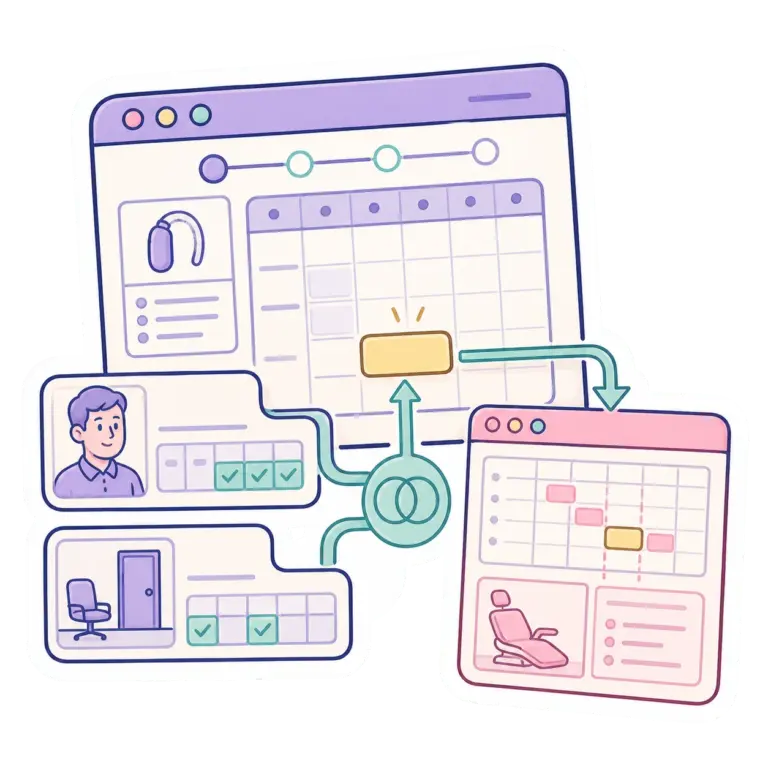
À l'attention de tous ceux qui utilisent WP2Amparex sur leur site WordPress.
Cette page donne un aperçu de ce que fait le plugin et de ce qu'il ne fait pas.
Ce que fait WP2Amparex
WP2Amparex intègre directement l'API Amparex à votre site WordPress et
y présente un assistant de comptabilisation en plusieurs étapes :
- Choisir une agence – est automatiquement ignoré s'il n'existe qu'une seule succursale.
- Catégorie de rendez-vous sélectionner – par exemple „ Première consultation ", „ Adaptation d'appareils auditifs ", „ Service ".
- Conseiller/ère spécialisé(e) sélectionner (facultatif, peut être désactivé).
- Fente Sélectionner dans le calendrier hebdomadaire : les statuts « libre »/« occupé » sont lus en temps réel depuis Amparex.
- Formulaire de réservation avec civilité, prénom/nom, e-mail, téléphone, commentaire.
- e-mail de confirmation pour les clients finaux, plus un e-mail d'administration à l'attention de la succursale.
Le rendez-vous est ensuite directement enregistré dans l'interface client d'Amparex et
Il apparaît alors comme un rendez-vous pris normalement.
Ignorer la sélection des agences via le lien
Si un site web utilise des pages d'accueil spécifiques pour chaque magasin, le
La première étape de l'assistant peut être ignorée si vous le souhaitez. Pour cela, il suffit de
Transmettre l'identifiant de succursale Amparex en tant que paramètre d'URL :
https://example.com/terminbuchung/?wp2a_branch=AMPAREX_FILIAL_ID
Il n'est pas nécessaire de créer les liens manuellement. Dans WordPress, vous trouverez
Les administrateurs peuvent les trouver sous WP2Amparex → Amparex & Terminologik → Magasins &
Conseillers → Agences. Chaque succursale y affiche un champ Lien profond et le
Bouton Copier le lien pour copier/coller.
Le plugin ne se fie pas aveuglément à cet identifiant. Lors du chargement, l'identifiant est comparé à la
Liste des agences actuellement fournie par Amparex : vérifiée :
- Si la succursale est disponible, l'assistant démarre directement à partir des
Catégories de rendez-vous de cette succursale. - La succursale n'est-elle plus disponible ou ne fait-elle pas partie de l'actuel
Pour les clients, un message s'affiche et l'assistant affiche la procédure habituelle
Sélection d'une agence. - Si le lien provient d'une autre page, il mène à Retour de l'étape 2
à nouveau vers cette page de référence. - S'il n'y a pas de référent, la commande Retour de l'étape 2 vers la normale
Sélection des magasins, pour éviter que les visiteurs ne se retrouvent dans une impasse.
La liste des succursales s'affiche, comme lors de la première étape normale de l'assistant, via le
Le cache WP2Amparex a été chargé. Par conséquent, après avoir apporté des modifications aux points de vente dans Amparex, il est possible de
un clic sur Vider le cache peut s'avérer utile dans les paramètres du plugin.
Dans quels cas vous n'avez pas besoin de WP2Amparex
- Gestion des rendez-vous dans WordPress. Le plugin ne gère pas les rendez-vous dans le
Backend WordPress ; Amparex est toujours la source de référence. - Fiches clients dans WordPress. Aucune donnée client n'est enregistrée dans la
enregistrées dans la base de données WordPress, qui vont au-delà du formulaire de réservation. - Fonction de paiement. Il n'y a pas d'étape de validation de commande ni de paiement.
Conditions préalables
- WordPress 6.0 ou version ultérieure
- PHP 7.4 ou version ultérieure (recommandé : PHP 8.0+)
- Accès à l'API Amparex de votre client : URL de l'API, identifiant du client, utilisateur
et votre mot de passe. En cas de doute, n'hésitez pas à contacter le service d'assistance Amparex. - clé de licence de isla-stud.io -
celui-ci gère exclusivement les mises à jour. Le plugin lui-même fonctionne également sans
Licence entièrement fonctionnelle.
Où puis-je me procurer ce plugin ?
À propos de isla-stud.io comme
Fichier ZIP. Si vous disposez d'une installation existante datant de l'époque Freemius,
Le passage au nouveau canal de mise à jour s'effectue automatiquement – voir
Parcours de mise à jour : de Freemius vers EDD.
Prochaines étapes
- Installation et licence – Étape par étape jusqu'au premier rendez-vous.
- Vider le cache et effectuer un diagnostic – si quelque chose ne fonctionne pas correctement après une mise à jour.
- Problèmes fréquents – les pièges classiques.
Important : WP2Amparex effectue des écritures dans les mandants Amparex en production. Avant de
Pour activer un plugin sur une page accessible au public, procédez comme suit :
au moins une écriture de test avec un mandant de test ou une
Catégorie de rendez-vous de test.
